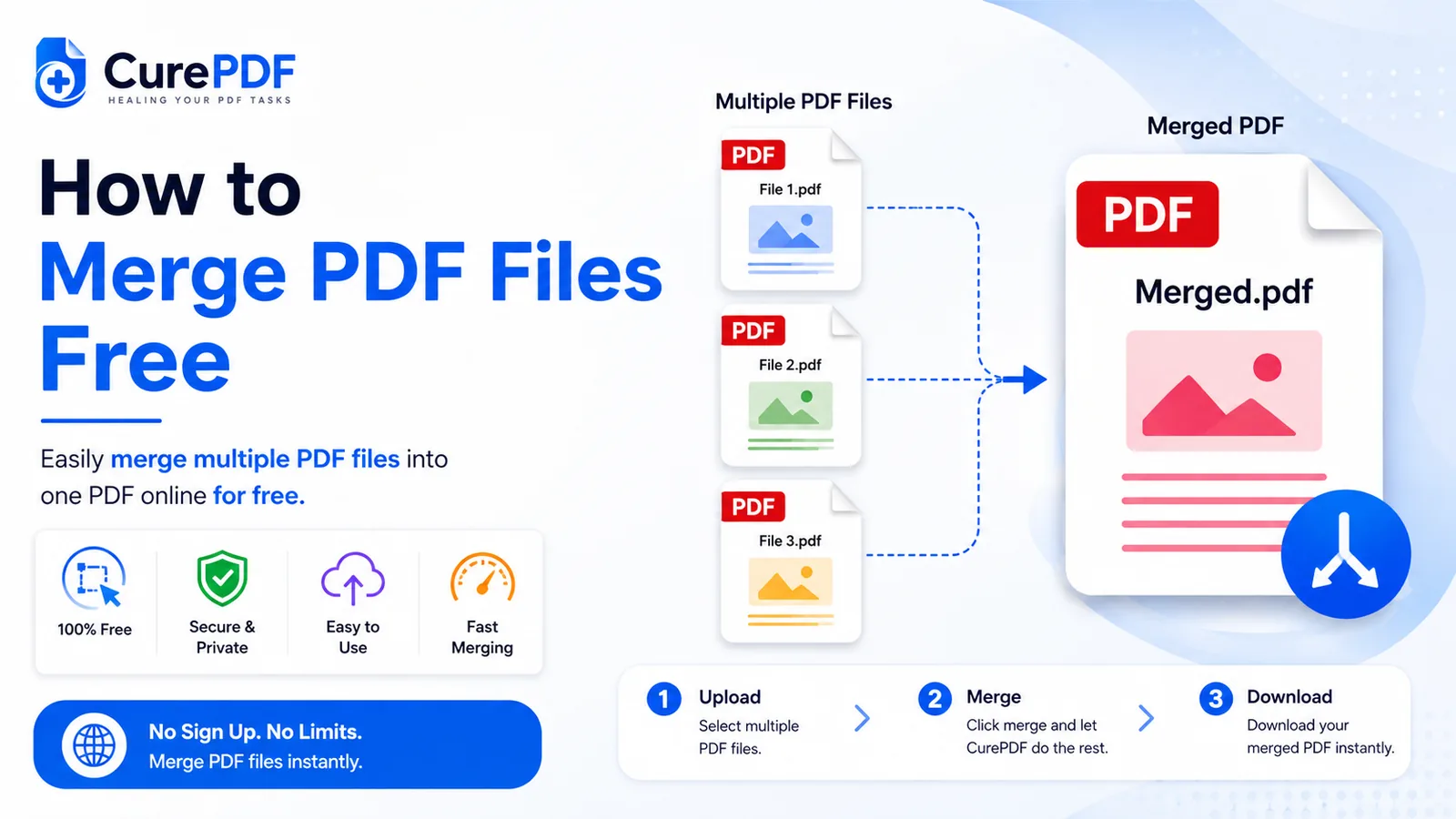
अगर आपने कभी किसी हायरिंग मैनेजर, मकान मालिक या क्लाइंट को तीन अलग-अलग PDF ईमेल करने की कोशिश की है, तो आप पहले से ही यह समस्या जानते हैं: कई अटैचमेंट अस्त-व्यस्त दिखते हैं, और अच्छी खासी संभावना रहती है कि उनमें से कोई एक छूट जाए। इन्हें एक ही PDF में मर्ज कर देने से यह समस्या तुरंत हल हो जाती है, और इसके लिए न तो Adobe Acrobat चाहिए, न डेस्कटॉप इंस्टॉलेशन, न ही कोई अकाउंट। कुछ ही क्लिक में, आप अलग-अलग बिखरी फाइलों के ढेर को एक साफ-सुथरे, प्रोफेशनल दस्तावेज़ में बदल सकते हैं जो ठीक वैसे ही पहुँचता है जैसा आप चाहते थे।
आपको इसकी ज़रूरत कब पड़ेगी
PDF मर्ज करने की ज़रूरत लोगों की सोच से कहीं ज़्यादा बार पड़ती है। एक कवर लेटर, रिज़्यूमे और रेफरेंस फाइल को मिलाकर एक ही एप्लिकेशन डॉक्यूमेंट बनाना — एम्प्लॉयर्स इस स्पष्टता की सराहना करते हैं। एक्सपेंस रिपोर्ट अकाउंटिंग को भेजने से पहले स्कैन की गई रसीदों को जोड़ना, ताकि कालक्रम एक ही फाइल में बना रहे। फोन से एक-एक करके फोटो खींचे गए साइन किए हुए कॉन्ट्रैक्ट के पन्नों को दूसरी पार्टी को ईमेल वापस भेजने से पहले एक ही फाइल में जोड़ना। हर मामले में, प्राप्तकर्ता को बिखरे हुए कई अटैचमेंट्स की बजाय एक साफ दस्तावेज़ मिलता है, जिसे उसे खुद सही क्रम में खोलने की ज़हमत नहीं उठानी पड़ती।
अन्य स्थितियों में इंश्योरेंस क्लेम डॉक्यूमेंटेशन (स्टेटमेंट्स, फोटो, फॉर्म) इकट्ठा करना, टुकड़ों में डाउनलोड की गई किसी PDF टेक्स्टबुक के चैप्टर मिलाना, या वकील की समीक्षा के लिए लीगल डिस्कवरी डॉक्यूमेंट्स को बंडल करना शामिल है। इससे भी आसान उदाहरण: अगर आपके पास कई फाइलों में बंटी हुई एक मल्टी-पार्ट ईबुक है, तो मर्ज करने से वह फिर से एक साथ जुड़ जाती है ताकि आप उसे लगातार पढ़ सकें।
PDF फाइलों को स्टेप-बाय-स्टेप मर्ज कैसे करें
- अपने ब्राउज़र में CurePDF का Merge PDF टूल खोलें — किसी अकाउंट की ज़रूरत नहीं। यह टूल तुरंत लोड हो जाता है; इसके लिए किसी इंस्टॉलेशन, साइनअप या लॉगिन की ज़रूरत नहीं है। बस पेज पर जाएँ और आप फाइलें अपलोड करना शुरू करने के लिए तैयार हैं।
- जिन PDF फाइलों को आप मिलाना चाहते हैं, उन्हें अपलोड करें — या तो उन्हें खींचकर डालें या अपने डिवाइस से चुनें। अगर आपका ब्राउज़र बैच सिलेक्शन सपोर्ट करता है, तो आप फाइलें एक-एक करके जोड़ सकते हैं या एक साथ कई फाइलें चुन सकते हैं। टूल इन्हें प्रोसेस करके उसी क्रम में लगा देगा जिस क्रम में आप उन्हें अपलोड करते हैं, हालाँकि ज़रूरत पड़ने पर आप अगले स्टेप में उन्हें फिर से व्यवस्थित कर सकते हैं।
- फाइलों को उस क्रम में व्यवस्थित करें जिस क्रम में आप उन्हें फाइनल डॉक्यूमेंट में दिखाना चाहते हैं। मर्ज करने से पहले उन्हें खींचकर सही जगह पर रखें — जो क्रम आप सेट करेंगे, अंतिम दस्तावेज़ में वही क्रम रहेगा। हर फाइल के बगल में दिखने वाला प्रीव्यू या पेज काउंटर उसकी लंबाई दिखाता है, ताकि आगे बढ़ने से पहले आप पुष्टि कर सकें कि आपका सीक्वेंस सही है। यह क्रम बदलने का आपका आखिरी मौका है, इसलिए दोबारा जाँच लें कि व्यवस्था आपकी मंशा से मेल खाती है।
- Merge पर क्लिक करें। टूल फाइलों को मिलाकर एक PDF बना देता है। प्रोसेसिंग का समय फाइल के साइज़ और संख्या पर निर्भर करता है, लेकिन ज़्यादातर मर्ज कुछ ही सेकंड में पूरे हो जाते हैं। एक प्रोग्रेस इंडिकेटर दिखाता है कि बैकग्राउंड में कुछ हो रहा है।
- मर्ज की गई फाइल डाउनलोड करें। आपका डाउनलोड देने के लिए जितनी ज़रूरत हो, फाइलें उससे ज़्यादा समय तक स्टोर नहीं की जातीं। CurePDF के सर्वर पर भेजी गई फाइलें, मर्ज की गई फाइल आपको वापस भेजते ही हटा दी जाती हैं — न तो आपके PDF स्टोर किए जाते हैं और न ही आपके डॉक्यूमेंट की कोई कॉपी बची रहती है।
उदाहरण: जॉब एप्लिकेशन मर्ज करना
मान लीजिए आपके पास तीन अलग-अलग फाइलें हैं: resume.pdf (1 पेज), cover-letter.pdf (1 पेज), और references.pdf (2 पेज)। तीनों को CurePDF के मर्ज टूल पर अपलोड करें, उन्हें इसी तार्किक क्रम में व्यवस्थित करें (सबसे पहले कवर लेटर ताकि संदर्भ बने, दूसरे नंबर पर रिज़्यूमे ताकि योग्यताएँ दिखें, और आखिर में रेफरेंसेज़ पुष्टि के लिए), और मर्ज पर क्लिक करें। एक-दो सेकंड में ही आपको 4 पेज की एक application.pdf मिल जाती है, जो तीन की बजाय एक ही ईमेल में अटैच करने के लिए तैयार है, और ठीक उसी पढ़ने के क्रम में जो आप चाहते थे। हायरिंग मैनेजर एक ही फाइल खोलता है, उसे शुरू से आखिर तक पढ़ता है, और अलग-अलग अटैचमेंट्स के साथ जूझे बिना या यह सोचे बिना कि पहले कौन सी फाइल पढ़ें, उसे पूरी तस्वीर मिल जाती है। यह व्यवस्थितता आपकी एप्लिकेशन को देखे जाने के तरीके में सचमुच फर्क डाल सकती है।
बचने योग्य आम गलतियाँ
- फाइलों को गलत क्रम में अपलोड करना और मर्ज करने से पहले क्रम की जाँच न करना। Merge पर क्लिक करने से पहले क्रम की पुष्टि कर लें — बाद में इसे ठीक करने का मतलब है या तो शुरू से दोबारा करना, या नतीजे को एक अलग पेज-ऑर्गनाइज़िंग टूल से गुज़ारना। सीक्वेंस सही है या नहीं, यह जाँचने में 10 सेकंड और लगा लें; पूरी मर्जिंग दोबारा करने से यह कहीं ज़्यादा तेज़ है।
- अलग-अलग तरह से घूमे हुए स्कैन किए गए पेजों को मर्ज करना। अगर फोन या स्कैनर से एक-दो पेज तिरछे निकले हैं, तो फाइनल फाइल भेजने से पहले उन्हें सीधा कर लेना बेहतर होगा। जब किसी दस्तावेज़ के बीच में प्राप्तकर्ता को घूमे हुए पेज दिखते हैं, तो इसका बुरा असर पड़ता है और उसे शायद उन्हें खुद ठीक करना पड़े। CurePDF का अपना Organize टूल कुछ ही क्लिक में अलग-अलग पेज घुमा सकता है — पहले वहाँ रोटेशन ठीक करें, फिर मर्ज करें।
- यह मान लेना कि सब कुछ जुड़ जाने के बाद फाइल साइज़ मायने नहीं रखता। अगर आपकी मर्ज की गई PDF ईमेल अटैचमेंट के लिए बहुत बड़ी हो जाए, तो बाद में उसे PDF कंप्रेसर से गुज़ारें। ईमेल प्रोवाइडर्स अक्सर अटैचमेंट साइज़ 25 MB तक सीमित रखते हैं; स्कैन और इमेजेज़ को मिलाने वाला दस्तावेज़ जल्दी बड़ा हो सकता है। अगर आपको पहले से पता है कि साइज़ समस्या बनेगी, तो पहले कंप्रेस कर लें।
- भेजने से पहले फाइनल मर्ज की गई फाइल चेक करना भूल जाना। डाउनलोड करने के बाद मर्ज की गई PDF खोलकर पुष्टि करें कि सभी पेज मौजूद हैं, सही क्रम में हैं, और पढ़े जा सकते हैं। एक त्वरित विज़ुअल जाँच में 30 सेकंड लगते हैं और इससे शर्मिंदगी वाली स्थितियाँ बचती हैं, जैसे फाइल भेज देने के बाद खाली पेज या गायब सेक्शन मिलना।
अक्सर पूछे जाने वाले सवाल
क्या मैं जितने PDF मर्ज कर सकता हूँ, उसकी कोई सीमा है?
CurePDF एक बार में मर्ज की जा सकने वाली फाइलों की संख्या पर कोई सीमा नहीं लगाता, हालाँकि बहुत बड़े बैच को प्रोसेस होने में ज़्यादा समय लगता है। ज़्यादातर रोज़मर्रा के इस्तेमाल के लिए — यानी मुट्ठी भर दस्तावेज़ों के लिए — मर्जिंग लगभग तुरंत हो जाती है। अगर आप दर्जनों फाइलें मिला रहे हैं या ऐसी फाइलें जो अकेले ही काफी बड़ी हैं (सैकड़ों मेगाबाइट), तो प्रोसेसिंग में थोड़ा ज़्यादा समय लग सकता है, लेकिन टूल इसे संभाल लेगा।
क्या मर्ज करने से मेरी PDF की क्वालिटी घट जाएगी?
नहीं। मर्ज करना बस मौजूदा पेजों को एक फाइल में मिलाता है; इससे कुछ भी दोबारा एनकोड या कंप्रेस नहीं होता, इसलिए टेक्स्ट और इमेजेज़ बिल्कुल उतनी ही शार्प रहती हैं जितनी ओरिजिनल में थीं। आपके दस्तावेज़ अपना ओरिजिनल रिज़ॉल्यूशन और क्लैरिटी बनाए रखते हैं, जिससे यह ऑपरेशन कॉन्ट्रैक्ट्स या स्कैन किए गए दस्तावेज़ों जैसी हाई-क्वालिटी फाइलों के लिए भी सुरक्षित है, जिन्हें साफ-सुथरा बने रहना ज़रूरी होता है।
क्या मैं स्कैन किए गए और टाइप किए गए दस्तावेज़ों को एक साथ मर्ज कर सकता हूँ?
हाँ। टूल को इससे फर्क नहीं पड़ता कि कोई पेज स्कैन से आया है या नेटिव PDF से — यह बस पेजों को आपके तय किए गए क्रम में मिला देता है। आप स्कैन की गई इमेजेज़, Word या Google Docs में बने नेटिव डॉक्यूमेंट्स (PDF के रूप में एक्सपोर्ट किए गए), और किसी भी अन्य PDF सोर्स को बेझिझक मिला सकते हैं। बस एक बात ध्यान रखें कि बहुत अलग विज़ुअल स्टाइल (धुंधला स्कैन और साफ दस्तावेज़ अगल-बगल) पाठक को साफ नज़र आएगी, लेकिन तकनीकी रूप से वे बिना किसी परेशानी के मर्ज हो जाते हैं।
क्या मुझे अकाउंट बनाना ज़रूरी है?
नहीं। CurePDF का मर्ज टूल बिना साइनअप के काम करता है, और इसके लिए कुछ भी इंस्टॉल करने की ज़रूरत नहीं। बस टूल पर जाएँ, अपनी फाइलें अपलोड करें, और नतीजा डाउनलोड कर लें — बस इतनी ही पूरी प्रक्रिया है। आपकी फाइलें न तो स्टोर की जाती हैं और न ही किसी प्रोफाइल से जोड़ी जाती हैं।
अपनी PDF अभी मर्ज करें
अपनी फाइलों को एक साफ-सुथरे दस्तावेज़ में मिलाने के लिए तैयार हैं? Merge PDF टूल पर जाएँ, या अगर पहले किसी और चीज़ की ज़रूरत है तो पूरी PDF टूल्स लिस्ट देखें।