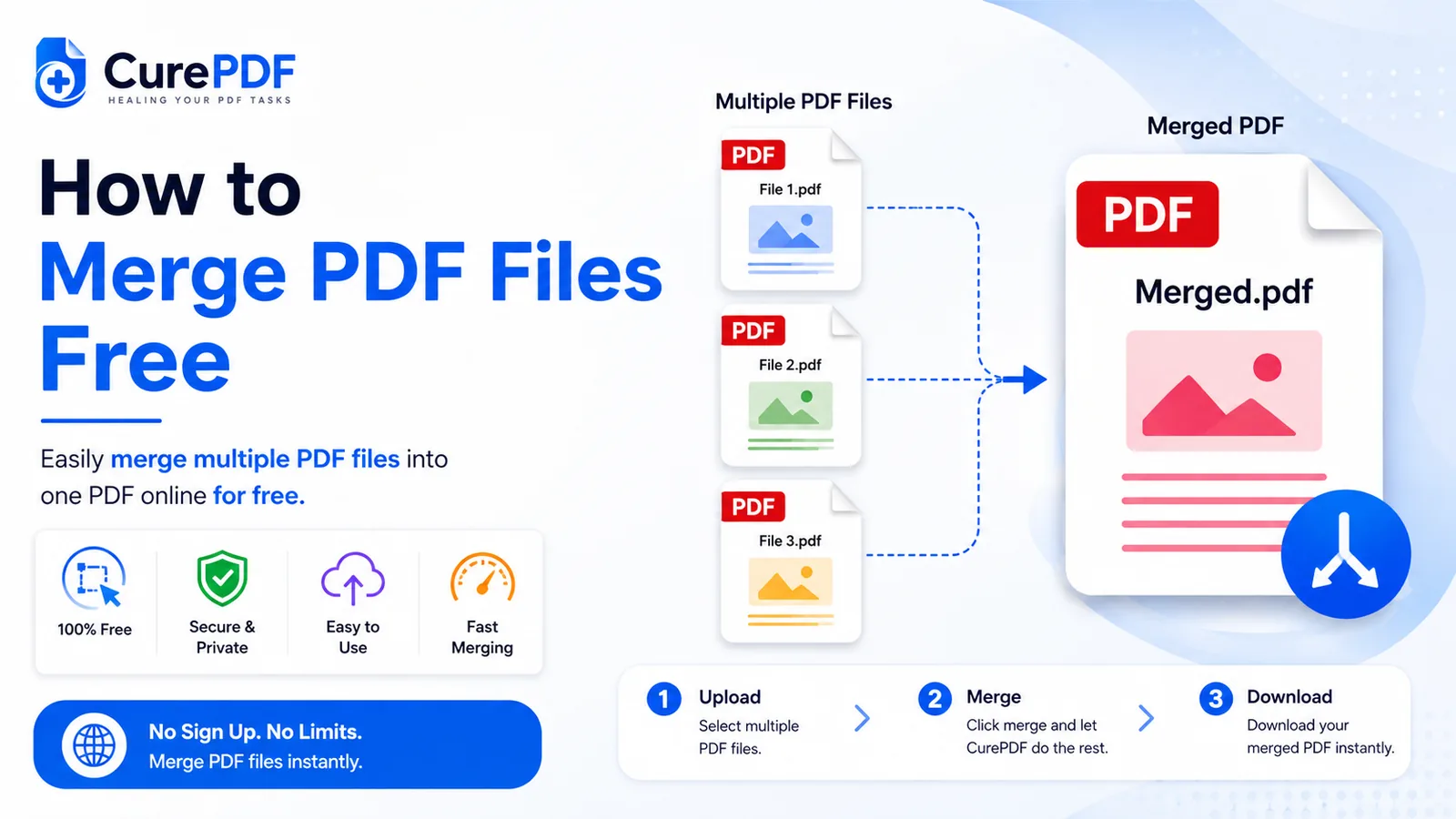
જો તમે ક્યારેય કોઈ હાયરિંગ મેનેજર, મકાનમાલિક કે ક્લાયન્ટને ત્રણ અલગ-અલગ PDF ઈમેલ કરવાનો પ્રયાસ કર્યો હોય, તો તમે આ સમસ્યા પહેલેથી જ જાણો છો: અનેક એટેચમેન્ટ અવ્યવસ્થિત દેખાય છે, અને એવી સારી શક્યતા રહે છે કે તેમાંથી એક છૂટી જાય. તેમને એક જ PDFમાં મર્જ કરવાથી આ સમસ્યા તરત જ ઉકેલાઈ જાય છે, અને તેના માટે ન તો Adobe Acrobat જોઈએ, ન ડેસ્કટોપ ઈન્સ્ટોલેશન, ન કોઈ એકાઉન્ટ. થોડા જ ક્લિકમાં, તમે છૂટીછવાઈ ફાઈલોના ઢગલાને એક સુઘડ, પ્રોફેશનલ દસ્તાવેજમાં ફેરવી શકો છો જે બરાબર એ જ રીતે પહોંચે છે જેવું તમે ઈચ્છતા હતા.
તમને આની જરૂર ક્યારે પડશે
મર્જ કરવાની જરૂર લોકોની ધારણા કરતાં ઘણી વધુ વાર પડે છે. કવર લેટર, રિઝ્યુમે અને રેફરન્સ ફાઈલને એક જ એપ્લિકેશન દસ્તાવેજમાં ભેગા કરવા — એમ્પ્લોયર્સ આ સ્પષ્ટતાની કદર કરે છે. એકાઉન્ટિંગને એક્સપેન્સ રિપોર્ટ સબમિટ કરતાં પહેલાં સ્કેન કરેલી રસીદોને જોડવી, જેથી કાલક્રમ એક જ ફાઈલમાં જળવાઈ રહે. ફોનથી એક પછી એક ફોટો પાડેલા સહી કરેલા કોન્ટ્રાક્ટના પાનાંને, બીજી પાર્ટીને ઈમેલ પાછો મોકલતાં પહેલાં એક જ ફાઈલમાં જોડવા. દરેક કિસ્સામાં, પ્રાપ્તકર્તાને વિખરાયેલા અનેક એટેચમેન્ટને બદલે એક સ્વચ્છ દસ્તાવેજ મળે છે, જેને તેણે જાતે સાચા ક્રમમાં ખોલવાની ઝંઝટ કરવી પડતી નથી.
અન્ય પરિસ્થિતિઓમાં ઈન્શ્યોરન્સ ક્લેમના દસ્તાવેજો (સ્ટેટમેન્ટ, ફોટા, ફોર્મ) ભેગા કરવા, ટુકડાઓમાં ડાઉનલોડ કરેલી PDF પાઠ્યપુસ્તકના પ્રકરણોને જોડવા, અથવા વકીલની સમીક્ષા માટે લીગલ ડિસ્કવરી દસ્તાવેજોને બંડલ કરવાનો સમાવેશ થાય છે. વધુ સરળ ઉદાહરણ: જો તમારી પાસે અલગ-અલગ ફાઈલોમાં વહેંચાયેલી મલ્ટી-પાર્ટ ઈબુક હોય, તો મર્જ કરવાથી તે ફરી એકસાથે જોડાઈ જાય છે જેથી તમે તેને શરૂઆતથી અંત સુધી સળંગ વાંચી શકો.
PDF ફાઈલોને સ્ટેપ-બાય-સ્ટેપ કેવી રીતે મર્જ કરવી
- તમારા બ્રાઉઝરમાં CurePDFનું Merge PDF ટૂલ ખોલો — કોઈ એકાઉન્ટની જરૂર નથી. આ ટૂલ તરત જ લોડ થાય છે; કોઈ ઈન્સ્ટોલેશન, સાઈનઅપ કે લોગિનની જરૂર નથી. ફક્ત પેજ પર જાઓ અને તમે ફાઈલો અપલોડ કરવાનું શરૂ કરવા માટે તૈયાર છો.
- તમે જે PDF ફાઈલોને ભેગી કરવા માંગો છો તેને અપલોડ કરો, ક્યાં તો તેમને ખેંચીને લાવો અથવા તમારા ડિવાઈસમાંથી પસંદ કરો. જો તમારું બ્રાઉઝર બેચ સિલેક્શન સપોર્ટ કરે છે, તો તમે ફાઈલો એક પછી એક ઉમેરી શકો છો અથવા એકસાથે અનેક ફાઈલો પસંદ કરી શકો છો. ટૂલ તેમને પ્રોસેસ કરીને તમે અપલોડ કરો છો તે જ ક્રમમાં ગોઠવશે, જોકે જરૂર પડે તો તમે આગલા સ્ટેપમાં તેમને ફરીથી ગોઠવી શકો છો.
- ફાઈલોને એ ક્રમમાં ગોઠવો જે ક્રમમાં તમે તેમને અંતિમ દસ્તાવેજમાં દેખાવા માંગો છો. ભેગી કરતાં પહેલાં તેમને ખેંચીને જગ્યાએ મૂકો — તમે જે ક્રમ સેટ કરશો, તે જ ક્રમમાં તેઓ દેખાશે. દરેક ફાઈલની બાજુમાં દેખાતું પ્રિવ્યુ કે પેજ કાઉન્ટર તેની લંબાઈ બતાવે છે, જેથી આગળ વધતાં પહેલાં તમે ખાતરી કરી શકો કે તમારો ક્રમ યોગ્ય છે. ક્રમ બદલવાની આ તમારી છેલ્લી તક છે, એટલે ફરી ચકાસી લો કે ગોઠવણી તમારા ઈરાદા સાથે મેળ ખાય છે.
- Merge પર ક્લિક કરો. ટૂલ ફાઈલોને ભેગી કરીને એક જ PDF બનાવે છે. પ્રોસેસિંગનો સમય ફાઈલના કદ અને સંખ્યા પર આધાર રાખે છે, પણ મોટાભાગના મર્જ થોડી જ સેકન્ડમાં પૂરા થાય છે. એક પ્રોગ્રેસ ઈન્ડિકેટર બતાવે છે કે બેકગ્રાઉન્ડમાં કંઈક થઈ રહ્યું છે.
- મર્જ કરેલી ફાઈલ ડાઉનલોડ કરો. તમારું ડાઉનલોડ પહોંચાડવા માટે જેટલી જરૂર હોય તેનાથી વધુ સમય ફાઈલો સંગ્રહાતી નથી. CurePDFના સર્વર પર મોકલેલી ફાઈલો, મર્જ કરેલી ફાઈલ તમને પાછી મોકલતાં જ ડિલીટ થઈ જાય છે — ન તો તમારા PDF સંગ્રહાય છે, ન તમારા દસ્તાવેજની કોઈ નકલ બાકી રહે છે.
ઉદાહરણ: જોબ એપ્લિકેશન ભેગી કરવી
ધારો કે તમારી પાસે ત્રણ અલગ-અલગ ફાઈલો છે: resume.pdf (1 પાનું), cover-letter.pdf (1 પાનું), અને references.pdf (2 પાનાં). ત્રણેયને CurePDFના મર્જ ટૂલ પર અપલોડ કરો, તેમને એ તાર્કિક ક્રમમાં ગોઠવો (સંદર્ભ બનાવવા માટે પહેલાં કવર લેટર, લાયકાત બતાવવા બીજા નંબરે રિઝ્યુમે, અને ચકાસણી માટે છેલ્લે રેફરન્સ), અને મર્જ પર ક્લિક કરો. એક-બે સેકન્ડમાં જ, તમને 4 પાનાંની એક application.pdf મળે છે, જે ત્રણને બદલે એક જ ઈમેલમાં જોડવા માટે તૈયાર છે, અને બરાબર એ જ વાંચવાના ક્રમમાં જે તમે ઈચ્છતા હતા. હાયરિંગ મેનેજર એક જ ફાઈલ ખોલે છે, શરૂઆતથી અંત સુધી વાંચે છે, અને અલગ-અલગ એટેચમેન્ટ સાથે ઝઝૂમ્યા વગર કે કઈ પહેલાં વાંચવી તે વિચાર્યા વગર આખું ચિત્ર મેળવે છે. આ સુસંગતતા તમારી અરજી કેવી રીતે જોવાય છે તેમાં ખરેખર ફરક પાડી શકે છે.
ટાળવા જેવી સામાન્ય ભૂલો
- ફાઈલોને ખોટા ક્રમમાં અપલોડ કરવી અને મર્જ કરતાં પહેલાં ક્રમ ચકાસવો નહીં. Merge પર ક્લિક કરતાં પહેલાં ક્રમની પુષ્ટિ કરો — પછીથી તેને સુધારવાનો અર્થ છે કાં તો ફરીથી શરૂઆત કરવી, અથવા પરિણામને એક અલગ પેજ-ઓર્ગેનાઈઝિંગ ટૂલ દ્વારા પસાર કરવું. ક્રમ યોગ્ય છે કે નહીં તે ચકાસવા માટે વધારાની 10 સેકન્ડ કાઢો; આખું મર્જ ફરીથી કરવા કરતાં આ ઘણું ઝડપી છે.
- અલગ-અલગ રીતે ફરેલા સ્કેન કરેલા પાનાંને મર્જ કરવા. જો ફોન કે સ્કેનરમાંથી એક-બે પાનાં ત્રાંસાં નીકળ્યાં હોય, તો અંતિમ ફાઈલ મોકલતાં પહેલાં તેમને સીધા કરવા યોગ્ય રહેશે. દસ્તાવેજની વચ્ચે ફરેલા પાનાં જોઈને પ્રાપ્તકર્તા પર ખરાબ છાપ પડે છે અને તેને કદાચ જાતે તેમને સુધારવા પડે. CurePDFનું પોતાનું Organize ટૂલ બે-ત્રણ ક્લિકમાં અલગ-અલગ પાનાં ફેરવી શકે છે — ત્યાં રોટેશન સુધારો, પછી મર્જ કરો.
- એવું ધારી લેવું કે બધું ભેગું થયા પછી ફાઈલનું કદ મહત્વનું નથી. જો તમારી મર્જ કરેલી PDF ઈમેલ એટેચમેન્ટ માટે ખૂબ મોટી થઈ જાય, તો પછીથી તેને PDF કમ્પ્રેસર દ્વારા પસાર કરો. ઈમેલ પ્રોવાઈડર્સ ઘણી વાર એટેચમેન્ટનું કદ 25 MB સુધી મર્યાદિત રાખે છે; સ્કેન અને ઈમેજને ભેગા કરતો દસ્તાવેજ ઝડપથી મોટો થઈ શકે છે. જો તમને ખબર હોય કે કદ સમસ્યા બનશે, તો પહેલાં કમ્પ્રેસ કરી લો.
- મોકલતાં પહેલાં અંતિમ મર્જ કરેલી ફાઈલ ચકાસવાનું ભૂલી જવું. ડાઉનલોડ કર્યા પછી મર્જ કરેલી PDF ખોલીને ખાતરી કરો કે બધાં પાનાં હાજર છે, સાચા ક્રમમાં છે, અને વાંચી શકાય તેવાં છે. એક ઝડપી વિઝ્યુઅલ તપાસમાં 30 સેકન્ડ લાગે છે અને તેનાથી શરમજનક પરિસ્થિતિઓ ટળે છે, જેમ કે ફાઈલ મોકલી દીધા પછી ખાલી પાનું કે ગુમ થયેલો વિભાગ મળી આવવો.
વારંવાર પૂછાતા પ્રશ્નો
હું કેટલી PDF મર્જ કરી શકું તેની કોઈ મર્યાદા છે?
CurePDF એક જ મર્જમાં ફાઈલોની સંખ્યા પર કોઈ મર્યાદા મૂકતું નથી, જોકે ખૂબ મોટા બેચને પ્રોસેસ થવામાં વધુ સમય લાગે છે. મોટાભાગના રોજિંદા ઉપયોગ માટે — એટલે કે થોડાં દસ્તાવેજો માટે — મર્જિંગ લગભગ તરત જ થાય છે. જો તમે ડઝનબંધ ફાઈલો ભેગી કરી રહ્યા છો અથવા વ્યક્તિગત રીતે મોટી ફાઈલો (સેંકડો મેગાબાઈટ), તો પ્રોસેસિંગમાં થોડો વધુ સમય લાગવાની અપેક્ષા રાખો, પણ ટૂલ તેને સંભાળી લેશે.
શું મર્જ કરવાથી મારી PDFની ક્વોલિટી ઘટી જશે?
ના. મર્જ કરવું ફક્ત હાલના પાનાંને એક ફાઈલમાં ભેગા કરે છે; તેનાથી કંઈ પણ ફરીથી એન્કોડ કે કમ્પ્રેસ થતું નથી, એટલે ટેક્સ્ટ અને ઈમેજ બરાબર એટલી જ શાર્પ રહે છે જેટલી મૂળમાં હતી. તમારા દસ્તાવેજો પોતાનું મૂળ રિઝોલ્યુશન અને સ્પષ્ટતા જાળવી રાખે છે, જેનાથી કોન્ટ્રાક્ટ કે સ્કેન કરેલા દસ્તાવેજો જેવી હાઈ-ક્વોલિટી ફાઈલો માટે પણ, જેમને સ્વચ્છ રહેવું જરૂરી છે, આ ઓપરેશન સુરક્ષિત બને છે.
શું હું સ્કેન કરેલા અને ટાઈપ કરેલા દસ્તાવેજોને સાથે મર્જ કરી શકું?
હા. ટૂલને એ વાતથી ફરક પડતો નથી કે કોઈ પાનું સ્કેનમાંથી આવ્યું છે કે નેટિવ PDFમાંથી — તે ફક્ત તમે નક્કી કરેલા ક્રમમાં પાનાં ભેગા કરે છે. તમે સ્કેન કરેલી ઈમેજ, Word કે Google Docsમાં બનાવેલા નેટિવ દસ્તાવેજો (PDF તરીકે એક્સપોર્ટ કરેલા), અને કોઈપણ અન્ય PDF સ્રોતને મુક્તપણે ભેગા કરી શકો છો. એકમાત્ર ધ્યાન રાખવાની વાત એ છે કે ખૂબ અલગ વિઝ્યુઅલ સ્ટાઈલ (ઝાંખો સ્કેન અને સ્વચ્છ દસ્તાવેજ બાજુ-બાજુમાં) વાચકને સ્પષ્ટ દેખાશે, પણ ટેકનિકલ રીતે તેઓ કોઈ સમસ્યા વગર મર્જ થાય છે.
શું મારે એકાઉન્ટ બનાવવાની જરૂર છે?
ના. CurePDFનું મર્જ ટૂલ સાઈનઅપ વગર કામ કરે છે, અને તેના માટે કંઈ પણ ઈન્સ્ટોલ કરવાની જરૂર નથી. ફક્ત ટૂલની મુલાકાત લો, તમારી ફાઈલો અપલોડ કરો, અને પરિણામ ડાઉનલોડ કરો — આખી પ્રક્રિયા આટલી જ છે. તમારી ફાઈલો ન તો સંગ્રહાય છે, ન કોઈ પ્રોફાઈલ સાથે જોડાય છે.
તમારી PDF હમણાં જ મર્જ કરો
તમારી ફાઈલોને એક સ્વચ્છ દસ્તાવેજમાં ભેગી કરવા માટે તૈયાર છો? Merge PDF ટૂલ પર જાઓ, અથવા જો પહેલાં બીજું કંઈક જોઈતું હોય તો સંપૂર્ણ PDF ટૂલ્સ લિસ્ટ બ્રાઉઝ કરો.