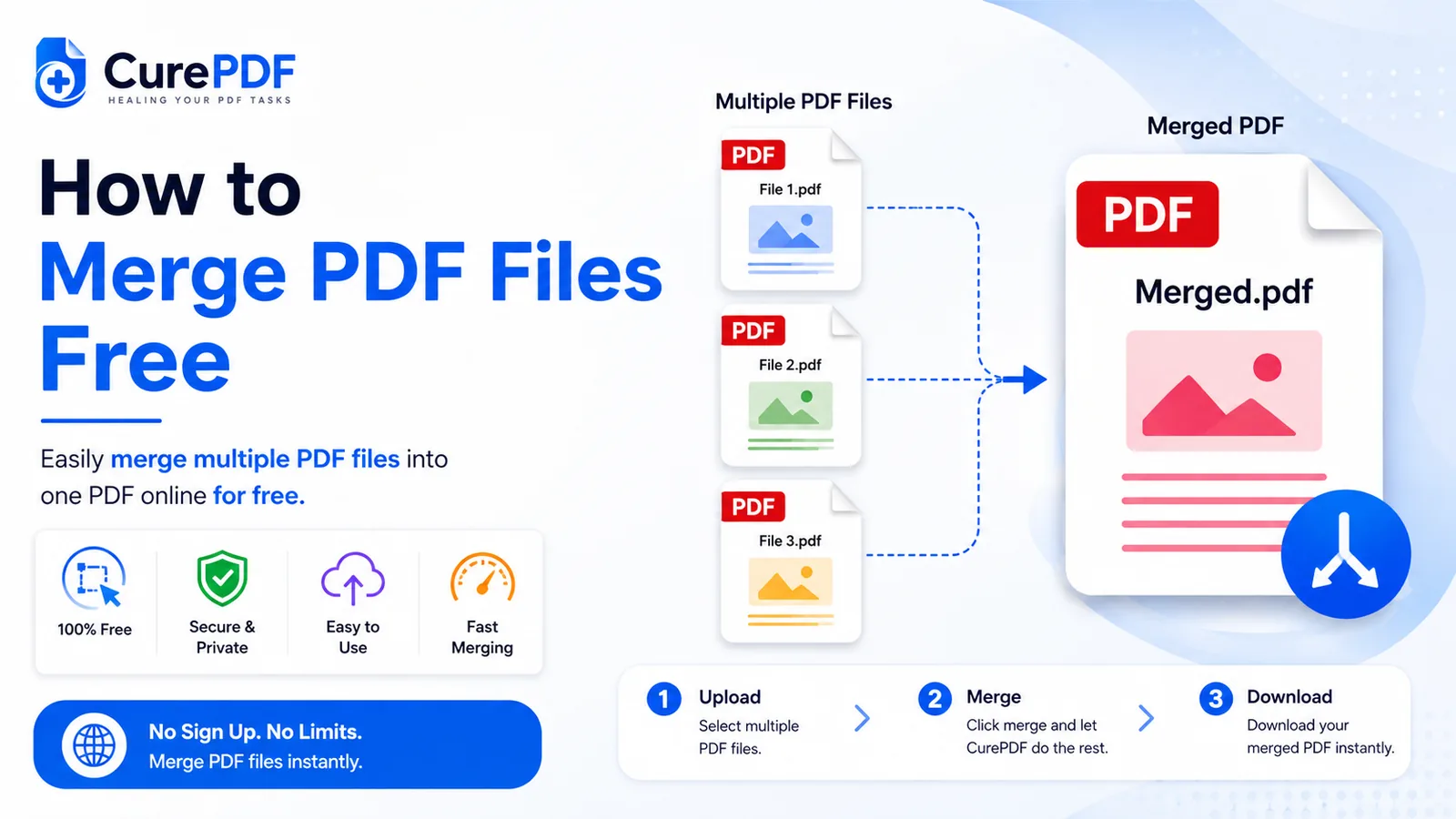
আপনি যদি কখনো কোনো হায়ারিং ম্যানেজার, বাড়িওয়ালা বা ক্লায়েন্টকে তিনটি আলাদা PDF ইমেইল করার চেষ্টা করে থাকেন, তাহলে আপনি এই সমস্যাটি ইতিমধ্যেই জানেন: একাধিক অ্যাটাচমেন্ট অগোছালো দেখায়, এবং একটি বাদ পড়ে যাওয়ার যথেষ্ট সম্ভাবনা থাকে। এগুলোকে একটি PDF-এ মার্জ করলে এই সমস্যা সঙ্গে সঙ্গে মিটে যায়, এবং এর জন্য না লাগে Adobe Acrobat, না ডেস্কটপ ইনস্টলেশন, না কোনো অ্যাকাউন্ট। মাত্র কয়েকটি ক্লিকে, আপনি ছড়িয়ে-ছিটিয়ে থাকা ফাইলের স্তূপকে একটি পরিষ্কার, প্রফেশনাল ডকুমেন্টে পরিণত করতে পারেন যা ঠিক সেভাবেই পৌঁছায় যেভাবে আপনি চেয়েছিলেন।
আপনার এটি কখন প্রয়োজন হবে
মার্জ করার প্রয়োজন মানুষের ধারণার চেয়ে অনেক বেশিবার দেখা দেয়। কভার লেটার, রিজিউম এবং রেফারেন্স ফাইলকে একটি অ্যাপ্লিকেশন ডকুমেন্টে একত্র করা — নিয়োগকর্তারা এই স্পষ্টতার মূল্য দেন। অ্যাকাউন্টিংয়ে খরচের রিপোর্ট জমা দেওয়ার আগে স্ক্যান করা রসিদগুলো একত্র করা, যাতে সময়ক্রম একটি ফাইলেই বজায় থাকে। ফোনে একের পর এক ছবি তোলা স্বাক্ষরিত চুক্তির পাতাগুলোকে, অন্য পক্ষের কাছে ইমেইল ফেরত পাঠানোর আগে একটি ফাইলে জোড়া লাগানো। প্রতিটি ক্ষেত্রেই, প্রাপক ছড়িয়ে থাকা একাধিক অ্যাটাচমেন্টের বদলে একটি পরিষ্কার ডকুমেন্ট পান, যা তাকে নিজে সঠিক ক্রমে খোলার ঝামেলা করতে হয় না।
অন্যান্য পরিস্থিতির মধ্যে রয়েছে ইনস্যুরেন্স ক্লেইমের ডকুমেন্ট (স্টেটমেন্ট, ছবি, ফর্ম) একত্র করা, খণ্ডে খণ্ডে ডাউনলোড করা PDF পাঠ্যবইয়ের অধ্যায়গুলো জোড়া লাগানো, বা আইনজীবীর পর্যালোচনার জন্য লিগ্যাল ডিসকভারি ডকুমেন্ট বান্ডিল করা। আরও সহজ উদাহরণ: যদি আপনার কাছে আলাদা ফাইলে ভাগ করা একটি মাল্টি-পার্ট ইবুক থাকে, তাহলে মার্জ করলে সেগুলো আবার একসাথে জোড়া লাগে যাতে আপনি শুরু থেকে শেষ পর্যন্ত একটানা পড়তে পারেন।
ধাপে ধাপে PDF ফাইল কীভাবে মার্জ করবেন
- আপনার ব্রাউজারে CurePDF-এর Merge PDF টুল খুলুন — কোনো অ্যাকাউন্টের প্রয়োজন নেই। এই টুল সঙ্গে সঙ্গে লোড হয়; কোনো ইনস্টলেশন, সাইনআপ বা লগইনের প্রয়োজন নেই। শুধু পেজে যান এবং আপনি ফাইল আপলোড শুরু করতে প্রস্তুত।
- আপনি যে PDF ফাইলগুলো একত্র করতে চান সেগুলো আপলোড করুন, হয় টেনে এনে অথবা আপনার ডিভাইস থেকে বেছে নিয়ে। যদি আপনার ব্রাউজার ব্যাচ সিলেকশন সাপোর্ট করে, তাহলে আপনি ফাইলগুলো একে একে যোগ করতে পারেন অথবা একসাথে একাধিক ফাইল বেছে নিতে পারেন। টুলটি আপনি যে ক্রমে আপলোড করেন সেই ক্রমেই সেগুলো সাজিয়ে প্রসেস করবে, যদিও প্রয়োজনে আপনি পরের ধাপে সেগুলো আবার সাজাতে পারবেন।
- ফাইলগুলোকে সেই ক্রমে সাজান যে ক্রমে আপনি সেগুলো চূড়ান্ত ডকুমেন্টে দেখতে চান। একত্র করার আগে সেগুলো টেনে এনে জায়গামতো বসান — আপনি যে ক্রম ঠিক করবেন, সেই ক্রমেই সেগুলো দেখা যাবে। প্রতিটি ফাইলের পাশে দেখা যাওয়া প্রিভিউ বা পেজ কাউন্টার তার দৈর্ঘ্য দেখায়, যাতে এগিয়ে যাওয়ার আগে আপনি নিশ্চিত হতে পারেন যে আপনার ক্রম সঠিক। ক্রম বদলানোর এটাই আপনার শেষ সুযোগ, তাই আরেকবার যাচাই করুন যে সাজানোটা আপনার উদ্দেশ্যের সাথে মিলছে কিনা।
- Merge-এ ক্লিক করুন। টুলটি ফাইলগুলোকে একত্র করে একটি একক PDF তৈরি করে। প্রসেসিং সময় ফাইলের আকার ও সংখ্যার উপর নির্ভর করে, তবে বেশিরভাগ মার্জ কয়েক সেকেন্ডেই শেষ হয়ে যায়। একটি প্রোগ্রেস ইন্ডিকেটর দেখায় যে পেছনে কাজ চলছে।
- মার্জ করা ফাইলটি ডাউনলোড করুন। আপনার ডাউনলোড পৌঁছে দিতে যতটুকু প্রয়োজন তার চেয়ে বেশি সময় ফাইলগুলো সংরক্ষিত থাকে না। CurePDF-এর সার্ভারে পাঠানো ফাইলগুলো মার্জ করা ফাইল আপনার কাছে ফেরত পাঠানোর সাথে সাথেই মুছে যায় — না আপনার PDF সংরক্ষিত থাকে, না আপনার ডকুমেন্টের কোনো কপি অবশিষ্ট থাকে।
উদাহরণ: একটি চাকরির আবেদন একত্র করা
ধরুন আপনার কাছে তিনটি আলাদা ফাইল আছে: resume.pdf (১ পাতা), cover-letter.pdf (১ পাতা), এবং references.pdf (২ পাতা)। তিনটিকেই CurePDF-এর মার্জ টুলে আপলোড করুন, সেগুলোকে যৌক্তিক ক্রমে সাজান (প্রসঙ্গ তৈরি করতে প্রথমে কভার লেটার, যোগ্যতা দেখাতে দ্বিতীয়ে রিজিউম, এবং যাচাইয়ের জন্য শেষে রেফারেন্স), এবং Merge-এ ক্লিক করুন। মাত্র এক-দুই সেকেন্ডে, আপনি পাবেন ৪ পাতার একটি application.pdf, যা তিনটির বদলে একটি মাত্র ইমেইলে জোড়ার জন্য প্রস্তুত, এবং ঠিক সেই পড়ার ক্রমে যা আপনি চেয়েছিলেন। হায়ারিং ম্যানেজার একটি মাত্র ফাইল খোলেন, শুরু থেকে শেষ পর্যন্ত পড়েন, এবং আলাদা অ্যাটাচমেন্টের সাথে লড়াই না করে বা কোনটা আগে পড়বেন তা না ভেবেই পুরো চিত্রটা পান। এই ধারাবাহিকতা আপনার আবেদন কীভাবে দেখা হয় তাতে সত্যিই পার্থক্য তৈরি করতে পারে।
এড়িয়ে চলার মতো সাধারণ ভুল
- ফাইলগুলো ভুল ক্রমে আপলোড করা এবং মার্জ করার আগে ক্রম যাচাই না করা। Merge-এ ক্লিক করার আগে ক্রম নিশ্চিত করুন — পরে এটা ঠিক করার মানে হলো হয় আবার শুরু থেকে করা, অথবা ফলাফলটি একটি আলাদা পেজ-অর্গানাইজিং টুল-এর মধ্য দিয়ে পাঠানো। ক্রম ঠিক আছে কিনা যাচাই করতে অতিরিক্ত ১০ সেকেন্ড ব্যয় করুন; পুরো মার্জ আবার করার চেয়ে এটা অনেক দ্রুত।
- ভিন্ন ভিন্নভাবে ঘোরানো স্ক্যান করা পাতাগুলো মার্জ করা। যদি ফোন বা স্ক্যানার থেকে এক-দুটো পাতা বাঁকা হয়ে বেরিয়ে থাকে, তাহলে চূড়ান্ত ফাইল পাঠানোর আগে সেগুলো সোজা করে নেওয়া ভালো। ডকুমেন্টের মাঝে ঘোরানো পাতা দেখলে প্রাপকের উপর খারাপ ছাপ পড়ে এবং হয়তো তাকে নিজে সেগুলো ঠিক করতে হয়। CurePDF-এর নিজস্ব Organize টুল দুই-তিন ক্লিকে আলাদা আলাদা পাতা ঘোরাতে পারে — সেখানে রোটেশন ঠিক করুন, তারপর মার্জ করুন।
- ধরে নেওয়া যে সব একত্র হয়ে যাওয়ার পর ফাইলের আকার আর গুরুত্বপূর্ণ নয়। যদি আপনার মার্জ করা PDF ইমেইল অ্যাটাচমেন্টের জন্য খুব বড় হয়ে যায়, তাহলে পরে সেটাকে PDF কম্প্রেসরের মধ্য দিয়ে পাঠান। ইমেইল প্রোভাইডাররা প্রায়ই অ্যাটাচমেন্টের আকার ২৫ MB পর্যন্ত সীমাবদ্ধ রাখে; স্ক্যান ও ছবি একত্র করা ডকুমেন্ট দ্রুত বড় হয়ে যেতে পারে। যদি আপনি জানেন যে আকার একটা সমস্যা হবে, তাহলে আগে কম্প্রেস করে নিন।
- পাঠানোর আগে চূড়ান্ত মার্জ করা ফাইল যাচাই করতে ভুলে যাওয়া। ডাউনলোড করার পর মার্জ করা PDF খুলে নিশ্চিত হন যে সব পাতা আছে, সঠিক ক্রমে আছে, এবং পড়া যাচ্ছে। একটি দ্রুত ভিজ্যুয়াল চেকে ৩০ সেকেন্ড লাগে এবং এটি এমন বিব্রতকর পরিস্থিতি এড়ায় যেমন ফাইল পাঠিয়ে দেওয়ার পর একটি খালি পাতা বা হারিয়ে যাওয়া অংশ খুঁজে পাওয়া।
প্রায়শই জিজ্ঞাসিত প্রশ্ন
আমি কতগুলো PDF মার্জ করতে পারি তার কোনো সীমা আছে কি?
CurePDF একটি মার্জে ফাইলের সংখ্যার উপর কোনো সীমা রাখে না, যদিও খুব বড় ব্যাচ প্রসেস হতে বেশি সময় নেয়। বেশিরভাগ দৈনন্দিন ব্যবহারের জন্য — অর্থাৎ কয়েকটি ডকুমেন্টের জন্য — মার্জিং প্রায় সঙ্গে সঙ্গেই হয়ে যায়। যদি আপনি ডজনখানেক ফাইল একত্র করছেন বা আলাদাভাবে বড় ফাইল (কয়েকশো মেগাবাইট), তাহলে প্রসেসিংয়ে একটু বেশি সময় লাগার প্রত্যাশা রাখুন, তবে টুলটি সেটা সামলে নেবে।
মার্জ করলে কি আমার PDF-এর কোয়ালিটি কমে যাবে?
না। মার্জ করা শুধু বিদ্যমান পাতাগুলোকে একটি ফাইলে একত্র করে; এতে কিছু পুনরায় এনকোড বা কম্প্রেস হয় না, তাই টেক্সট ও ছবি ঠিক ততটাই স্পষ্ট থাকে যতটা মূলে ছিল। আপনার ডকুমেন্টগুলো নিজেদের মূল রেজোলিউশন ও স্পষ্টতা ধরে রাখে, যা এই অপারেশনকে চুক্তি বা স্ক্যান করা ডকুমেন্টের মতো হাই-কোয়ালিটি ফাইলের জন্যও নিরাপদ করে তোলে, যেগুলোর পরিষ্কার থাকা জরুরি।
আমি কি স্ক্যান করা এবং টাইপ করা ডকুমেন্ট একসাথে মার্জ করতে পারি?
হ্যাঁ। কোনো পাতা স্ক্যান থেকে এসেছে না নেটিভ PDF থেকে, তাতে টুলের কিছু যায়-আসে না — এটি শুধু আপনি ঠিক করা ক্রমে পাতাগুলো একত্র করে। আপনি স্ক্যান করা ছবি, Word বা Google Docs-এ তৈরি নেটিভ ডকুমেন্ট (PDF হিসেবে এক্সপোর্ট করা), এবং অন্য যেকোনো PDF উৎসকে অবাধে একত্র করতে পারেন। একমাত্র খেয়াল রাখার বিষয় হলো, খুব ভিন্ন ভিজ্যুয়াল স্টাইল (একটি ফিকে স্ক্যান আর একটি পরিষ্কার ডকুমেন্ট পাশাপাশি) পাঠকের কাছে স্পষ্ট দেখাবে, তবে প্রযুক্তিগতভাবে সেগুলো কোনো সমস্যা ছাড়াই মার্জ হয়।
আমার কি অ্যাকাউন্ট তৈরি করতে হবে?
না। CurePDF-এর মার্জ টুল সাইনআপ ছাড়াই কাজ করে, এবং এর জন্য কিছু ইনস্টল করার প্রয়োজন নেই। শুধু টুলটিতে যান, আপনার ফাইল আপলোড করুন, এবং ফলাফল ডাউনলোড করুন — পুরো প্রক্রিয়াটা এটুকুই। আপনার ফাইল না সংরক্ষিত হয়, না কোনো প্রোফাইলের সাথে যুক্ত হয়।
এখনই আপনার PDF মার্জ করুন
আপনার ফাইলগুলোকে একটি পরিষ্কার ডকুমেন্টে একত্র করতে প্রস্তুত? Merge PDF টুলে যান, অথবা আগে অন্য কিছু দরকার হলে সম্পূর্ণ PDF টুলস তালিকা ব্রাউজ করুন।