আপনি অফিসের মাল্টিফাংশন প্রিন্টারে দুই পাশে থাকা একটি ডকুমেন্ট স্ক্যান করেন, আর যখন PDF খোলেন, তখন দেখেন পাতাগুলো একদম ভুল ক্রমে নম্বর করা: ১, ৩, ৫, ৭, ৮, ৬, ৪, ২। অথবা আরও খারাপ, আপনার অর্ধেক পাতা বাঁকা কারণ আপনি সেগুলো উল্টো করে ফিড করেছিলেন। হয়তো মাঝখানে একটি উড়ো খালি ডিভাইডার পাতা আছে যা স্ক্যান হওয়ারই কথা ছিল না। ডিজিটাল যুগের আগে, আপনি কাঁচি আর টেপ নিতেন। আজ, একটি অনেক দ্রুত উপায় আছে — একটি অনলাইন টুল যা আপনাকে কয়েকটা টানেই পাতা আবার সাজাতে দেয়, সেগুলোকে আলাদাভাবে ঘোরাতে দেয়, আর যেগুলো দরকার নেই সেগুলো মুছতে দেয়, এসবই আপনার ব্রাউজার থেকে, কোনো ডেস্কটপ সফটওয়্যার স্পর্শ না করেই।
আপনার এটি কখন প্রয়োজন হবে
পেজ রিঅর্গানাইজেশন এমন একটি উপেক্ষিত কাজ যা স্ক্যান করা ডকুমেন্টের সাথে কাজ করার সময় বারবার সামনে আসে। দুই পাশে স্ক্যান করা একটি স্ক্যানার আগে প্রতিটি বিজোড় পাতা, তারপর প্রতিটি জোড় পাতা উল্টো ক্রমে বের করে দেয় — এটি একটি বৈশিষ্ট্য যা হতাশাজনকভাবে সাধারণ এবং একবার জানা থাকলে সেকেন্ডেই ঠিক করা যায়। আপনি হয়তো বাঁকা-পাতার সমস্যাও অনুভব করেছেন: ফোনের স্ক্যান বা তাড়াহুড়োর স্ক্যানার ফিড কিছু পাতা ৯০ বা ১৮০ ডিগ্রি ঘুরিয়ে রেখে দেয়, আর প্রাপককে সেটা পড়তে মাথা ঘোরাতে হয় বা নিজের PDF রিডার ঘোরাতে হয়। তারপর আছে দুর্ঘটনাবশত ঢুকে যাওয়া পাতা — একটি খালি শিট যা ঢুকে গেছে, একটি ডুপ্লিকেট যা আপনি স্ক্যান হওয়া পর্যন্ত খেয়াল করেননি, বা আগের কোনো ডকুমেন্টের একটি পাতা যা ব্যাচে ধরা পড়ে গেছে।
স্ক্যানিংয়ের গোলমাল ছাড়াও, আপনি PDF এক্সট্র্যাক্ট বা মার্জ করার পরেও সেটা আবার সাজাতে পারেন। হয়তো আপনি একটি বড় ডকুমেন্ট স্প্লিট করেছেন, নির্দিষ্ট পাতা বের করেছেন, তারপর বুঝেছেন সেগুলো ভিন্ন ক্রমে বেশি কাজে লাগত। অথবা আপনি ফাইলগুলো মার্জ করেছেন কিন্তু পরে বুঝেছেন একটি সেকশন অন্যটির আগে আসা উচিত ছিল। যদি আপনি কোনো প্রেজেন্টেশন বা আর্কাইভের জন্য ডকুমেন্ট তৈরি করছেন, তাহলে সেটা চূড়ান্ত করার আগে পেজের ক্রম ঠিক করে নেওয়া পরে সময় এবং লজ্জা দুটোই বাঁচায়।
ধাপে ধাপে PDF পাতা কীভাবে অর্গানাইজ করবেন
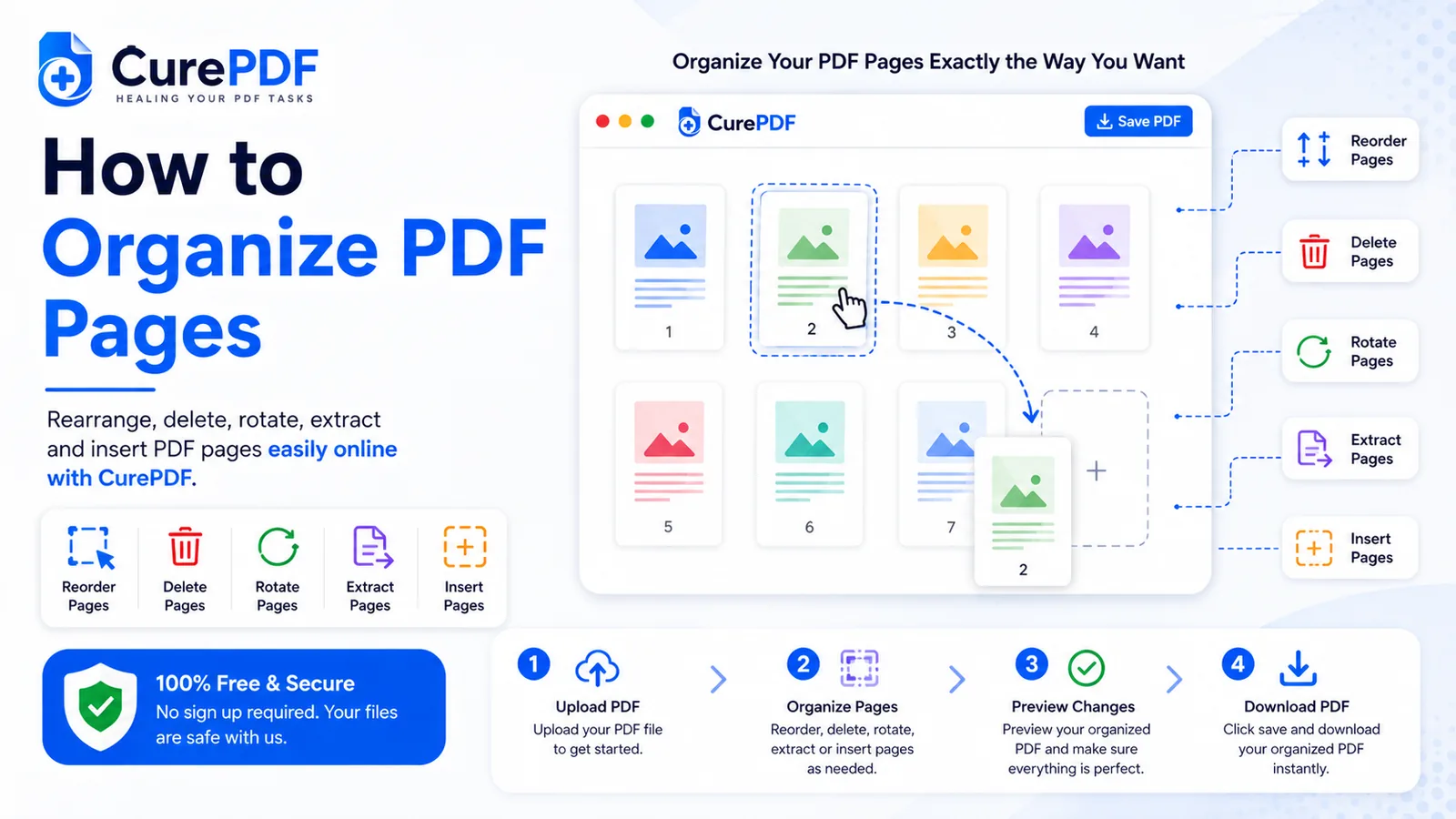
- CurePDF-এর Organize PDF টুলে যান এবং আপনার ফাইল আপলোড করুন। আপনার ডিভাইস থেকে PDF বেছে নিন বা সেটা সরাসরি পেজে টেনে আনুন। টুলটি সম্পূর্ণভাবে আপনার ব্রাউজারে কাজ করে — এতে কিছু ইনস্টল করার বা কোনো অ্যাকাউন্ট তৈরি করার প্রয়োজন নেই, তাই আপনি সঙ্গে সঙ্গে শুরু করতে পারেন।
- পেজ থাম্বনেইলগুলো দেখুন। আপনার PDF লোড হওয়ার পর, আপনি প্রতিটি পাতার একটি প্রিভিউ একটি ভিজ্যুয়াল গ্রিডে দেখতে পাবেন। এটাই আপনার কর্মক্ষেত্র আবার সাজানো, ঘোরানো এবং মোছার জন্য। পুরো ডকুমেন্টের সাথে পরিচিত হতে এবং কোন পাতাগুলোর সংশোধন দরকার তা চিহ্নিত করতে থাম্বনেইলে স্ক্রল করুন।
- টেনে এনে পাতা আবার সাজান। যদি পাতাগুলো ভুল ক্রমে থাকে, তাহলে শুধু প্রতিটি থাম্বনেইলে ক্লিক করে সেটা সঠিক জায়গায় টেনে আনুন। টুলটি বাস্তব সময়ে পাতা আবার সাজায়, তাই আপনি মাউস ছাড়ার আগেই দেখতে পান সেটা ঠিক কোথায় যাবে। একবার আপনি সঠিক ক্রম চিহ্নিত করলে, পুরো ডকুমেন্ট আবার সাজাতে মাত্র কয়েক সেকেন্ড লাগে।
- প্রয়োজন অনুযায়ী আলাদা আলাদা পাতা ঘোরান। বাঁকা বা উল্টো হয়ে আসা পাতা স্বাধীনভাবে ঘোরানো যায় — আপনাকে পুরো ডকুমেন্ট ঘোরাতে হয় না, শুধু যে পাতাগুলোর সংশোধন দরকার সেগুলোই। CurePDF প্রতিটি পেজ থাম্বনেইলে সরাসরি রোটেট-লেফট এবং রোটেট-রাইট বাটন (৯০-ডিগ্রি বৃদ্ধিতে) রাখে, যাতে একটি পাতা ঠিক করলে বাকি ডকুমেন্টের কিছু হয় না।
- অপ্রয়োজনীয় পাতা মুছে ফেলুন। যদি কোনো খালি পাতা বা দুর্ঘটনাবশত স্ক্যান ঢুকে গিয়ে থাকে, তাহলে সেটা অর্গানাইজার থেকে সরাসরি মুছে ফেলুন। ডাউনলোড করার পর পাতা মোছা স্থায়ী হয়ে যায়, তাই ডকুমেন্ট চূড়ান্ত করার আগে নিশ্চিত হন যে আপনি সঠিক পাতাই মুছছেন।
- আপনার আবার সাজানো PDF ডাউনলোড করুন। একবার আপনি ক্রম, রোটেশন এবং পেজ সিলেকশনে সন্তুষ্ট হলে, Download-এ ক্লিক করুন। টুলটি আপনার সংশোধিত PDF প্যাক করে এবং সঙ্গে সঙ্গে পৌঁছে দেয়। আপনার আবার সাজানো ডকুমেন্ট সঙ্গে সঙ্গে ব্যবহার, শেয়ার বা আর্কাইভ করার জন্য প্রস্তুত।
উদাহরণ: দুই পাশের স্ক্যান ঠিক করা
আপনি একটি মাল্টিফাংশন প্রিন্টারে ৮ পাতার দুই পাশের একটি ডকুমেন্ট স্ক্যান করেন। ডিভাইসটি আগে বিজোড় পাতাগুলো প্রসেস করে (১, ৩, ৫, ৭), তারপর স্ট্যাক উল্টে পেছনের দিক ফিড করে, আর জোড় পাতাগুলো উল্টো ক্রমে দেয় (৮, ৬, ৪, ২)। আপনার PDF এখন এই জট পাকানো ক্রমে পাতা দেখায়: ১, ৩, ৫, ৭, ৮, ৬, ৪, ২। CurePDF-এর অর্গানাইজারের সাথে, আপনি আটটি থাম্বনেইলই এই ভুল ক্রমে দেখতে পাবেন। তারপর আপনি পাতা ২-কে দ্বিতীয় জায়গায়, পাতা ৪-কে চতুর্থ জায়গায়, পাতা ৬-কে ষষ্ঠ জায়গায়, আর পাতা ৮-কে অষ্টম জায়গায় টেনে আনেন, আর পাতা ১, ৩, ৫, ৭ কে যেমন আছে তেমনই থাকতে দেন। ৩০ সেকেন্ডেরও কম সময়ে, আপনি এলোমেলো পেজ ক্রমকে সঠিক ১–৮ ক্রমে পরিণত করেছেন। ফলাফল ডাউনলোড করুন, আর আপনার কাছে আছে সঠিকভাবে সাজানো ৮ পাতার একটি PDF যা পাঠানো বা ফাইল করার জন্য প্রস্তুত — না কোনো আবার স্ক্যানিং, না কোনো জটিল সমাধান, শুধু টানুন, হয়ে গেল, আর ডাউনলোড করুন।
এড়িয়ে চলার মতো সাধারণ ভুল
- থাম্বনেইল ভিউ খুব জুম-আউট থাকার কারণে ঘোরানো পাতা মিস করা। যখন পাতাগুলো ছোট থাকে, তখন এক নজরে বাঁকা পাতা দেখা কঠিন হতে পারে, বিশেষ করে যদি আপনার জুম লেভেল কম থাকে। ডকুমেন্ট চূড়ান্ত করার আগে ঘোরানো পাতা ধরতে থাম্বনেইল জুম করুন বা পড়া যায় এমন আকারে প্রিভিউ করুন। সতর্কভাবে পর্যালোচনার জন্য কয়েক সেকেন্ড বেশি সময় নেওয়া, একটি অপ্রত্যাশিত ৯০-ডিগ্রি রোটেশনযুক্ত ডকুমেন্ট পাঠানো এড়ায়।
- আগে ডিলিটেড-পেজ ট্রে যাচাই না করে ডাউনলোড করা। CurePDF মুছে ফেলা পাতাগুলোকে সরাসরি মুছে না দিয়ে একটি ট্রেতে আলাদা রাখে, তাই যদি আপনি ভুল পাতা মুছে ফেলেন তাহলে আপনি সেটা এক ক্লিকে ফিরিয়ে আনতে পারেন — কিন্তু শুধু ততক্ষণ পর্যন্ত যতক্ষণ না আপনি সেভ করে ডাউনলোড করেন। একবার ফাইল ডাউনলোড হয়ে গেলে, সেই মোছা স্থায়ী হয়ে যায়। ডাউনলোড করার আগে, ট্রেতে একবার চোখ বুলান আর নিশ্চিত হন যে আপনার সত্যিই দরকারি কিছু সেখানে চলে যায়নি।
- ডাউনলোড করার আগে চূড়ান্ত পর্যালোচনা বাদ দেওয়া। আপনি পাতা আবার সাজিয়েছেন আর কয়েকটা ঘুরিয়েছেন, কিন্তু আপনি কি ভিজ্যুয়ালি নিশ্চিত করেছেন যে পুরো ক্রমটা ঠিক লাগছে? ডাউনলোড করার আগে আরেকবার পেজ তালিকায় স্ক্রল করুন। যাচাই করুন যে প্রথম পাতাটা সত্যিই শুরু, কোনো ঘোরানো পাতা বাদ পড়েনি, আর ফ্লোটা ঠিক লাগছে। শেষে একটি দ্রুত ৩০-সেকেন্ডের পর্যালোচনা এমন সমস্যা ধরে যা পরে পুরো প্রক্রিয়াটা আবার করতে বাধ্য করতে পারে।
- ধরে নেওয়া যে অর্গানাইজ করার পর পেজ রোটেশন স্থায়ী। অর্গানাইজারে পেজ রোটেশন পরিবর্তনযোগ্য — আপনি ডাউনলোড করার আগে পাতা ঘোরাতে পারেন, মত বদলাতে পারেন, আর সেটা আবার ঘুরিয়ে দিতে পারেন। প্রথম চেষ্টাতেই ঠিক হওয়া নিয়ে চিন্তা করবেন না। টুলের সাথে পরীক্ষা করুন, ভুল করুন, আর চূড়ান্ত করার আগে সেগুলো ঠিক করুন। ডাউনলোড করা PDF স্থায়ী, কিন্তু সেই পর্যন্ত সবকিছুই পরিবর্তনযোগ্য।
প্রায়শই জিজ্ঞাসিত প্রশ্ন
আমি কি পুরো ডকুমেন্টের বদলে আলাদা আলাদা পাতা ঘোরাতে পারি?
হ্যাঁ — প্রতিটি পাতা স্বাধীনভাবে ঘোরানো যায়, তাই মিশ্র-ওরিয়েন্টেশন স্ক্যান ঠিক করা সহজ। যদি পাঁচটা পাতা ঠিক থাকে আর দুটো বাঁকা হয়, তাহলে শুধু সেই দুটোই ঘোরান। বাকিগুলো প্রভাবিত না হয়ে যেমন আছে তেমনই থাকে, আর আপনি পান এমন একটি ডকুমেন্ট যাতে ওরিয়েন্টেশন সামঞ্জস্যপূর্ণ।
আমি যে পাতা মুছে ফেলি তার কী হয়?
সেটা চূড়ান্ত PDF থেকে সম্পূর্ণভাবে বাদ দেওয়া হয়, তাই ডাউনলোড করার আগে পেজ ক্রম যাচাই করুন। একবার আপনি ফাইল ডাউনলোড করলে, সেই মোছা স্থায়ী — আপনি সেটা অর্গানাইজার থেকে ফিরিয়ে আনতে পারবেন না। মুছে ডাউনলোড করার আগে নিশ্চিত হয়ে নিন যে সেই পাতাটা সত্যিই দরকার নেই।
আমি কি অর্গানাইজ করার সময় দুটো আলাদা ফাইলের পাতা একসাথে করতে পারি?
Organize একটি মাত্র আপলোড করা PDF-এর পাতা নিয়ে কাজ করে; আলাদা ফাইলের পাতা একসাথে করতে, প্রথমে সেগুলো মার্জ করুন, তারপর ফলাফলটা অর্গানাইজ করুন। এই দুই-ধাপের পদ্ধতি (প্রথমে মার্জ, তারপর অর্গানাইজ) আপনাকে চূড়ান্ত ক্রমের উপর সবচেয়ে বেশি নিয়ন্ত্রণ দেয়।
এটা ব্যবহার করতে আমার কি বিশেষ সফটওয়্যার দরকার?
না — এটা আপনার ব্রাউজারে ড্র্যাগ-অ্যান্ড-ড্রপ দিয়ে চলে, কোনো ইনস্টলেশনের প্রয়োজন নেই। আপনি Windows, Mac বা Linux-এ থাকুন, যতক্ষণ আপনার কাছে একটি আধুনিক ওয়েব ব্রাউজার আছে, ততক্ষণ আপনি সঙ্গে সঙ্গে PDF অর্গানাইজ করতে পারেন। কিছু ডাউনলোড করার নেই, কোনো কম্প্যাটিবিলিটির চিন্তা নেই, আর শেখার কোনো ঝক্কি নেই — শুধু আপলোড করুন, টানুন, আর ডাউনলোড করুন।
এখনই আপনার PDF অর্গানাইজ করুন
পেজের ক্রম ঠিক করতে, ঘোরাতে, বা অপ্রয়োজনীয় পাতা মুছতে প্রস্তুত? Organize PDF টুলে যান, অথবা PDF-কে আলাদা ফাইলে স্প্লিট করার মতো অন্য PDF সমাধান খুঁজুন অথবা আগে অন্য কিছু দরকার হলে সম্পূর্ণ টুলস তালিকা দেখুন।