आप ऑफिस के मल्टीफंक्शन प्रिंटर पर एक डबल-साइडेड डॉक्यूमेंट स्कैन करते हैं, और जब आप पीडीएफ खोलते हैं, तो पेज बिल्कुल गलत क्रम में होते हैं: 1, 3, 5, 7, 8, 6, 4, 2। या इससे भी बुरा, आपके आधे पेज तिरछे हैं क्योंकि आपने उन्हें उल्टा फीड किया था। हो सकता है कि बीच में कोई खाली डिवाइडर पेज भी आ गया हो जिसे स्कैन ही नहीं करना चाहिए था। डिजिटल युग से पहले, आप कैंची और टेप का सहारा लेते। आज, एक कहीं तेज़ तरीका है — एक ऑनलाइन टूल जो आपको कुछ ड्रैग में पेज पुनर्व्यवस्थित करने, उन्हें अलग-अलग घुमाने और जिनकी जरूरत नहीं उन्हें हटाने देता है, यह सब आपके ब्राउज़र से, बिना किसी डेस्कटॉप सॉफ्टवेयर को छुए।
आपको इसकी जरूरत कब पड़ेगी
पेज रीऑर्गनाइजेशन उन अनदेखे कामों में से एक है जो स्कैन किए गए दस्तावेज़ों के साथ काम करते समय लगातार सामने आता है। एक डबल-साइडेड स्कैनर पहले सभी विषम (odd) पेज आउटपुट करता है, फिर सभी सम (even) पेज उल्टे क्रम में — यह एक ऐसी खामी है जो निराशाजनक रूप से आम है और एक बार पता चलने पर इसे ठीक करने में बस कुछ सेकंड लगते हैं। आपने शायद तिरछे पेज की समस्या का भी सामना किया होगा: फोन स्कैन या जल्दबाजी में किया गया स्कैनर फीड कुछ पेजों को 90 या 180 डिग्री घुमा देता है, और आपके प्राप्तकर्ता को इसे पढ़ने के लिए अपना सिर घुमाना पड़ता है या अपना पीडीएफ रीडर घुमाना पड़ता है। फिर आकस्मिक पेज भी होते हैं—एक खाली शीट जो अनजाने में आ गई, एक डुप्लीकेट जिस पर आपका ध्यान स्कैन होने तक नहीं गया, या पिछले दस्तावेज़ का कोई पेज जो बैच में फंस गया।
स्कैनिंग की गड़बड़ियों के अलावा, आप किसी पीडीएफ को एक्सट्रैक्ट या मर्ज करने के बाद भी उसे पुनर्व्यवस्थित कर सकते हैं। शायद आपने एक बड़े दस्तावेज़ को स्प्लिट किया, कुछ पेज एक्सट्रैक्ट किए, फिर महसूस किया कि वे किसी अलग क्रम में ज्यादा उपयोगी होंगे। या आपने फाइलें मर्ज कीं लेकिन बाद में पता चला कि एक सेक्शन दूसरे से पहले आना चाहिए था। यदि आप किसी दस्तावेज़ को प्रेजेंटेशन या आर्काइवल के लिए तैयार कर रहे हैं, तो इसे फाइनल करने से पहले पेज ऑर्डर को बिल्कुल सही करना बाद में समय और शर्मिंदगी बचाता है।
पीडीएफ पेजों को स्टेप बाय स्टेप कैसे व्यवस्थित करें
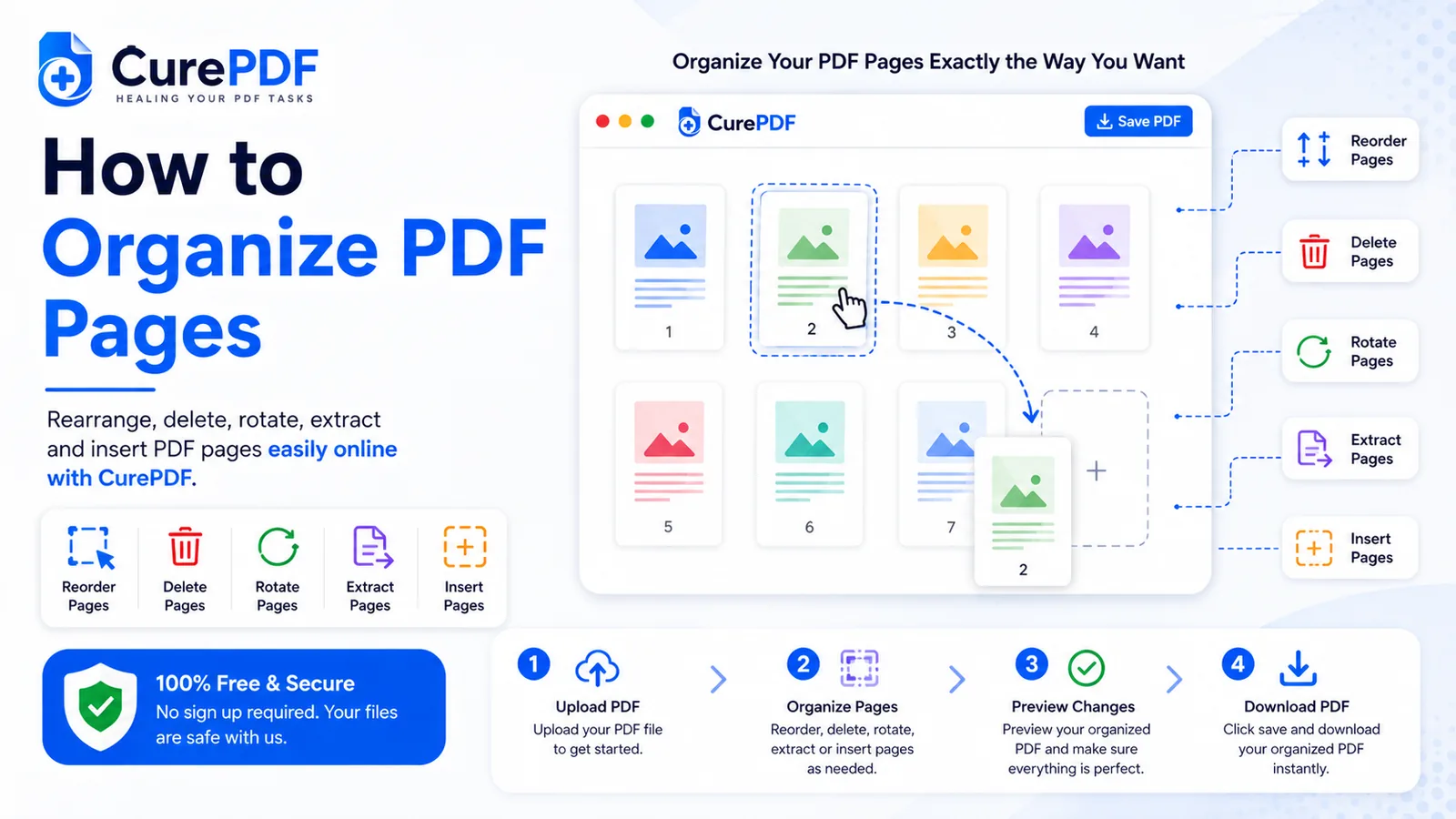
- CurePDF के Organize PDF टूल पर जाएं और अपनी फाइल अपलोड करें। अपने डिवाइस से पीडीएफ चुनें या इसे सीधे पेज पर ड्रैग करें। यह टूल पूरी तरह आपके ब्राउज़र में काम करता है—इंस्टॉल करने या अकाउंट बनाने की कोई जरूरत नहीं, इसलिए आप तुरंत शुरू कर सकते हैं।
- पेज थंबनेल की समीक्षा करें। एक बार आपकी पीडीएफ लोड हो जाए, तो आपको एक विजुअल ग्रिड में हर पेज का प्रीव्यू दिखेगा। यही आपका वर्किंग एरिया है जहां आप पुनर्व्यवस्थित, रोटेट और डिलीट करेंगे। पूरे दस्तावेज़ से परिचित होने और यह पहचानने के लिए कि किन पेजों में बदलाव चाहिए, थंबनेल में स्क्रॉल करें।
- ड्रैग करके पेज पुनर्व्यवस्थित करें। यदि पेज गलत क्रम में हैं, तो बस हर थंबनेल को क्लिक करें और उसकी सही जगह पर खींच लें। टूल पेज को रियल टाइम में पुनः स्थापित करता है, इसलिए माउस छोड़ने से पहले ही आपको ठीक-ठीक पता चल जाता है कि वह कहां जाएगा। सही क्रम पहचानने के बाद पूरे दस्तावेज़ को पुनर्व्यवस्थित करने में बस कुछ सेकंड लगते हैं।
- जरूरत के अनुसार अलग-अलग पेज घुमाएं। जो पेज तिरछे या उल्टे आए हैं उन्हें अलग-अलग घुमाया जा सकता है—पूरे दस्तावेज़ को घुमाने की जरूरत नहीं, सिर्फ उन पेजों को जिन्हें ठीक करना है। CurePDF हर पेज थंबनेल पर सीधे एक रोटेट-लेफ्ट और रोटेट-राइट बटन (90-डिग्री के चरणों में) देता है, इसलिए एक पेज ठीक करने से बाकी दस्तावेज़ पर कोई असर नहीं पड़ता।
- अनचाहे पेज डिलीट करें। यदि कोई खाली पेज या गलती से स्कैन हुआ पेज आ गया है, तो उसे सीधे ऑर्गनाइजर से डिलीट कर दें। डाउनलोड करने के बाद पेज हटाना स्थायी हो जाता है, इसलिए दस्तावेज़ को फाइनल करने से पहले पुष्टि कर लें कि आप सही पेज ही हटा रहे हैं।
- अपनी पुनर्व्यवस्थित पीडीएफ डाउनलोड करें। जब आप ऑर्डर, रोटेशन और पेज चयन से संतुष्ट हो जाएं, तो Download पर क्लिक करें। टूल आपकी संशोधित पीडीएफ को पैकेज करके तुरंत डिलीवर करता है। आपका पुनर्व्यवस्थित दस्तावेज़ तुरंत इस्तेमाल, शेयर या आर्काइव करने के लिए तैयार है।
उदाहरण: डबल-साइडेड स्कैन को ठीक करना
मान लीजिए आप मल्टीफंक्शन प्रिंटर पर एक 8-पेज का दो तरफा दस्तावेज़ स्कैन करते हैं। डिवाइस पहले विषम पेज प्रोसेस करता है (1, 3, 5, 7), फिर स्टैक पलटता है और उल्टी साइड फीड करता है, जिससे सम पेज उल्टे क्रम में आउटपुट होते हैं (8, 6, 4, 2)। अब आपकी पीडीएफ में पेज इस उलझे हुए क्रम में दिखते हैं: 1, 3, 5, 7, 8, 6, 4, 2। CurePDF के ऑर्गनाइजर के साथ, आपको सभी आठों थंबनेल इसी गलत क्रम में दिखाई देंगे। फिर आप पेज 2 को दूसरी जगह, पेज 4 को चौथी जगह, पेज 6 को छठी जगह, और पेज 8 को आठवीं जगह खींच लेते हैं, पेज 1, 3, 5, 7 को वैसे ही छोड़ देते हैं। 30 सेकंड से भी कम समय में, आपने एक अव्यवस्थित पेज क्रम को सही 1–8 क्रम में बदल दिया है। नतीजा डाउनलोड करें, और आपके पास भेजने या फाइल करने के लिए तैयार एक सही क्रम वाली 8-पेज की पीडीएफ है—न कोई दोबारा स्कैनिंग, न कोई पेचीदा तरीका, बस ड्रैग करें, हो गया, और डाउनलोड करें।
बचने योग्य आम गलतियां
- थंबनेल व्यू बहुत ज़ूम-आउट होने के कारण घुमे हुए पेज को मिस करना। जब पेज छोटे होते हैं, तो एक तिरछा पेज एक नज़र में पहचानना मुश्किल हो सकता है, खासकर अगर आपका ज़ूम लेवल कम हो। दस्तावेज़ को फाइनल करने से पहले घुमे हुए पेजों को पकड़ने के लिए थंबनेल को ज़ूम इन करें या पेजों को पढ़ने योग्य आकार में प्रीव्यू करें। सावधानी से देखने में लगे कुछ अतिरिक्त सेकंड अनचाहे 90-डिग्री रोटेशन वाला दस्तावेज़ भेजने से बचाते हैं।
- डिलीटेड-पेजेस ट्रे चेक किए बिना डाउनलोड करना। CurePDF डिलीट किए गए पेजों को सीधे मिटाने के बजाय एक ट्रे में अलग रख देता है, इसलिए अगर आप गलत पेज डिलीट कर देते हैं तो आप उसे एक क्लिक में वापस ला सकते हैं — लेकिन सिर्फ तब तक जब तक आप सेव और डाउनलोड नहीं करते। फाइल डाउनलोड होने के बाद, वह डिलीशन स्थायी हो जाता है। डाउनलोड करने से पहले, ट्रे पर एक नज़र डालें और पुष्टि करें कि उसमें कोई ऐसी चीज़ नहीं है जिसकी आपको वाकई जरूरत थी।
- डाउनलोड करने से पहले अंतिम समीक्षा छोड़ देना। आपने पेज पुनर्व्यवस्थित किए और कुछ घुमाए, लेकिन क्या आपने विजुअली पुष्टि की है कि पूरा क्रम सही लगता है? डाउनलोड करने से पहले पेज लिस्ट में एक बार और स्क्रॉल करें। जांचें कि पहला पेज वाकई शुरुआत है, कोई घुमा हुआ पेज छूटा तो नहीं, और फ्लो सही लग रहा है या नहीं। अंत में एक त्वरित 30-सेकंड की समीक्षा उन समस्याओं को पकड़ लेती है जिन्हें बाद में ठीक करने के लिए पूरी प्रक्रिया दोबारा करनी पड़ती।
- यह मान लेना कि व्यवस्थित करने के बाद पेज रोटेशन स्थायी है। ऑर्गनाइजर के भीतर पेज रोटेशन बदला जा सकता है—आप एक पेज घुमा सकते हैं, अपना मन बदल सकते हैं, और डाउनलोड करने से पहले उसे वापस घुमा सकते हैं। पहली बार में बिल्कुल सही करने की चिंता न करें। टूल के साथ प्रयोग करें, गलतियां करें, और फाइनल करने से पहले उन्हें ठीक करें। डाउनलोड की गई पीडीएफ स्थायी है, लेकिन उस बिंदु तक सब कुछ लचीला है।
अक्सर पूछे जाने वाले सवाल
क्या मैं पूरे दस्तावेज़ की बजाय अलग-अलग पेज घुमा सकता हूं?
हां — हर पेज को अलग-अलग घुमाया जा सकता है, इसलिए मिश्रित-ओरिएंटेशन वाले स्कैन ठीक करना आसान है। अगर पांच पेज सही हैं और दो तिरछे हैं, तो सिर्फ उन दो को घुमाएं। बाकी वैसे ही रहते हैं, और आपको एक समान रूप से ओरिएंटेड दस्तावेज़ मिलता है, बिना उन पेजों को प्रभावित किए जिन्हें बदलाव की जरूरत नहीं थी।
जो पेज मैं डिलीट करता हूं उसका क्या होता है?
वह अंतिम पीडीएफ से पूरी तरह हटा दिया जाता है, इसलिए डाउनलोड करने से पहले पेज ऑर्डर की समीक्षा करें। फाइल डाउनलोड करने के बाद, वह डिलीशन स्थायी है—आप उसे ऑर्गनाइजर से वापस नहीं ला सकते। डिलीट और डाउनलोड करने से पहले सुनिश्चित करें कि आपने पुष्टि कर ली है कि वह पेज वाकई अनचाहा है।
क्या मैं व्यवस्थित करते समय दो अलग-अलग फाइलों के पेज मिला सकता हूं?
Organize टूल एक अपलोड की गई पीडीएफ के भीतर के पेजों पर काम करता है; अलग-अलग फाइलों से पेज मिलाने के लिए, पहले उन्हें मर्ज करें, फिर नतीजे को व्यवस्थित करें। यह दो-चरण वाला तरीका (पहले मर्ज, फिर ऑर्गनाइज) आपको अंतिम क्रम पर सबसे ज्यादा नियंत्रण देता है।
क्या इसे इस्तेमाल करने के लिए मुझे खास सॉफ्टवेयर चाहिए?
नहीं — यह ड्रैग-एंड-ड्रॉप के साथ आपके ब्राउज़र में चलता है, इंस्टॉलेशन की कोई जरूरत नहीं। चाहे आप Windows, Mac या Linux पर हों, जब तक आपके पास एक आधुनिक वेब ब्राउज़र है, आप पीडीएफ तुरंत व्यवस्थित कर सकते हैं। न कोई सॉफ्टवेयर डाउनलोड करना है, न कोई कम्पैटिबिलिटी की चिंता, न कोई लर्निंग कर्व—बस अपलोड करें, ड्रैग करें, और डाउनलोड करें।
अभी अपनी पीडीएफ व्यवस्थित करें
पेज ऑर्डर ठीक करने, घुमाने, या अनचाहे पेज डिलीट करने के लिए तैयार हैं? Organize PDF टूल पर जाएं, या अगर आपको कुछ और चाहिए तो पीडीएफ को अलग फाइलों में स्प्लिट करना जैसे अन्य पीडीएफ समाधान या पूरी टूल्स लिस्ट देखें। पेज ऑर्डर से संतुष्ट होने के बाद, शेयर करने से पहले अगर फाइल ज़रूरत से बड़ी लगे तो उसे कंप्रेस भी कर सकते हैं।