Você digitaliza um documento frente e verso na multifuncional do escritório e, ao abrir o PDF, as páginas aparecem numeradas completamente fora de ordem: 1, 3, 5, 7, 8, 6, 4, 2. Ou pior, metade das suas páginas está de lado porque você as inseriu ao contrário. Talvez haja também uma página divisória em branco perdida no meio, que nem deveria ter sido digitalizada. Antes da era digital, você recorreria à tesoura e à fita adesiva. Hoje existe uma forma muito mais rápida — uma ferramenta online que permite reordenar páginas com alguns arrastos, girá-las individualmente e excluir as que você não precisa, tudo direto do navegador, sem tocar em nenhum software de desktop.
Quando você vai precisar disso
A reorganização de páginas é uma dessas tarefas despercebidas que surgem constantemente ao trabalhar com documentos digitalizados. Um scanner frente e verso gera primeiro todas as páginas ímpares, depois todas as pares em ordem inversa — uma peculiaridade frustrantemente comum que se corrige em segundos assim que você sabe como. Você provavelmente também já enfrentou o problema das páginas de lado: uma digitalização feita pelo celular ou uma alimentação apressada do scanner deixa algumas páginas giradas 90 ou 180 graus, e quem recebe o documento precisa inclinar a cabeça ou girar o leitor de PDF para lê-lo. Depois há as páginas acidentais — uma folha em branco que se infiltrou, uma duplicata que você só percebeu depois de digitalizada, ou uma página do documento anterior que ficou presa no lote.
Além dos imprevistos de digitalização, você pode precisar reorganizar um PDF depois de extrair ou mesclar páginas. Talvez você tenha dividido um documento extenso, extraído certas páginas e depois percebido que elas seriam mais úteis em outra sequência. Ou mesclou arquivos, mas descobriu depois que uma seção deveria vir antes de outra. Se você está preparando um documento para apresentação ou arquivamento, acertar a ordem das páginas antes de finalizá-lo economiza tempo e evita constrangimentos mais tarde.
Como organizar páginas de PDF passo a passo
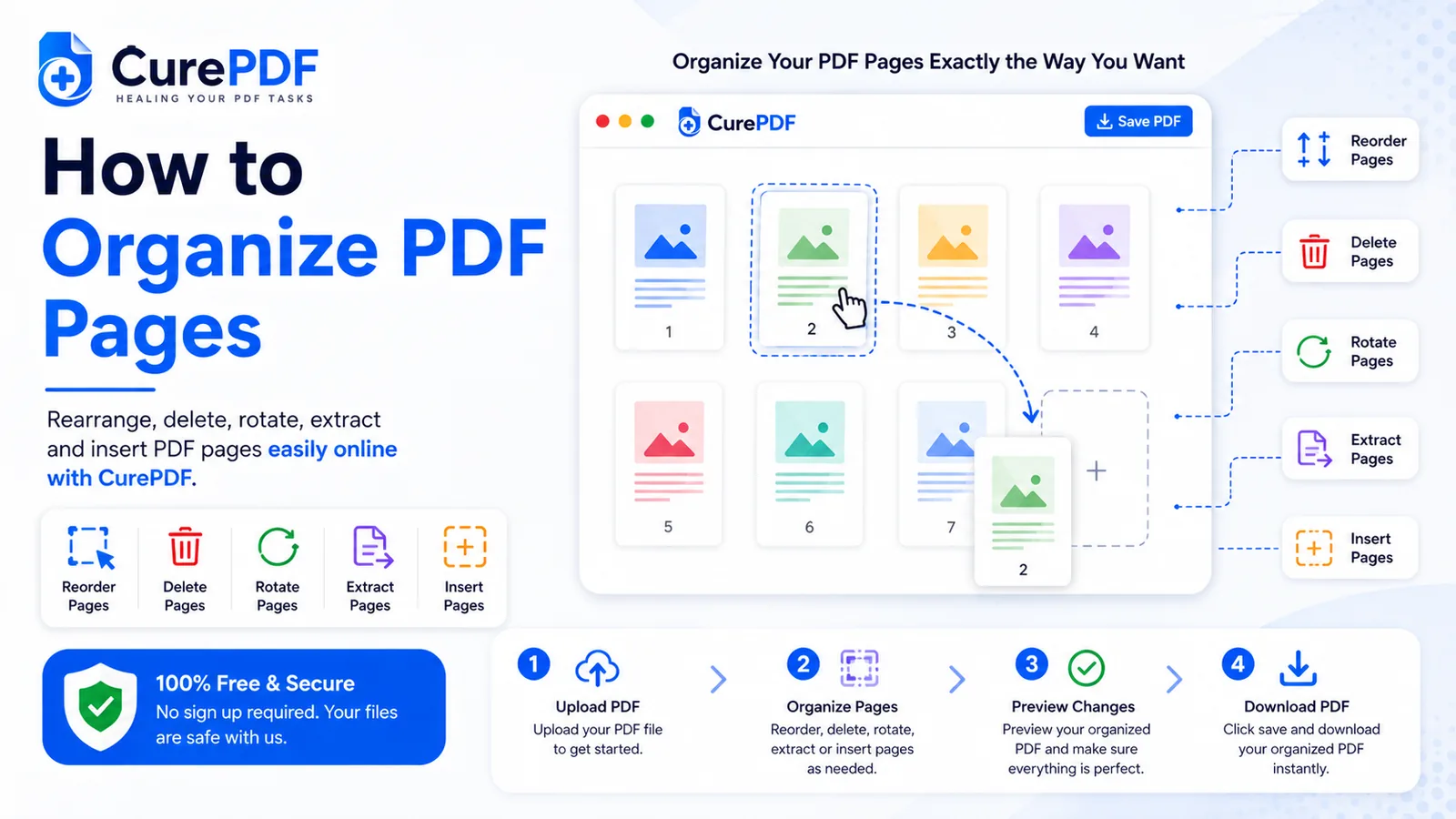
- Acesse a ferramenta Organizar PDF da CurePDF e envie seu arquivo. Selecione o PDF do seu dispositivo ou arraste-o diretamente para a página. A ferramenta funciona inteiramente no seu navegador — não há nada para instalar nem conta para criar, então você pode começar imediatamente.
- Revise as miniaturas das páginas. Assim que seu PDF for carregado, você verá uma prévia de cada página em uma grade visual. Essa é sua área de trabalho para reordenar, girar e excluir. Percorra as miniaturas para se familiarizar com o documento completo e identificar quais páginas precisam de ajuste.
- Reordene as páginas arrastando-as. Se as páginas estiverem na ordem errada, basta clicar e arrastar cada miniatura até a posição correta. A ferramenta reposiciona a página em tempo real, então você vê exatamente onde ela vai ficar antes de soltar o mouse. Reordenar o documento inteiro leva apenas alguns segundos depois que você identifica a sequência correta.
- Gire páginas individuais conforme necessário. Páginas que saíram de lado ou de cabeça para baixo podem ser giradas de forma independente — você não precisa girar o documento inteiro, apenas as páginas que precisam de correção. A CurePDF coloca um botão de girar para a esquerda e outro para a direita (em incrementos de 90 graus) diretamente em cada miniatura de página, então corrigir uma página não afeta o restante do documento.
- Exclua páginas indesejadas. Se uma página em branco ou uma digitalização acidental se infiltrou, exclua-a diretamente no organizador. A remoção de páginas se torna permanente depois do download, então verifique se está excluindo as páginas certas antes de finalizar o documento.
- Baixe seu PDF reorganizado. Quando estiver satisfeito com a ordem, a rotação e a seleção de páginas, clique em Baixar. A ferramenta empacota seu PDF revisado e o entrega instantaneamente. Seu documento reorganizado fica pronto para usar, compartilhar ou arquivar imediatamente.
Exemplo: corrigindo uma digitalização frente e verso
Você digitaliza um documento de 8 páginas, frente e verso, em uma multifuncional. O aparelho processa primeiro as páginas ímpares (1, 3, 5, 7), depois vira a pilha e alimenta o verso, produzindo as páginas pares em ordem inversa (8, 6, 4, 2). Seu PDF agora mostra as páginas nesta ordem embaralhada: 1, 3, 5, 7, 8, 6, 4, 2. Com o organizador da CurePDF, você veria as oito miniaturas exibidas nessa sequência incorreta. Você então arrasta a página 2 para a segunda posição, a página 4 para a quarta, a página 6 para a sexta e a página 8 para a oitava, deixando as páginas 1, 3, 5 e 7 intocadas. Em menos de 30 segundos, você transformou uma ordem de páginas caótica na sequência correta de 1 a 8. Baixe o resultado, e você terá um PDF de 8 páginas devidamente ordenado, pronto para enviar ou arquivar — sem redigitalizar, sem soluções complicadas, apenas arrastar, pronto e baixar.
Erros comuns a evitar
- Não perceber uma página girada porque a visualização em miniatura está muito distante. Quando as páginas são pequenas, uma página de lado pode ser difícil de notar rapidamente, especialmente se o nível de zoom estiver baixo. Aumente o zoom nas miniaturas ou visualize as páginas em um tamanho legível para identificar páginas giradas antes de finalizar o documento. Alguns segundos extras de revisão cuidadosa evitam o envio de um documento com rotações inesperadas de 90 graus.
- Baixar sem verificar antes a bandeja de páginas excluídas. A CurePDF guarda as páginas excluídas em uma bandeja em vez de apagá-las imediatamente, então, se você excluir a página errada, pode restaurá-la com um clique — mas somente até salvar e baixar. Depois que o arquivo é baixado, essa exclusão é definitiva. Antes de baixar, dê uma olhada na bandeja e confirme que nada de que você realmente precisa acabou parando ali.
- Pular a revisão final antes de baixar. Você reordenou páginas e girou algumas, mas confirmou visualmente que toda a sequência faz sentido? Percorra a lista de páginas mais uma vez antes de baixar. Verifique se a primeira página realmente é a abertura, se nenhuma página girada passou despercebida e se o fluxo parece correto. Uma revisão rápida de 30 segundos no final capta problemas que, de outra forma, exigiriam refazer todo o processo.
- Presumir que a rotação de página é permanente depois de organizar. A rotação de páginas dentro do organizador é editável — você pode girar uma página, mudar de ideia e girá-la de volta antes de baixar. Não se preocupe em acertar de primeira. Experimente a ferramenta, cometa erros e corrija-os antes de finalizar. O PDF baixado é permanente, mas tudo até esse ponto é flexível.
Perguntas frequentes
Posso girar páginas individuais em vez do documento inteiro?
Sim — cada página pode ser girada de forma independente, então digitalizações com orientação mista são simples de corrigir. Se cinco páginas estiverem corretas e duas de lado, gire apenas essas duas. As demais permanecem inalteradas, e você acaba com um documento uniformemente orientado, sem afetar páginas que não precisavam de ajuste.
O que acontece com uma página que eu excluo?
Ela é removida completamente do PDF resultante, então revise a ordem das páginas antes de baixar. Depois que você baixa o arquivo, essa exclusão é permanente — não é possível desfazê-la a partir do organizador. Certifique-se de ter confirmado que a página realmente não é necessária antes de excluir e baixar.
Posso combinar páginas de dois arquivos diferentes ao organizar?
O Organizar funciona com as páginas dentro de um único PDF enviado; para combinar páginas de arquivos separados, mescle-os primeiro e depois organize o resultado. Essa abordagem em duas etapas (mesclar primeiro, organizar depois) oferece o maior controle sobre a sequência final.
Preciso de software especial para usar isso?
Não — funciona no navegador com arrastar e soltar, sem necessidade de instalação. Seja no Windows, Mac ou Linux, desde que você tenha um navegador moderno, pode organizar PDFs instantaneamente. Não há software para baixar, nenhuma preocupação com compatibilidade e nenhuma curva de aprendizado — basta enviar, arrastar e baixar.
Organize seus PDFs agora
Pronto para corrigir a ordem das páginas, girá-las ou excluir as indesejadas? Acesse a ferramenta Organizar PDF, ou explore outras soluções em PDF, como dividir um PDF em arquivos separados ou a lista completa de ferramentas, caso precise de outra coisa. Depois de ajustar a ordem das páginas, comprima o arquivo antes de compartilhá-lo, caso ele fique maior do que você gostaria.