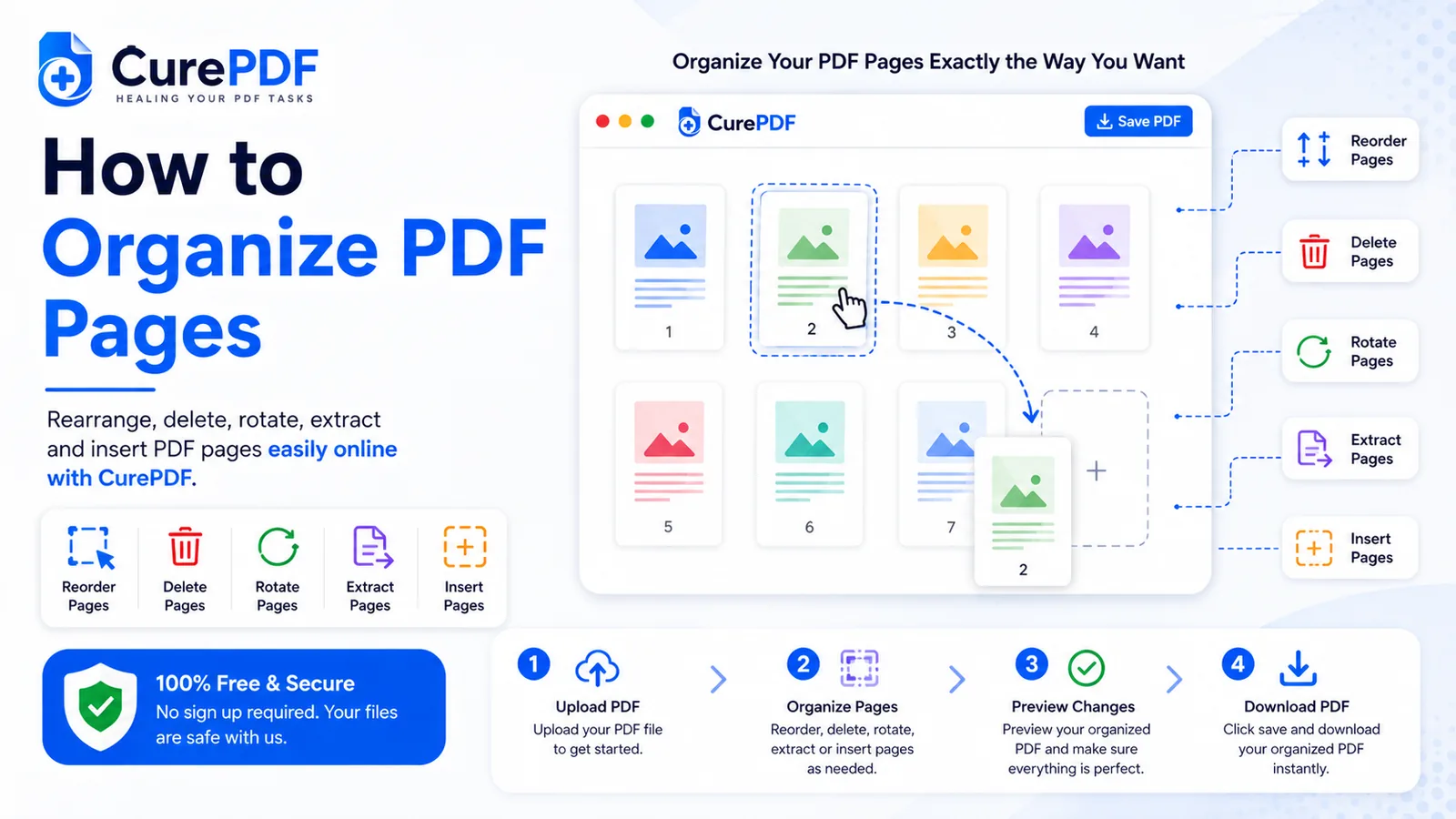
Vous numérisez un document recto verso sur le copieur multifonction du bureau, et lorsque vous ouvrez le PDF, les pages sont numérotées dans le désordre le plus total : 1, 3, 5, 7, 8, 6, 4, 2. Ou pire encore, la moitié de vos pages sont de travers parce que vous les avez introduites à l'envers. Il se peut aussi qu'une page de séparation vierge se soit glissée au milieu alors qu'elle n'aurait jamais dû être numérisée. Avant l'ère numérique, vous auriez sorti les ciseaux et le ruban adhésif. Aujourd'hui, il existe une méthode bien plus rapide : un outil en ligne qui vous permet de réorganiser les pages en quelques glisser-déposer, de les faire pivoter individuellement et de supprimer celles dont vous n'avez pas besoin, le tout depuis votre navigateur, sans toucher à aucun logiciel de bureau.
Quand vous en aurez besoin
La réorganisation des pages fait partie de ces tâches sous-estimées qui reviennent sans cesse lorsqu'on travaille avec des documents numérisés. Un scanner recto verso produit d'abord toutes les pages impaires, puis toutes les pages paires dans l'ordre inverse — une particularité frustrante mais très courante, qui se corrige en quelques secondes une fois qu'on sait comment faire. Vous avez sans doute aussi connu le problème des pages de travers : une numérisation depuis un téléphone ou une alimentation trop rapide du scanner laisse quelques pages tournées à 90 ou 180 degrés, et votre destinataire doit pencher la tête ou faire pivoter son lecteur PDF pour les lire. Il y a aussi les pages accidentelles : une feuille vierge qui s'est glissée, un doublon que vous n'avez pas remarqué avant qu'il ne soit numérisé, ou une page du document précédent restée coincée dans le lot.
Au-delà des mésaventures de numérisation, vous pourriez avoir besoin de réorganiser un PDF après l'avoir extrait ou fusionné. Peut-être avez-vous divisé un long document, extrait certaines pages, puis réalisé qu'elles seraient plus utiles dans un autre ordre. Ou vous avez fusionné des fichiers, mais découvert plus tard qu'une section aurait dû précéder une autre. Si vous préparez un document en vue d'une présentation ou d'un archivage, obtenir l'ordre exact des pages avant de le finaliser vous fait gagner du temps et vous évite des situations embarrassantes par la suite.
Comment organiser les pages d'un PDF étape par étape
- Rendez-vous sur l'outil Organiser un PDF de CurePDF et téléversez votre fichier. Sélectionnez le PDF depuis votre appareil ou glissez-le directement sur la page. L'outil fonctionne entièrement dans votre navigateur — rien à installer, aucun compte à créer, vous pouvez donc commencer immédiatement.
- Examinez les vignettes des pages. Une fois votre PDF chargé, vous verrez un aperçu de chaque page dans une grille visuelle. C'est votre espace de travail pour réorganiser, faire pivoter et supprimer. Parcourez les vignettes pour vous familiariser avec l'ensemble du document et repérer les pages à ajuster.
- Réorganisez les pages par glisser-déposer. Si les pages sont dans le mauvais ordre, il suffit de cliquer sur chaque vignette et de la faire glisser jusqu'à sa position correcte. L'outil repositionne la page en temps réel, vous voyez donc exactement où elle ira avant même de relâcher la souris. Réorganiser l'ensemble du document ne prend que quelques secondes une fois que vous avez identifié le bon ordre.
- Faites pivoter les pages individuellement si nécessaire. Les pages arrivées de travers ou à l'envers peuvent être pivotées indépendamment — inutile de faire pivoter tout le document, seulement les pages à corriger. CurePDF place un bouton de rotation vers la gauche et un bouton de rotation vers la droite (par incréments de 90 degrés) directement sur chaque vignette, de sorte que corriger une page ne touche pas au reste du document.
- Supprimez les pages indésirables. Si une page vierge ou une numérisation accidentelle s'est glissée dans le lot, supprimez-la directement depuis l'organisateur. La suppression des pages devient définitive une fois le fichier téléchargé, alors vérifiez que vous supprimez les bonnes pages avant de finaliser le document.
- Téléchargez votre PDF réorganisé. Une fois satisfait de l'ordre, de la rotation et de la sélection des pages, cliquez sur Télécharger. L'outil regroupe votre PDF révisé et le livre instantanément. Votre document réorganisé est prêt à être utilisé, partagé ou archivé immédiatement.
Exemple : corriger une numérisation recto verso
Vous numérisez un document de 8 pages recto verso sur un copieur multifonction. L'appareil traite d'abord les pages impaires (1, 3, 5, 7), puis retourne la pile et fait passer le verso, produisant les pages paires dans l'ordre inverse (8, 6, 4, 2). Votre PDF affiche désormais les pages dans cet ordre confus : 1, 3, 5, 7, 8, 6, 4, 2. Avec l'organisateur de CurePDF, vous verriez les huit vignettes affichées dans cette séquence incorrecte. Vous faites alors glisser la page 2 en deuxième position, la page 4 en quatrième, la page 6 en sixième, et la page 8 en huitième, en laissant les pages 1, 3, 5 et 7 inchangées. En moins de 30 secondes, vous avez transformé un ordre de pages chaotique en la séquence correcte 1 à 8. Téléchargez le résultat, et vous obtenez un PDF de 8 pages correctement ordonné, prêt à être envoyé ou classé — pas besoin de renumériser, pas de solution de contournement compliquée, juste glisser, c'est fait, et télécharger.
Erreurs courantes à éviter
- Manquer une page pivotée parce que l'affichage des vignettes est trop dézoomé. Lorsque les pages sont petites, une page de travers peut être difficile à repérer d'un coup d'œil, surtout si votre niveau de zoom est faible. Zoomez sur les vignettes ou prévisualisez les pages à une taille lisible pour repérer les pages pivotées avant de finaliser le document. Quelques secondes supplémentaires de vérification attentive évitent d'envoyer un document avec des rotations inattendues de 90 degrés.
- Télécharger sans vérifier au préalable la corbeille des pages supprimées. CurePDF met de côté les pages supprimées dans une corbeille plutôt que de les effacer immédiatement, donc si vous supprimez la mauvaise page, vous pouvez la restaurer en un clic — mais seulement jusqu'à ce que vous enregistriez et téléchargiez le fichier. Une fois le fichier téléchargé, cette suppression est définitive. Avant de télécharger, jetez un œil à la corbeille et confirmez qu'aucune page dont vous avez réellement besoin ne s'y trouve.
- Sauter la vérification finale avant de télécharger. Vous avez réorganisé des pages et fait pivoter quelques-unes, mais avez-vous vérifié visuellement que l'ensemble de la séquence est cohérent ? Parcourez une dernière fois la liste des pages avant de télécharger. Vérifiez que la première page est bien le début, qu'aucune page pivotée ne s'est glissée sans que vous le remarquiez, et que l'enchaînement vous semble correct. Une rapide vérification de 30 secondes à la fin permet de repérer des problèmes qui, autrement, obligeraient à recommencer tout le processus.
- Supposer que la rotation des pages est définitive une fois l'organisation terminée. La rotation des pages au sein de l'organisateur est modifiable — vous pouvez faire pivoter une page, changer d'avis, et la repivoter avant de télécharger. Ne vous inquiétez pas de faire les choses parfaitement du premier coup. Testez l'outil, faites des erreurs, et corrigez-les avant de finaliser. Le PDF téléchargé est définitif, mais tout ce qui précède reste modifiable.
Questions fréquentes
Puis-je faire pivoter des pages individuelles plutôt que tout le document ?
Oui — chaque page peut être pivotée indépendamment, ce qui permet de corriger facilement des numérisations avec des orientations mixtes. Si cinq pages sont correctes et deux sont de travers, ne faites pivoter que ces deux-là. Les autres restent inchangées, et vous obtenez un document uniformément orienté sans affecter les pages qui n'en avaient pas besoin.
Qu'advient-il d'une page que je supprime ?
Elle est entièrement retirée du PDF final, alors vérifiez l'ordre des pages avant de télécharger. Une fois le fichier téléchargé, cette suppression est définitive — vous ne pouvez pas l'annuler depuis l'organisateur. Assurez-vous d'avoir bien confirmé que la page est réellement indésirable avant de la supprimer et de télécharger.
Puis-je combiner des pages provenant de deux fichiers différents en organisant ?
Organiser fonctionne sur les pages d'un seul PDF téléversé ; pour combiner des pages provenant de fichiers distincts, fusionnez-les d'abord, puis organisez le résultat. Cette approche en deux étapes (fusionner d'abord, organiser ensuite) vous donne le plus grand contrôle sur la séquence finale.
Ai-je besoin d'un logiciel spécial pour utiliser cet outil ?
Non — il fonctionne dans votre navigateur avec le glisser-déposer, sans installation nécessaire. Que vous soyez sur Windows, Mac ou Linux, tant que vous disposez d'un navigateur web moderne, vous pouvez organiser des PDF instantanément. Aucun logiciel à télécharger, aucun souci de compatibilité, aucune courbe d'apprentissage — il suffit de téléverser, glisser et télécharger.
Organisez vos PDF dès maintenant
Prêt à corriger l'ordre des pages, à les faire pivoter ou à supprimer celles dont vous n'avez pas besoin ? Rendez-vous sur l'outil Organiser un PDF, ou découvrez d'autres solutions PDF comme diviser un PDF en fichiers séparés ou la liste complète des outils si vous avez besoin d'autre chose. Une fois satisfait de l'ordre des pages, compressez le fichier s'il est plus volumineux que vous ne le souhaitez avant de le partager.