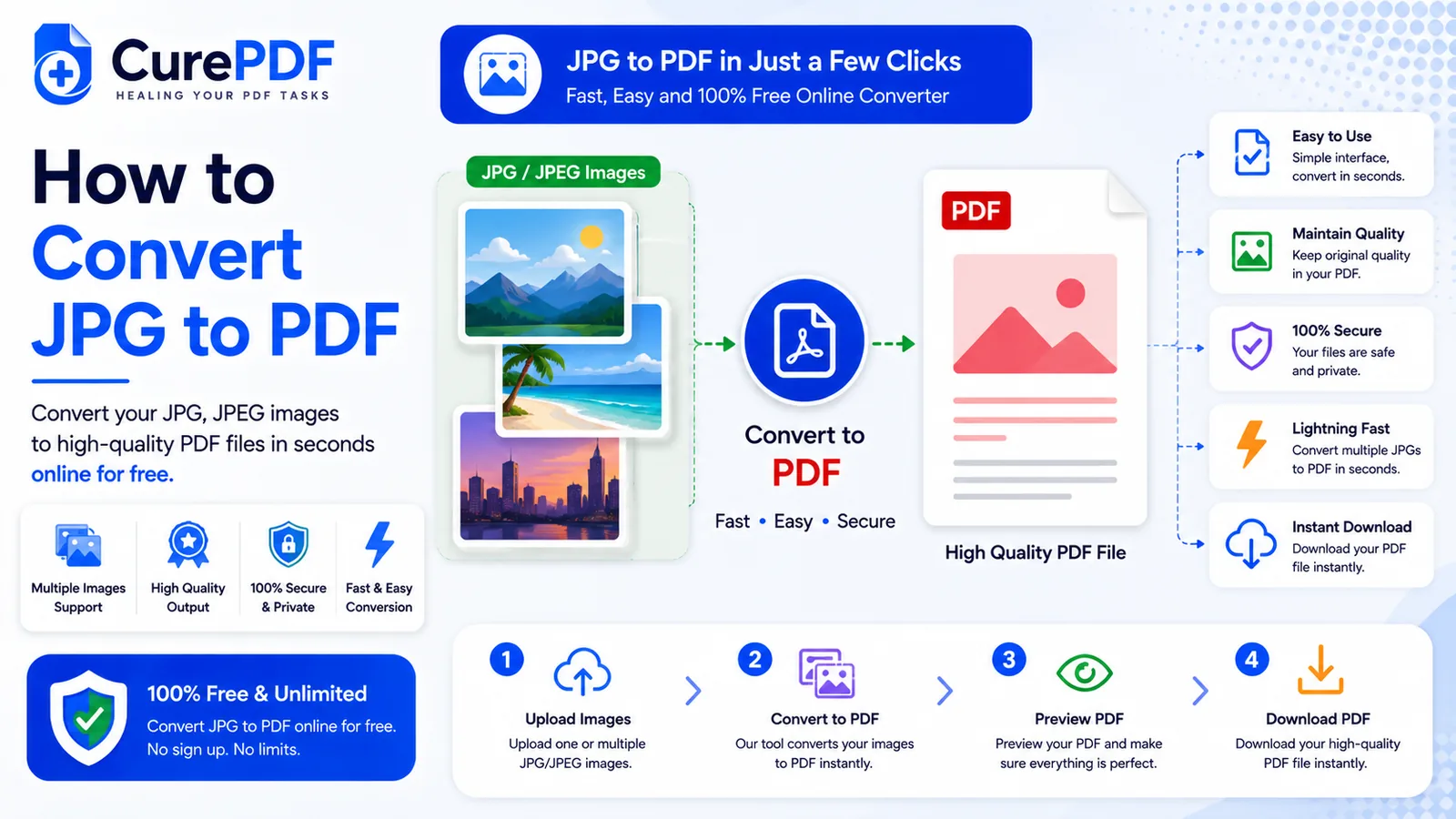
Un tas de photos prises avec le téléphone ne compte que rarement comme « un document » pour la personne à qui vous les envoyez. Quatre clichés d'un bail signé, une poignée de photos de reçus pour une note de frais, quelques pages d'identité scannées : la plupart des portails, boîtes mail et formulaires attendent un seul fichier, pas un ensemble dispersé de JPG que le destinataire doit ouvrir un par un en espérant qu'ils soient dans le bon ordre. Transformer ces images en un seul PDF règle le problème en une seule fois : chaque photo devient une page, dans l'ordre de votre choix, regroupée en un seul fichier que vous pouvez joindre ou téléverser sans avoir à vous justifier.
Quand vous en aurez besoin
Ce besoin revient chaque fois que des photos individuelles doivent circuler comme un seul document plutôt que comme des pièces jointes éparses. Les photos de reçus prises lors d'un voyage d'affaires sont regroupées en un seul PDF avant d'être envoyées à la comptabilité pour une note de frais, afin que rien ne se perde ni ne soit ouvert dans le désordre. Un contrat signé page par page sur un téléphone : vous prenez une photo de chaque page, puis vous les combinez toutes en un seul fichier à renvoyer par e-mail, plutôt que d'envoyer quatre images séparées en espérant que l'autre partie les remette dans le bon ordre. Un portail qui exige une vérification d'identité précise souvent « PDF uniquement », alors que ce que vous avez réellement, c'est une photo de votre permis de conduire ou de votre passeport ; convertir l'image au préalable est ce qui permet qu'elle soit acceptée plutôt que rejetée au moment du téléversement.
C'est aussi la suite logique après avoir numérisé quelque chose avec l'appareil photo de votre téléphone plutôt qu'un vrai scanner : vous vous retrouvez avec un dossier de JPG alors que la situation appelle en réalité un seul fichier partageable. Si votre point de départ est l'inverse — vous avez déjà un PDF et vous avez besoin d'en extraire des images —, c'est une tâche différente ; consultez comment convertir des pages PDF en JPG pour cette direction.
Comment convertir des images JPG en PDF, étape par étape
- Choisissez les photos JPG que vous souhaitez inclure dans le document final. L'outil JPG en PDF de CurePDF accepte plusieurs images à la fois, de sorte qu'un lot entier de reçus ou une série complète de photos de pages de contrat peuvent être ajoutés d'un coup, plutôt que de convertir chaque image séparément.
- Organisez les images dans l'ordre dans lequel elles doivent apparaître une fois combinées. Chaque photo devient une page du PDF final, donc l'ordre que vous définissez ici est exactement l'ordre de lecture que verra le destinataire — faites-les glisser jusqu'à ce que la page 1 soit réellement la première chose que vous voulez que quelqu'un voie.
- Lancez la conversion. L'outil prend l'ensemble d'images organisé et construit un seul PDF à partir de celles-ci, en plaçant une image par page dans l'ordre confirmé, sans redimensionner ni recompresser les photos au-delà de ce qui est nécessaire pour les faire tenir sur une page.
- Téléchargez le PDF terminé. Au lieu de quatre, six ou une douzaine de fichiers image séparés, vous obtenez un seul document — prêt à joindre à un e-mail, à téléverser sur un portail ou à enregistrer partout où la situation demande un seul fichier plutôt qu'un dossier de photos.
Exemple : transformer un bail photographié en un seul fichier
Vous venez de signer un bail de 4 pages et le gestionnaire immobilier le veut par e-mail. Au lieu d'un scanner, vous utilisez votre téléphone pour photographier chaque page — page1.jpg à page4.jpg — mais envoyer quatre pièces jointes image séparées semble peu pratique, et il y a un vrai risque qu'une d'entre elles soit oubliée ou ouverte dans le désordre à l'autre bout. Vous téléversez les quatre photos dans l'outil JPG en PDF de CurePDF, vous confirmez qu'elles sont dans l'ordre page1 à page4, puis vous convertissez. Quelques secondes plus tard, vous obtenez bail-signe.pdf, un document unique de quatre pages avec chaque page photographiée à sa place exacte. Une seule pièce jointe part au lieu de quatre, et le gestionnaire immobilier n'ouvre qu'un seul fichier pour voir tout le bail signé dans le bon ordre.
Erreurs courantes à éviter
- Téléverser les photos dans le désordre sans vérifier l'ordre avant de convertir. Une fois que les images deviennent des pages PDF, corriger l'ordre implique de tout recommencer ou de passer le résultat par un outil de réorganisation des pages séparé. Vérifiez l'ordre avant de convertir — quelques secondes bien investies.
- Utiliser des photos floues ou mal éclairées. Convertir en PDF n'améliore rien ni ne corrige un mauvais éclairage — l'aspect de la photo au départ est exactement celui de la page à l'arrivée. Si une prise de vue est difficile à lire, reprenez-la avant de convertir plutôt qu'après.
- Supposer qu'une capture d'écran de travers ou une image modifiée se redressera d'elle-même. Une photo de téléphone contient des données d'orientation EXIF, que l'outil lit automatiquement, si bien qu'une photo prise de travers ressort à l'endroit sur la page sans aucune intervention de votre part. Les captures d'écran et les images déjà modifiées ou réenregistrées perdent cependant souvent ces données EXIF, et peuvent donc se retrouver sur la page dans l'orientation dans laquelle le fichier lui-même est enregistré. Si une page ressort de travers, redressez-la ensuite avec un organisateur de pages.
- Combiner des photos alors que vous vouliez en réalité combiner des PDF déjà existants. Si ce que vous essayez réellement de faire, c'est joindre plusieurs fichiers PDF déjà existants plutôt que des photos, cet outil n'est pas le bon — consultez plutôt comment fusionner des fichiers PDF, conçu pour combiner des documents plutôt que des images.
FAQ
Puis-je combiner plusieurs JPG en un seul PDF, ou chacun devient-il un fichier séparé ?
Toutes les images que vous téléversez sont combinées en un seul PDF, une image par page, dans l'ordre que vous définissez.
La conversion en PDF corrige-t-elle une photo floue ou sombre ?
Non — la conversion se contente de placer les images dans des pages PDF ; corrigez d'abord les problèmes d'éclairage ou de flou sur la photo elle-même si nécessaire.
Que se passe-t-il si une photo est de travers ?
L'outil lit les données d'orientation EXIF que les téléphones enregistrent avec chaque photo et la fait pivoter automatiquement, de sorte que la plupart des photos de téléphone de travers ressortent à l'endroit sans aucune intervention de votre part. Si une page ressort quand même de travers — ce qui peut arriver avec des captures d'écran ou des images ayant perdu leurs données EXIF —, utilisez ensuite l'organisateur de pages de CurePDF pour corriger l'orientation.
Puis-je mélanger des JPG avec des PNG ou d'autres types d'images ?
Oui — les fichiers PNG, WEBP et BMP sont acceptés directement aux côtés des JPG dans le même lot, sans conversion préalable nécessaire. Si un PNG ou un WEBP a un fond transparent, cette transparence n'est pas conservée ; elle est remplie en blanc sur la page PDF résultante.
Convertissez vos JPG en PDF maintenant
Prêt à transformer un ensemble de photos en un seul document ? Rendez-vous sur l'outil JPG en PDF, ou parcourez la collection complète d'outils PDF si vous avez besoin d'autre chose. Un PDF constitué de plusieurs photos peut vite devenir volumineux — compressez-le ensuite si vous avez besoin d'un fichier plus léger à envoyer par e-mail ou à téléverser.