फोन में पड़े ढेर सारे फोटो शायद ही कभी उस व्यक्ति के लिए "एक दस्तावेज़" माने जाते हैं जिसे आप उन्हें भेज रहे हैं। साइन किए गए किराए के एग्रीमेंट की चार तस्वीरें, खर्च की रिपोर्ट के लिए रसीदों की कुछ फोटो, स्कैन की गई ID की कुछ पेज — ज़्यादातर पोर्टल, इनबॉक्स और फॉर्म एक ही फाइल चाहते हैं, न कि बिखरे हुए JPG का एक सेट जिसे पाने वाले को एक-एक करके खोलना पड़े और उम्मीद करनी पड़े कि वे सही क्रम में हों। इन इमेज को एक ही PDF में बदलना इस समस्या को एक ही बार में हल कर देता है: हर फोटो एक पेज बन जाता है, आपके चुने हुए क्रम में, और एक ही फाइल में पैक हो जाता है जिसे आप बिना किसी सफाई के अटैच या अपलोड कर सकते हैं।
आपको इसकी ज़रूरत कब पड़ेगी
यह हर बार होता है जब अलग-अलग फोटो को अलग-अलग अटैचमेंट के बजाय एक दस्तावेज़ की तरह भेजने की ज़रूरत हो। बिज़नेस ट्रिप से फोटो खींची गई रसीदों को एक ही PDF में मिलाकर एक्सपेंस रिपोर्ट के लिए अकाउंटिंग को भेजा जाता है, ताकि कुछ भी गुम न हो या गलत क्रम में न खुले। फोन पर पेज-दर-पेज साइन किया गया कॉन्ट्रैक्ट — आप हर पेज की फोटो खींचते हैं, फिर उन सबको एक ही फाइल में मिलाकर ईमेल से वापस भेजते हैं, बजाय इसके कि चार अलग-अलग इमेज भेज दें और उम्मीद करें कि दूसरा पक्ष उन्हें सही क्रम में जोड़ लेगा। जिस पोर्टल को ID वेरिफिकेशन चाहिए वह अक्सर "सिर्फ PDF" मांगता है, भले ही आपके पास असल में आपके ड्राइविंग लाइसेंस या पासपोर्ट की एक फोटो ही हो; इमेज को पहले कन्वर्ट करना ही उसे अपलोड होते वक्त रिजेक्ट होने के बजाय एक्सेप्ट कराता है।
असली स्कैनर की जगह फोन के कैमरे से कुछ स्कैन करने के बाद भी यह अगला स्वाभाविक कदम है — आपके पास JPG से भरा एक फोल्डर रह जाता है जबकि असल में स्थिति को एक ही शेयर करने लायक फाइल की ज़रूरत होती है। अगर आपकी शुरुआत इसके उलट है — आपके पास पहले से एक PDF है और आपको उसमें से इमेज निकालनी हैं — तो यह अलग काम है; उस दिशा के लिए PDF पेज को JPG में कैसे बदलें देखें।
JPG इमेज को PDF में स्टेप-बाय-स्टेप कैसे बदलें
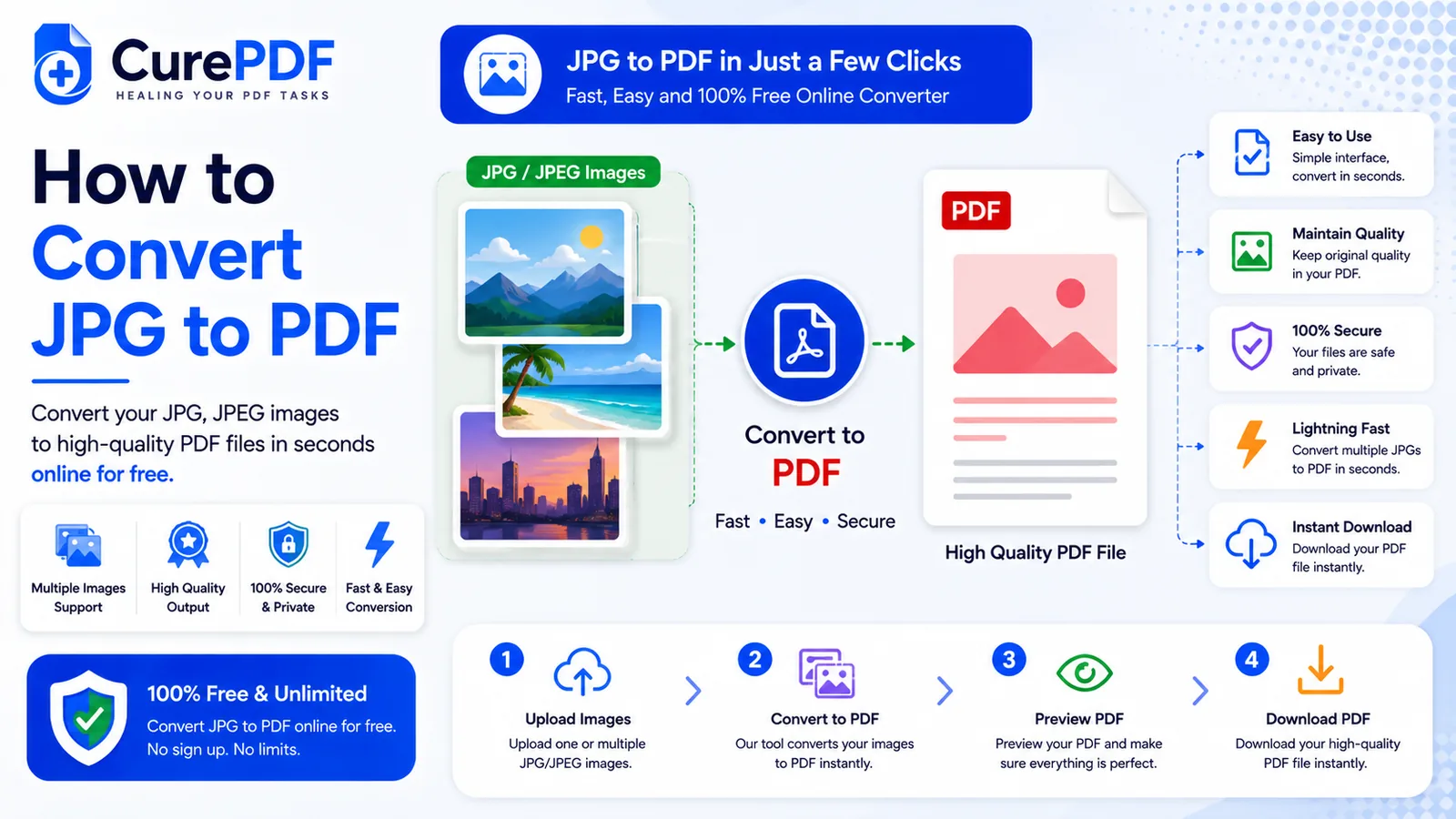
- वे JPG फोटो चुनें जो आप फाइनल दस्तावेज़ में चाहते हैं। CurePDF का JPG to PDF टूल एक बार में एक से ज़्यादा इमेज स्वीकार करता है, इसलिए रसीदों का पूरा बैच या कॉन्ट्रैक्ट-पेज की फोटो का पूरा सेट एक साथ अपलोड किया जा सकता है, बजाय हर एक को अलग से कन्वर्ट करने के।
- इमेज को उसी क्रम में लगाएं जिसमें वे मिलाए जाने के बाद दिखनी चाहिए। हर फोटो बनने वाले PDF का एक पेज बन जाती है, इसलिए यहां आपके तय किए गए क्रम को ही पाने वाला पढ़ने के क्रम के रूप में देखेगा — उन्हें तब तक खींचकर सेट करें जब तक पेज 1 वाकई वह पहली चीज़ न बन जाए जिसे आप चाहते हैं कि कोई सबसे पहले देखे।
- कन्वर्जन शुरू करें। टूल इमेज के सेट किए गए क्रम को लेता है और उनसे एक ही PDF बनाता है, आपके कन्फर्म किए गए क्रम में हर पेज पर एक इमेज रखता है, और फोटो को पेज में फिट कराने के लिए जितना ज़रूरी हो उससे ज़्यादा रीसाइज़ या दोबारा कंप्रेस नहीं करता।
- तैयार PDF डाउनलोड करें। चार, छह या एक दर्जन अलग-अलग इमेज फाइलों की जगह, आपके पास एक ही दस्तावेज़ रह जाता है — ईमेल में अटैच करने, पोर्टल पर अपलोड करने, या जहां भी स्थिति को फोटो के फोल्डर के बजाय एक ही फाइल की ज़रूरत हो वहां सेव करने के लिए तैयार।
उदाहरण: फोटो खींचे गए किराए के एग्रीमेंट को एक फाइल में बदलना
मान लीजिए आपने अभी-अभी 4 पेज का किराया एग्रीमेंट साइन किया है और प्रॉपर्टी मैनेजर उसे ईमेल पर वापस चाहता है। स्कैनर की जगह, आप हर पेज की फोटो खींचने के लिए फोन का इस्तेमाल करते हैं — page1.jpg से page4.jpg तक — लेकिन चार अलग-अलग इमेज अटैचमेंट भेजना अव्यवस्थित लगता है, और असली खतरा है कि दूसरी तरफ कोई एक छूट जाए या गलत क्रम में खुल जाए। आप सभी चार फोटो CurePDF के JPG to PDF टूल में अपलोड करते हैं, कन्फर्म करते हैं कि वे page1 से page4 तक के क्रम में लगी हैं, और कन्वर्ट करते हैं। कुछ ही सेकंड बाद आपके पास signed-lease.pdf है, एक ही चार-पेज का दस्तावेज़ जिसमें हर फोटो वाला पेज अपनी सही जगह पर है। चार की जगह एक ही अटैचमेंट जाता है, और प्रॉपर्टी मैनेजर पूरा साइन किया गया एग्रीमेंट सही क्रम में देखने के लिए ठीक एक ही फाइल खोलता है।
बचने लायक आम गलतियां
- फोटो को बेतरतीब क्रम में अपलोड करना और कन्वर्ट करने से पहले क्रम न चेक करना। एक बार इमेज PDF पेज बन जाएं, तो क्रम ठीक करने का मतलब है या तो फिर से शुरू करना या नतीजे को अलग से एक पेज-रीऑर्डरिंग टूल से गुज़ारना। कन्वर्ट करने से पहले क्रम कन्फर्म कर लें — यह कुछ ही सेकंड का सही इस्तेमाल है।
- धुंधली या कम रोशनी वाली फोटो इस्तेमाल करना। PDF में कन्वर्ट करने से कुछ भी शार्प नहीं होता और न ही खराब रोशनी ठीक होती है — फोटो अंदर जाते समय जैसी दिखती है, नतीजे वाला पेज बाहर आते समय बिल्कुल वैसा ही दिखता है। अगर कोई शॉट पढ़ना मुश्किल है, तो कन्वर्ट करने के बाद नहीं, पहले उसे दोबारा खींचें।
- यह मान लेना कि तिरछा स्क्रीनशॉट या एडिट की गई इमेज खुद-ब-खुद सीधी हो जाएगी। फोन की फोटो में EXIF ओरिएंटेशन डेटा होता है, जिसे टूल अपने आप पढ़ लेता है, इसलिए तिरछी खींची गई फोटो बिना आपके कुछ किए पेज पर सीधी आती है। लेकिन स्क्रीनशॉट और वे इमेज जो पहले ही एडिट या दोबारा सेव की जा चुकी हैं, अक्सर वह EXIF डेटा खो देती हैं, इसलिए वे फाइल जिस ओरिएंटेशन में सेव है उसी में पेज पर आ सकती हैं। अगर कोई पेज तिरछा आए, तो बाद में उसे पेज ऑर्गनाइज़र से सीधा करें।
- फोटो मिलाना जबकि असल में आप पहले से मौजूद PDF मिलाना चाहते थे। अगर आप असल में फोटो के बजाय पहले से मौजूद कई PDF फाइलों को जोड़ना चाहते हैं, तो यह गलत टूल है — इसकी जगह PDF फाइलों को कैसे मर्ज करें देखें, जो इमेज के बजाय दस्तावेज़ मिलाने के लिए बनाया गया है।
अक्सर पूछे जाने वाले सवाल
क्या मैं कई JPG को एक PDF में मिला सकता हूं, या हर एक अलग फाइल बन जाती है?
आप जो भी इमेज अपलोड करते हैं वे सब एक ही PDF में मिला दी जाती हैं, हर पेज पर एक इमेज, आपके तय किए गए क्रम में।
क्या PDF में कन्वर्ट करने से धुंधली या डार्क फोटो ठीक हो जाती है?
नहीं — कन्वर्जन सिर्फ इमेज को PDF पेज में रखता है; अगर ज़रूरत हो तो रोशनी या धुंधलेपन की समस्या पहले फोटो में ही ठीक करें।
अगर कोई फोटो तिरछी है तो क्या होगा?
टूल फोन द्वारा हर फोटो के साथ सेव किया गया EXIF ओरिएंटेशन डेटा पढ़ता है और उसे अपने आप घुमा देता है, इसलिए ज़्यादातर तिरछी फोन फोटो बिना आपके कुछ किए सीधी आती हैं। अगर कोई पेज फिर भी तिरछा आए — जो स्क्रीनशॉट या EXIF डेटा खो चुकी इमेज के साथ हो सकता है — तो ओरिएंटेशन ठीक करने के लिए बाद में CurePDF का पेज ऑर्गनाइज़र इस्तेमाल करें।
क्या मैं JPG को PNG या दूसरी तरह की इमेज के साथ मिला सकता हूं?
हां — PNG, WEBP और BMP फाइलें उसी बैच में JPG के साथ सीधे स्वीकार की जाती हैं, पहले कन्वर्ट करने की ज़रूरत नहीं है। अगर किसी PNG या WEBP का बैकग्राउंड ट्रांसपेरेंट है, तो वह ट्रांसपेरेंसी बरकरार नहीं रहती; नतीजे वाले PDF पेज पर उसे सफेद रंग से भर दिया जाता है।
अपने JPG को अभी PDF में बदलें
फोटो के सेट को एक दस्तावेज़ में बदलने के लिए तैयार हैं? JPG to PDF टूल पर जाएं, या अगर आपको कुछ और चाहिए तो PDF टूल्स का पूरा कलेक्शन देखें। कई फोटो से बनी PDF का साइज़ जल्दी बढ़ सकता है — ईमेल या अपलोड के लिए छोटी फाइल चाहिए तो उसे बाद में कंप्रेस कर लें।