Si vous avez déjà essayé d'envoyer par e-mail trois PDF distincts à un recruteur, un propriétaire ou un client, vous connaissez déjà le problème : plusieurs pièces jointes donnent une impression de désordre, et il y a de fortes chances que l'une d'elles passe inaperçue. Les fusionner en un seul PDF règle ce problème instantanément, sans nécessiter Adobe Acrobat, une installation sur ordinateur ou un compte. En quelques clics, vous pouvez transformer une pile de fichiers épars en un document unique, soigné et professionnel, qui arrive exactement comme vous le souhaitiez.
Quand vous en aurez besoin
La fusion revient plus souvent qu'on ne le pense. Une lettre de motivation, un CV et un fichier de références combinés en un seul document de candidature — les recruteurs apprécient cette clarté. Des reçus scannés assemblés avant de soumettre une note de frais à la comptabilité, afin de préserver la chronologie dans un seul fichier. Les pages d'un contrat signé, photographiées une à une avec un téléphone, réunies en un seul fichier avant d'être renvoyées par e-mail à l'autre partie. Dans chaque cas, le destinataire reçoit un document unique et net au lieu d'une poignée de pièces jointes éparses qu'il doit ouvrir lui-même dans le bon ordre.
D'autres cas incluent l'assemblage de documents pour une demande d'indemnisation d'assurance (relevés, photos, formulaires), la combinaison des chapitres d'un manuel PDF téléchargé en plusieurs morceaux, ou le regroupement de documents juridiques pour la relecture d'un avocat. Plus simple encore : si vous avez un ebook en plusieurs parties réparties sur différents fichiers, la fusion le reconstitue pour une lecture continue.
Comment fusionner des fichiers PDF étape par étape
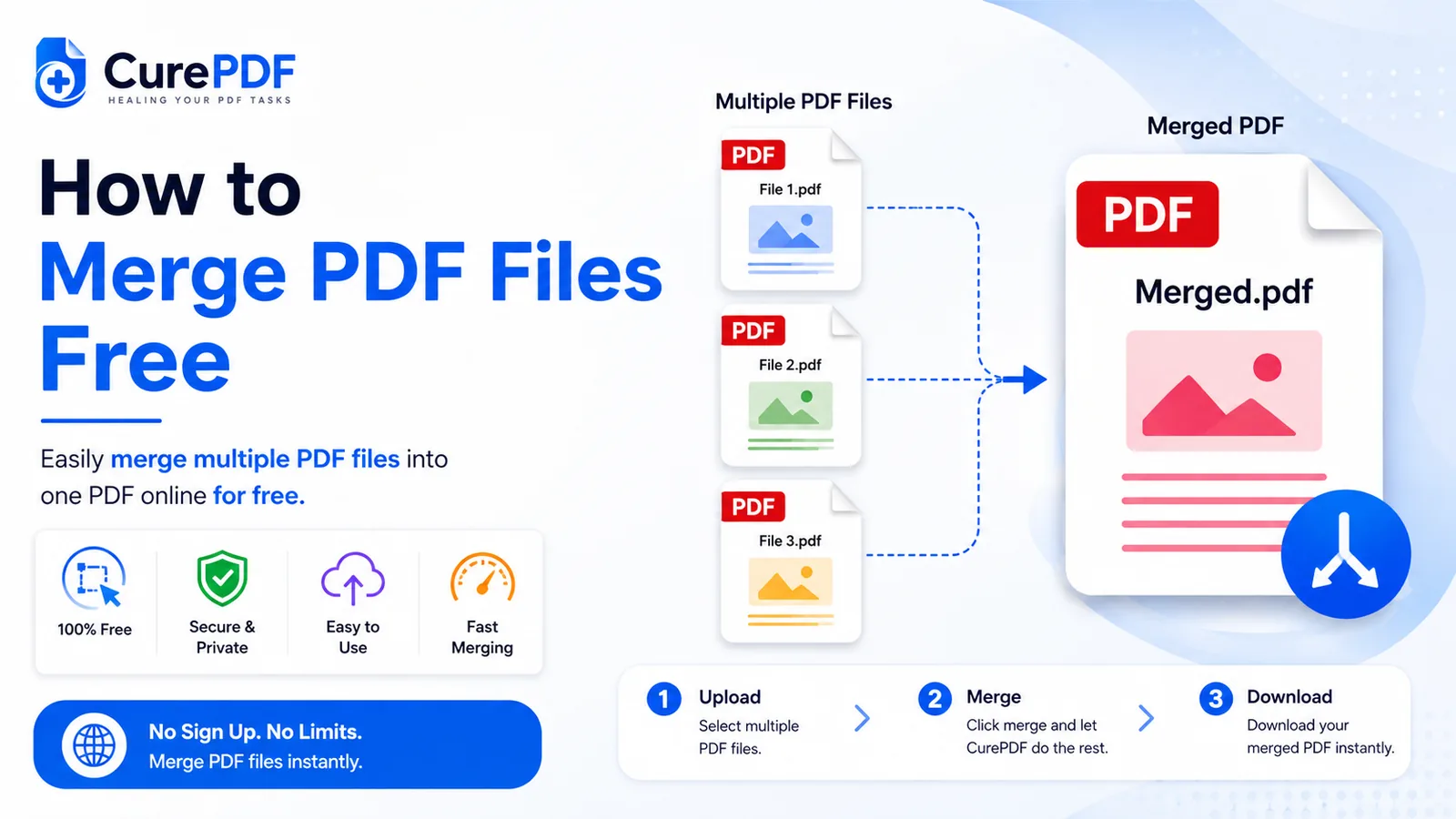
- Ouvrez l'outil de fusion PDF de CurePDF dans votre navigateur — aucun compte n'est nécessaire. L'outil se charge instantanément ; aucune installation, inscription ou connexion n'est requise. Il suffit d'accéder à la page pour pouvoir commencer à importer vos fichiers.
- Importez les fichiers PDF que vous souhaitez combiner, en les glissant-déposant ou en les sélectionnant depuis votre appareil. Vous pouvez ajouter les fichiers un par un ou en sélectionner plusieurs à la fois si votre navigateur prend en charge la sélection multiple. L'outil les traitera et les classera dans l'ordre où vous les importez, mais vous pourrez les réorganiser à l'étape suivante si nécessaire.
- Organisez les fichiers dans l'ordre où vous souhaitez qu'ils apparaissent dans le document final. Faites-les glisser à leur place avant de fusionner — l'ordre que vous définissez sera l'ordre final. Un aperçu ou un compteur de pages à côté de chaque fichier indique sa longueur, afin que vous puissiez vérifier la cohérence de votre séquence avant de continuer. C'est votre dernière chance de réorganiser, alors vérifiez bien que l'agencement correspond à ce que vous voulez.
- Cliquez sur Fusionner. L'outil combine les fichiers en un seul PDF. Le temps de traitement dépend de la taille et du nombre de fichiers, mais la plupart des fusions se terminent en quelques secondes. Un indicateur de progression vous montre qu'un traitement est en cours en arrière-plan.
- Téléchargez le fichier fusionné. Rien n'est conservé plus longtemps que nécessaire pour vous livrer le téléchargement. Les fichiers envoyés aux serveurs de CurePDF sont supprimés dès que le fichier fusionné vous est renvoyé — vos PDF ne sont pas stockés et aucune copie de votre document ne subsiste.
Exemple : combiner une candidature à un emploi
Imaginons que vous ayez trois fichiers distincts : cv.pdf (1 page), lettre-de-motivation.pdf (1 page) et references.pdf (2 pages). Importez les trois dans l'outil de fusion de CurePDF, organisez-les dans cet ordre logique (la lettre de motivation en premier pour poser le contexte, le CV ensuite pour montrer vos qualifications, les références en dernier pour vérification), puis cliquez sur fusionner. En une seconde ou deux, vous obtenez un seul fichier candidature.pdf de 4 pages, prêt à joindre à un seul e-mail au lieu de trois, dans l'ordre de lecture exact que vous souhaitiez. Le recruteur ouvre un seul fichier, le lit d'un bout à l'autre, et obtient une vue d'ensemble complète sans avoir à jongler entre des pièces jointes séparées ni à se demander laquelle lire en premier. Cette cohérence peut réellement influencer la façon dont votre candidature est perçue.
Erreurs courantes à éviter
- Importer les fichiers dans le mauvais ordre et ne pas vérifier la séquence avant de fusionner. Confirmez l'ordre avant de cliquer sur Fusionner — le corriger après coup signifie soit tout recommencer, soit repasser le résultat par un outil d'organisation des pages distinct. Prenez 10 secondes de plus pour vérifier que la séquence est logique ; c'est bien plus rapide que de refaire toute la fusion.
- Fusionner des pages scannées qui sont ressorties orientées différemment. Si une ou deux pages sont ressorties de travers depuis un téléphone ou un scanner, mieux vaut les redresser avant d'envoyer le fichier final. Un destinataire qui voit des pages pivotées au milieu d'un document en garde une mauvaise impression et devra peut-être les corriger manuellement de son côté. L'outil d'organisation de CurePDF peut faire pivoter des pages individuelles en quelques clics — corrigez la rotation là-bas, puis fusionnez.
- Supposer que la taille du fichier n'a plus d'importance une fois tout combiné. Si votre PDF fusionné devient trop volumineux pour une pièce jointe e-mail, passez-le ensuite par un compresseur de PDF. Les fournisseurs de messagerie limitent souvent la taille des pièces jointes à 25 Mo ; un document combinant scans et images peut vite gonfler. Compressez d'abord si vous savez que la taille posera problème.
- Oublier de vérifier le fichier fusionné final avant de l'envoyer. Ouvrez le PDF fusionné après le téléchargement pour confirmer que toutes les pages sont présentes, dans le bon ordre et lisibles. Une vérification visuelle rapide prend 30 secondes et évite des situations gênantes, comme découvrir une page blanche ou une section manquante après l'avoir déjà envoyé.
FAQ
Y a-t-il une limite au nombre de PDF que je peux fusionner ?
CurePDF ne limite pas le nombre de fichiers dans une seule fusion, bien que les lots très volumineux prennent plus de temps à traiter. Pour la plupart des usages courants — une poignée de documents — la fusion est pratiquement instantanée. Si vous combinez des dizaines de fichiers ou des fichiers individuellement volumineux (plusieurs centaines de mégaoctets), attendez-vous à des temps de traitement légèrement plus longs, mais l'outil s'en chargera.
La fusion réduira-t-elle la qualité de mes PDF ?
Non. La fusion combine simplement les pages existantes en un seul fichier ; elle ne réencode ni ne compresse rien, donc le texte et les images restent aussi nets que les originaux. Vos documents conservent leur résolution et leur netteté d'origine, ce qui rend cette opération sûre pour des fichiers de haute qualité comme des contrats ou des documents scannés qui doivent rester nets.
Puis-je fusionner des documents scannés et des documents saisis ensemble ?
Oui. L'outil ne se soucie pas de savoir si une page provient d'un scan ou d'un PDF natif — il combine simplement les pages dans l'ordre que vous définissez. Vous pouvez mélanger librement des images scannées, des documents natifs créés dans Word ou Google Docs (exportés en PDF), et toute autre source PDF. La seule réserve est que des styles visuels très différents (un scan flou à côté d'un document net) seront évidents pour le lecteur, mais techniquement, ils fusionnent sans problème.
Dois-je créer un compte ?
Non. L'outil de fusion de CurePDF fonctionne sans inscription, et il n'y a rien à installer. Il suffit de visiter l'outil, d'importer vos fichiers et de télécharger le résultat — c'est tout le processus. Vos fichiers ne sont pas stockés ni liés à un quelconque profil.
Fusionnez vos PDF maintenant
Prêt à combiner vos fichiers en un seul document net ? Rendez-vous sur l'outil de fusion PDF, ou parcourez la liste complète des outils PDF si vous avez besoin d'autre chose d'abord.