Se você já tentou enviar por e-mail três PDFs separados para um recrutador, um locador ou um cliente, já conhece o problema: vários anexos parecem desorganizados, e há uma boa chance de que um deles passe despercebido. Juntá-los em um único PDF resolve isso instantaneamente, sem precisar do Adobe Acrobat, de instalar um programa no computador ou de criar uma conta. Em alguns cliques, você transforma uma pilha de arquivos soltos em um único documento profissional e bem organizado, que chega exatamente como você pretendia.
Quando Você Vai Precisar Disso
Juntar PDFs é mais comum do que se imagina. Uma carta de apresentação, um currículo e um arquivo de referências combinados em um único documento de candidatura — os recrutadores apreciam essa clareza. Recibos digitalizados unidos antes de enviar um relatório de despesas para o financeiro, preservando a cronologia em um único arquivo. As páginas de um contrato assinado, fotografadas uma a uma pelo celular, reunidas novamente em um único arquivo antes de ser enviado de volta por e-mail à outra parte. Em cada caso, o destinatário recebe um documento único e organizado, em vez de um punhado disperso de anexos que precisa abrir na ordem certa por conta própria.
Outros cenários incluem reunir a documentação de um sinistro de seguro (extratos, fotos, formulários), combinar capítulos de um livro em PDF baixado em partes, ou agrupar documentos jurídicos para revisão de um advogado. Ainda mais simples: se você tem um e-book dividido em vários arquivos, juntá-los reconstrói o livro para que possa ser lido do início ao fim sem interrupções.
Como Juntar Arquivos PDF Passo a Passo
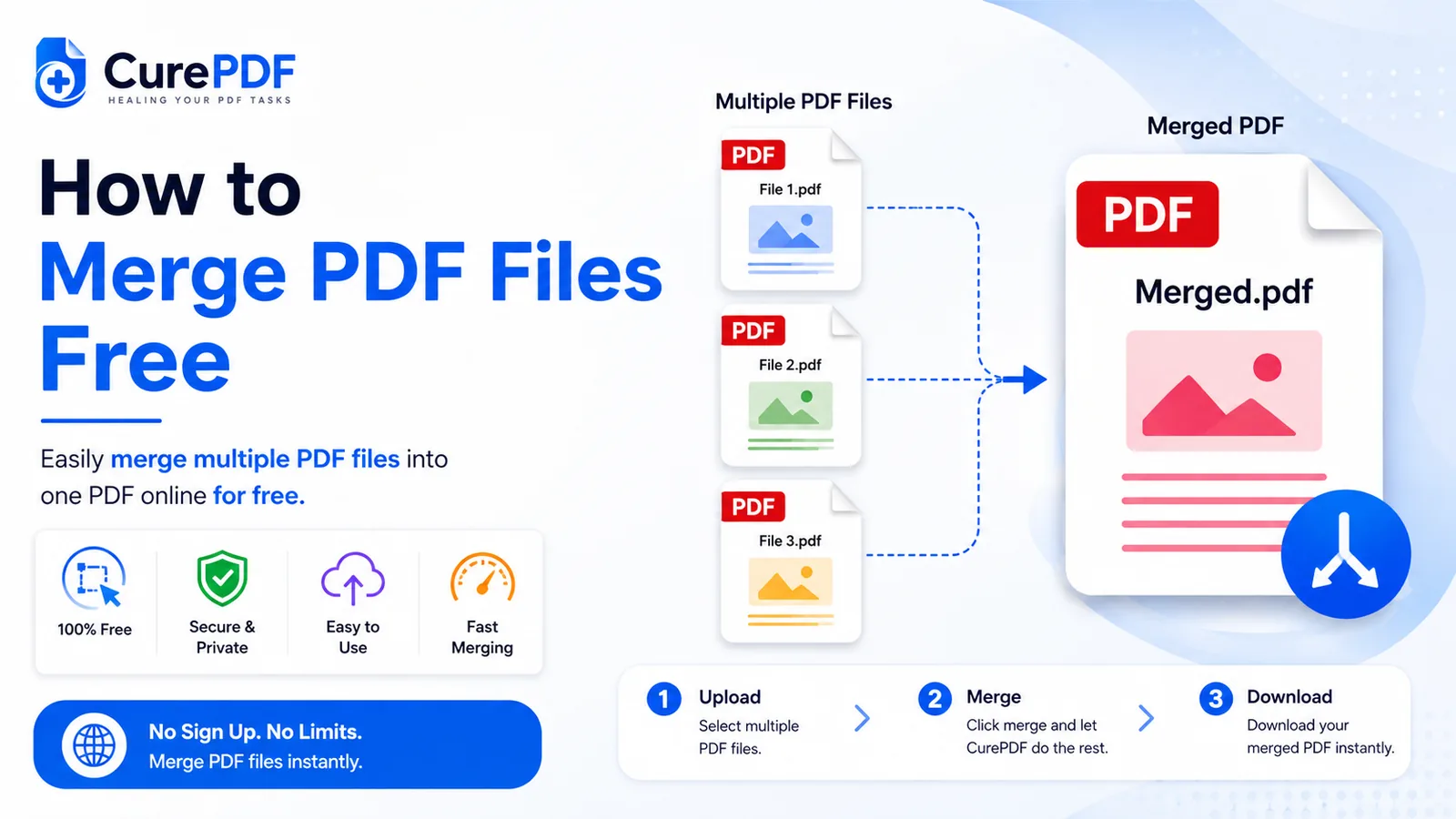
- Abra a ferramenta de juntar PDF da CurePDF no seu navegador — nenhuma conta é necessária. A ferramenta carrega instantaneamente; não é preciso instalação, cadastro ou login. Basta acessar a página e você já pode começar a enviar seus arquivos.
- Envie os arquivos PDF que deseja combinar, arrastando-os ou selecionando-os no seu dispositivo. Você pode adicionar arquivos um de cada vez ou selecionar vários ao mesmo tempo, se o seu navegador permitir seleção múltipla. A ferramenta vai processá-los e organizá-los na ordem em que você os enviou, mas você pode reorganizá-los na próxima etapa, se necessário.
- Organize os arquivos na ordem em que devem aparecer no documento final. Arraste-os até a posição correta antes de combinar — a ordem definida será a ordem final. Uma prévia ou contador de páginas ao lado de cada arquivo mostra sua extensão, para que você confirme se a sequência faz sentido antes de continuar. Esta é sua última chance de reordenar, então verifique com cuidado se a disposição corresponde ao que você pretende.
- Clique em Juntar. A ferramenta combina os arquivos em um único PDF. O tempo de processamento depende do tamanho e da quantidade de arquivos, mas a maioria das combinações é concluída em segundos. Um indicador de progresso mostra que algo está acontecendo em segundo plano.
- Baixe o arquivo combinado. Nada fica armazenado além do tempo necessário para entregar o seu download. Os arquivos enviados aos servidores da CurePDF são descartados assim que o arquivo combinado é devolvido a você — não há armazenamento dos seus PDFs nem cópias remanescentes do seu documento.
Exemplo: Combinando uma Candidatura a Emprego
Digamos que você tenha três arquivos separados: curriculo.pdf (1 página), carta-apresentacao.pdf (1 página) e referencias.pdf (2 páginas). Envie os três para a ferramenta de junção da CurePDF, organize-os nessa ordem lógica (carta de apresentação primeiro para dar contexto, currículo em segundo lugar para mostrar as qualificações, referências por último para verificação) e clique em juntar. Em um ou dois segundos, você obtém um único candidatura.pdf de 4 páginas, pronto para anexar a um único e-mail em vez de três, exatamente na ordem de leitura que você pretendia. O recrutador abre um único arquivo, lê do início ao fim e tem a visão completa sem precisar lidar com anexos separados nem se perguntar qual ler primeiro. Essa coerência pode fazer uma diferença real em como sua candidatura é percebida.
Erros Comuns a Evitar
- Enviar os arquivos fora de ordem e não verificar a sequência antes de juntar. Confirme a ordem antes de clicar em Juntar — corrigir depois significa recomeçar do zero ou passar o resultado por uma ferramenta de organização de páginas separada. Reserve 10 segundos a mais para verificar se a sequência faz sentido; é muito mais rápido do que refazer toda a junção.
- Juntar páginas digitalizadas que saíram giradas de formas diferentes. Se uma ou duas páginas saíram tortas do celular ou do scanner, vale a pena endireitá-las antes de enviar o arquivo final. Um destinatário que vê páginas giradas no meio do documento fica com uma má impressão e pode precisar corrigi-las manualmente por conta própria. A própria ferramenta de organização da CurePDF gira páginas individuais em poucos cliques — corrija a rotação lá e depois junte os arquivos.
- Supor que o tamanho do arquivo não importa depois que tudo é combinado. Se o seu PDF combinado acabar grande demais para um anexo de e-mail, passe-o depois por um compressor de PDF. Provedores de e-mail costumam limitar anexos a 25 MB; um documento que combina digitalizações e imagens pode crescer rapidamente. Comprima primeiro se você já sabe que o tamanho será um problema.
- Esquecer de conferir o arquivo combinado final antes de enviá-lo. Abra o PDF combinado depois de baixá-lo para confirmar que todas as páginas estão presentes, na ordem certa e legíveis. Uma conferência visual rápida leva 30 segundos e evita situações constrangedoras, como descobrir uma página em branco ou uma seção faltando depois que você já enviou o arquivo.
Perguntas Frequentes
Existe um limite de quantos PDFs posso juntar?
A CurePDF não limita o número de arquivos em uma única junção, embora lotes muito grandes demorem mais para processar. Para a maioria dos usos do dia a dia — alguns poucos documentos — a junção é praticamente instantânea. Se você estiver combinando dezenas de arquivos ou arquivos individualmente grandes (centenas de megabytes), espere um tempo de processamento um pouco maior, mas a ferramenta dá conta.
Juntar arquivos vai reduzir a qualidade dos meus PDFs?
Não. Juntar apenas combina as páginas existentes em um único arquivo; não recodifica nem comprime nada, então o texto e as imagens permanecem exatamente tão nítidos quanto os originais. Seus documentos mantêm a resolução e a nitidez originais, o que torna essa operação segura para arquivos de alta qualidade, como contratos ou documentos digitalizados que precisam permanecer nítidos.
Posso juntar documentos digitalizados e documentos digitados juntos?
Sim. A ferramenta não se importa se uma página se originou de uma digitalização ou de um PDF nativo — ela apenas combina as páginas na ordem que você definir. Você pode misturar livremente imagens digitalizadas, documentos nativos criados no Word ou Google Docs (exportados como PDF) e qualquer outra fonte de PDF. A única ressalva é que estilos visuais muito diferentes (uma digitalização borrada ao lado de um documento nítido) ficarão evidentes para quem estiver lendo, mas tecnicamente eles se combinam sem problema.
Preciso criar uma conta?
Não. A ferramenta de junção da CurePDF funciona sem cadastro, e não há nada para instalar. Basta acessar a ferramenta, enviar seus arquivos e baixar o resultado — esse é todo o processo. Seus arquivos não ficam armazenados nem vinculados a nenhum perfil.
Junte Seus PDFs Agora
Pronto para combinar seus arquivos em um único documento organizado? Acesse a ferramenta de juntar PDF, ou explore a lista completa de ferramentas de PDF se precisar de outra coisa primeiro.