Os serviços de e-mail limitam os anexos a 25MB, as plataformas de armazenamento em nuvem impõem limites de upload, e os portais de emprego costumam rejeitar arquivos que excedem seus limites de tamanho. Um documento digitalizado — especialmente um com dezenas de páginas e imagens de alta resolução — pode facilmente ultrapassar 50, 100 ou até 200 megabytes, tornando impossível compartilhá-lo sem frustração ou atrasos. Você não precisa digitalizar novamente em qualidade inferior nem recorrer a softwares de desktop complicados para reduzir um arquivo a um tamanho gerenciável. Uma passagem rápida por uma ferramenta de compressão reduz drasticamente PDFs com muitas imagens, mantendo o texto tão nítido quanto o original, e você obtém o arquivo menor em segundos, sem instalar nada nem criar uma conta.
Quando você vai precisar disso
A compressão de PDF se torna essencial sempre que o tamanho do arquivo impede o compartilhamento. Um contrato de 45 páginas digitalizado pelo celular pesa 68MB — muito acima do limite de 25MB do seu provedor de e-mail. Um PDF de portfólio destinado a um portal de emprego ultrapassa o limite de upload de 10MB. Documentos de seguro aguardando armazenamento em nuvem precisam ser reduzidos primeiro. Em cada caso, o arquivo em si está bem, mas o tamanho cria um obstáculo real.
Além das restrições de e-mail, a compressão economiza espaço de armazenamento ao arquivar anos de recibos ou contratos digitalizados. PDFs grandes ficam mais rápidos para enviar, abrir e baixar. Se você gerencia dezenas de arquivos, a compressão reduz o tempo de processamento e os custos de largura de banda.
Como comprimir um PDF passo a passo
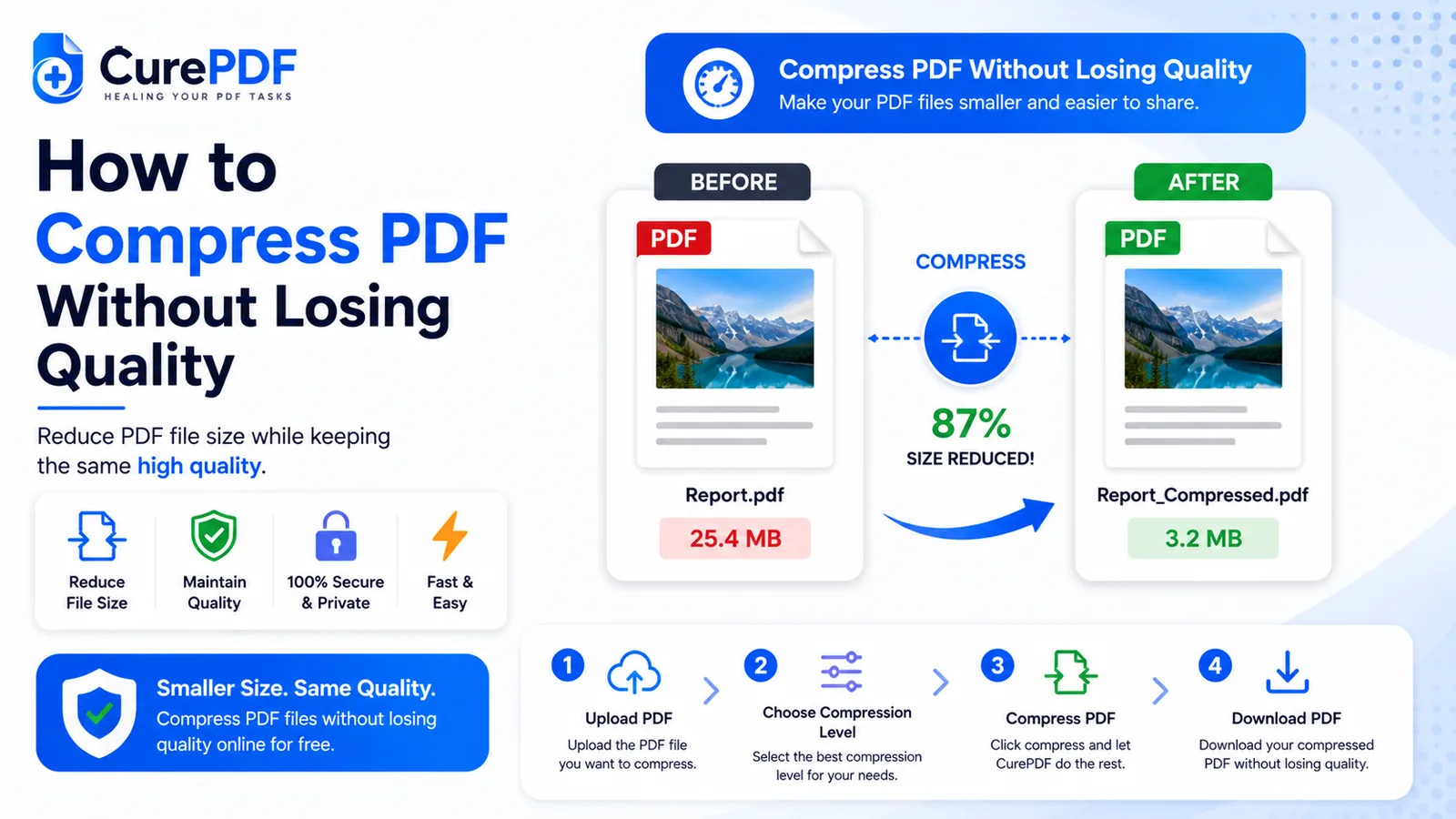
- Acesse a ferramenta Comprimir PDF da CurePDF no seu navegador — sem necessidade de conta, sem software para baixar e nada para instalar. A ferramenta carrega instantaneamente e está pronta para uso assim que você chega à página.
- Envie seu PDF selecionando-o no seu dispositivo ou arrastando-o diretamente para a área de upload. A ferramenta aceita arquivos de qualquer tamanho, embora arquivos maiores levem um pouco mais de tempo para processar. Depois que o arquivo for enviado, você verá um indicador de progresso mostrando que a compressão está em andamento.
- Deixe a ferramenta comprimir o seu PDF. O processo de compressão recodifica automaticamente as imagens incorporadas para reduzir seu tamanho de arquivo, mantendo a clareza do texto e dos detalhes importantes. Isso geralmente leva de alguns segundos a um minuto, dependendo do tamanho do PDF e da quantidade de imagens.
- Baixe seu arquivo comprimido. Assim que a compressão terminar, você recebe um link de download para o PDF menor. O resultado está pronto para ser anexado a um e-mail, enviado a um portal ou salvo no armazenamento em nuvem — tudo sem qualquer perda de qualidade no texto ou na legibilidade.
Exemplo: enviando um contrato de locação digitalizado grande dentro do prazo
Imagine que você acabou de receber um contrato de locação digitalizado de um proprietário. O PDF tem 30 páginas — cada página fotografada em um scanner — e pesa 52MB. Seu provedor de e-mail não permite enviar anexos maiores que 25MB, então o arquivo é rejeitado quando você tenta enviá-lo por e-mail para o inquilino revisar. Em vez de pedir ao proprietário para digitalizar novamente em qualidade inferior (o que comprometeria a legibilidade) ou convertê-lo para outro formato, você envia o PDF de 52MB para a ferramenta de compressão da CurePDF. Em 45 segundos, a compressão termina e você baixa o resultado: um arquivo de 9MB que contém exatamente as mesmas 30 páginas, com texto e números de página tão nítidos quanto antes. Você anexa a versão comprimida a um e-mail, o inquilino a recebe instantaneamente, revisa o contrato, e ninguém perde tempo procurando alternativas. O mesmo contrato que momentos atrás parecia impossivelmente grande agora é adequado para e-mail e igualmente legível.
Erros comuns a evitar
- Comprimir arquivos que já são pequenos, ou passar o mesmo arquivo pela compressão mais de uma vez. Um PDF de 2MB composto apenas por texto ganha quase nada com a compressão — a ferramenta tem como alvo as imagens incorporadas, e há pouco a comprimir se a maior parte do conteúdo for texto. A mesma lógica se aplica a uma segunda passagem em um arquivo que você já comprimiu: ela espreme apenas alguns pontos percentuais a mais, arriscando perda de qualidade cumulativa em imagens já comprimidas. Se um arquivo já está abaixo de 10MB e é majoritariamente texto, pule a compressão; se você já passou o arquivo pela ferramenta uma vez, isso normalmente já é o suficiente.
- Esperar reduções drásticas de tamanho em documentos ricos em texto. Um PDF cheio de páginas digitalizadas com fotografias, gráficos e ilustrações vai encolher substancialmente — muitas vezes de 50 a 80 por cento. Um PDF apenas de texto vai encolher muito menos porque há pouco dado de imagem para comprimir. Saiba o que você está comprimindo; se um PDF é majoritariamente texto, a redução de tamanho será modesta. Se for digitalizado ou rico em imagens, a compressão entrega resultados muito mais dramáticos.
- Pular uma verificação de legibilidade antes de compartilhar um arquivo comprimido. Para a maioria dos documentos, a compressão deixa o texto perfeitamente legível e não afeta a legibilidade em nada. No entanto, se um arquivo contém diagramas, gráficos pequenos ou imagens com detalhes finos onde a clareza é essencial — plantas arquitetônicas, exames médicos ou desenhos técnicos detalhados — baixe o resultado comprimido e revise-o cuidadosamente antes de enviá-lo a alguém que depende dessa precisão. Uma checagem rápida leva 30 segundos e evita enviar um arquivo que outras pessoas achem difícil de ler. Para documentos sensíveis ou confidenciais, considere também proteger o arquivo comprimido com senha antes de compartilhá-lo.
- Comprimir vários arquivos individualmente quando mesclá-los primeiro seria mais eficiente. Se você precisa enviar vários PDFs relacionados ao mesmo destinatário, mescle-os primeiro em um único documento, depois comprima o arquivo combinado uma única vez. Isso cria um único arquivo organizado em vez de vários anexos comprimidos, tornando mais simples e fácil para o destinatário gerenciar.
Perguntas frequentes
A compressão vai deixar meu texto borrado?
Não. A compressão preserva a nitidez do texto — ela recodifica principalmente as imagens incorporadas, que é de onde os PDFs digitalizados obtêm seu volume. O texto permanece nítido e legível, o que torna a compressão segura para contratos, cartas e acordos formais. As imagens permanecem claras e legíveis; a compressão apenas as reduz sem degradar a aparência.
Quanto meu arquivo vai encolher?
Os resultados da compressão dependem muito do conteúdo. PDFs digitalizados ricos em imagens — documentos com dezenas de páginas fotografadas — normalmente encolhem de 50 a 80 por cento, transformando um arquivo de 50MB em algo próximo de 10–25MB. PDFs apenas de texto com poucas imagens encolhem muito menos, muitas vezes apenas de 10 a 20 por cento, já que há menos dados de imagem para comprimir. A melhor forma de saber a economia potencial para o seu arquivo específico é experimentar a compressão e ver o resultado — a CurePDF mostra o tamanho do arquivo antes e depois imediatamente, para que você possa avaliar se a redução é suficiente para suas necessidades. Se você precisa de um resultado específico em vez de uma estimativa — digamos, um arquivo que precisa ficar abaixo de 10MB para um limite de upload — mude para a opção de tamanho alvo personalizado da ferramenta e insira o tamanho necessário em vez de depender do ajuste automático.
Existe um limite de tamanho de arquivo para a compressão?
A CurePDF lida bem com tamanhos de documentos comuns — de alguns megabytes até arquivos na casa das centenas de megabytes. Arquivos muito grandes simplesmente levam mais tempo para processar em vez de falhar completamente, embora arquivos extremamente grandes ou complexos sempre sejam mais lentos em qualquer ferramenta do lado do servidor. Para lotes, comprimir arquivos individualmente geralmente é concluído mais rápido.
Posso comprimir um arquivo mais de uma vez?
Tecnicamente, sim. No entanto, cada passagem gera retornos decrescentes e introduz perda de qualidade cumulativa. Após a primeira compressão, uma segunda passagem reduz o arquivo apenas alguns pontos percentuais a mais, arriscando uma leve degradação de qualidade. Uma única passagem de compressão alcança o melhor equilíbrio entre redução de tamanho e qualidade.
Comprima seu PDF agora
Pronto para reduzir seu PDF a um tamanho que caiba nos limites de e-mail ou nos requisitos de upload? Acesse a ferramenta Comprimir PDF, ou navegue pela coleção completa de ferramentas PDF se precisar de outra coisa.