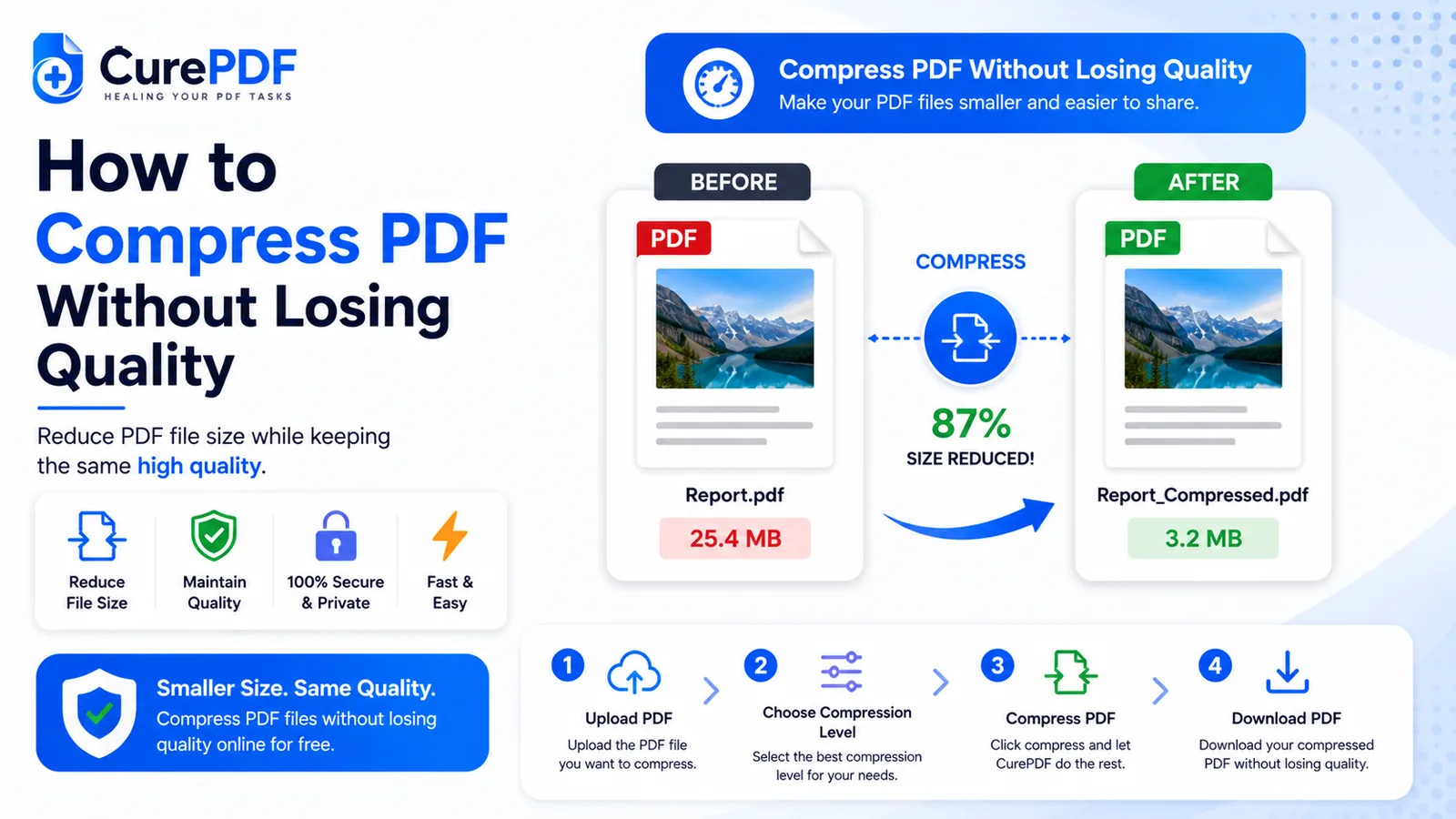
Los servicios de correo electrónico limitan los adjuntos a 25 MB, las plataformas de almacenamiento en la nube imponen límites de carga, y los portales de empleo a menudo rechazan archivos que superan sus límites de tamaño. Un documento escaneado —especialmente uno con docenas de páginas e imágenes de alta resolución— puede fácilmente crecer hasta 50, 100 o incluso 200 megabytes, haciendo imposible compartirlo sin frustraciones ni retrasos. No necesitas volver a escanear con menor calidad ni recurrir a un software de escritorio complicado para reducir un archivo a un tamaño manejable. Un rápido paso por una herramienta de compresión reduce drásticamente los PDF con muchas imágenes, dejando el texto tan nítido como en el original, y obtienes el archivo más pequeño en segundos sin instalar nada ni crear una cuenta.
Cuándo necesitarás esto
La compresión de PDF se vuelve esencial cada vez que el tamaño del archivo impide compartirlo. Un contrato de 45 páginas escaneado con el teléfono pesa 68 MB, muy por encima del límite de 25 MB de tu proveedor de correo electrónico. Un PDF de portafolio destinado a un portal de empleo supera el límite de carga de 10 MB. Los documentos de seguros que esperan subirse a la nube necesitan reducirse primero. En cada caso, el archivo en sí está bien, pero el tamaño crea un obstáculo real.
Más allá de las restricciones de correo electrónico, la compresión ahorra espacio de almacenamiento al archivar años de recibos o contratos escaneados. Los PDF grandes se envían, abren y descargan más rápido. Si administras docenas de archivos, la compresión reduce el tiempo de procesamiento y los costos de ancho de banda.
Cómo comprimir un PDF paso a paso
- Visita la herramienta Comprimir PDF de CurePDF en tu navegador — no se necesita cuenta, ni software para descargar, ni nada que instalar. La herramienta carga al instante y está lista para usarse en el momento en que llegas a la página.
- Sube tu PDF seleccionándolo desde tu dispositivo o arrastrándolo directamente al área de carga. La herramienta acepta archivos de cualquier tamaño, aunque los archivos más grandes tardan un poco más en procesarse. Una vez que tu archivo esté cargado, verás un indicador de progreso que muestra que la compresión está en marcha.
- Deja que la herramienta comprima tu PDF. El proceso de compresión recodifica automáticamente las imágenes incrustadas para reducir su tamaño de archivo, manteniendo la claridad del texto y los detalles importantes. Esto suele tardar entre unos segundos y un minuto, según el tamaño del PDF y la cantidad de imágenes que contenga.
- Descarga tu archivo comprimido. Una vez que la compresión se completa, obtienes un enlace de descarga para el PDF más pequeño. El resultado está listo para adjuntar a un correo electrónico, subir a un portal o guardar en almacenamiento en la nube — todo sin ninguna pérdida de calidad en el texto ni en la legibilidad.
Ejemplo: enviar un contrato de arrendamiento escaneado grande a tiempo
Imagina que acabas de recibir un contrato de arrendamiento escaneado de un propietario. El PDF tiene 30 páginas —cada página fotografiada con un escáner— y pesa 52 MB. Tu proveedor de correo electrónico no te permite enviar adjuntos de más de 25 MB, por lo que el archivo es rechazado cuando intentas enviarlo por correo al inquilino para su revisión. En lugar de pedirle al propietario que vuelva a escanear con menor calidad (lo que comprometería la legibilidad) o convertirlo a otro formato, subes el PDF de 52 MB a la herramienta de compresión de CurePDF. En 45 segundos, la compresión termina y descargas el resultado: un archivo de 9 MB que contiene exactamente las mismas 30 páginas, con el texto y los números de página tan claros como antes. Adjuntas la versión comprimida a un correo electrónico, el inquilino la recibe al instante, revisa el contrato, y nadie pierde tiempo buscando alternativas. El mismo contrato que hace un momento parecía imposiblemente grande ahora es apto para correo electrónico y sigue siendo igual de legible.
Errores comunes que debes evitar
- Comprimir archivos que ya son pequeños, o pasar el mismo archivo por la compresión más de una vez. Un PDF de 2 MB compuesto solo por texto gana casi nada con la compresión — la herramienta se enfoca en las imágenes incrustadas, y hay poco que comprimir si la mayor parte del contenido es texto. La misma lógica aplica a un segundo paso sobre un archivo que ya comprimiste: solo exprime unos pocos puntos porcentuales más mientras arriesga una pérdida de calidad acumulada en imágenes ya comprimidas. Si un archivo ya pesa menos de 10 MB y es mayormente texto, omite la compresión; si ya lo pasaste una vez por la herramienta, generalmente eso es todo lo que vale la pena hacer.
- Esperar reducciones drásticas de tamaño en documentos con mucho texto. Un PDF lleno de páginas escaneadas con fotografías, gráficos e ilustraciones se reducirá sustancialmente — a menudo entre un 50 y un 80 por ciento. Un PDF de solo texto se reducirá mucho menos porque hay poca información de imagen para comprimir. Conoce lo que estás comprimiendo; si un PDF es mayormente texto, la reducción de tamaño será modesta. Si está escaneado o tiene muchas imágenes, la compresión ofrece resultados mucho más drásticos.
- Omitir una revisión de legibilidad antes de compartir un archivo comprimido. Para la mayoría de los documentos, la compresión deja el texto perfectamente legible y no afecta la legibilidad en absoluto. Sin embargo, si un archivo contiene diagramas, gráficos pequeños o imágenes con detalles finos donde la claridad es crítica — planos arquitectónicos, escaneos médicos o dibujos técnicos detallados — descarga el resultado comprimido y revísalo cuidadosamente antes de enviarlo a alguien que depende de esa precisión. Una revisión rápida toma 30 segundos y evita enviar un archivo que otros encuentren difícil de leer. Para documentos sensibles o confidenciales, considera también proteger con contraseña el archivo comprimido antes de compartirlo.
- Comprimir varios archivos individualmente cuando fusionarlos primero sería más eficiente. Si necesitas enviar varios PDF relacionados al mismo destinatario, únelos primero en un solo documento, y luego comprime el archivo combinado una sola vez. Esto crea un único archivo organizado en lugar de varios adjuntos comprimidos, lo que resulta más limpio y fácil de gestionar para el destinatario.
Preguntas frecuentes
¿La compresión hará que mi texto se vea borroso?
No. La compresión preserva la nitidez del texto — principalmente recodifica las imágenes incrustadas, que es de donde los PDF escaneados obtienen su peso. El texto permanece nítido y legible, lo que hace que la compresión sea segura para contratos, cartas y acuerdos formales. Las imágenes se mantienen claras y legibles; la compresión solo las reduce sin degradar su apariencia.
¿Cuánto se reducirá mi archivo?
Los resultados de la compresión dependen en gran medida del contenido. Los PDF escaneados con muchas imágenes — documentos con docenas de páginas fotografiadas — suelen reducirse entre un 50 y un 80 por ciento, convirtiendo un archivo de 50 MB en algo cercano a 10–25 MB. Los PDF de solo texto con pocas imágenes se reducen mucho menos, a menudo solo entre un 10 y un 20 por ciento, ya que hay menos información de imagen para comprimir en primer lugar. La mejor manera de conocer el ahorro potencial para tu archivo específico es probar la compresión y ver el resultado — CurePDF muestra el tamaño de archivo antes y después de inmediato para que puedas juzgar si la reducción es suficiente para tus necesidades. Si necesitas un resultado específico en lugar de una estimación — por ejemplo, un archivo que debe quedar por debajo de 10 MB para un límite de carga — cambia a la opción de tamaño objetivo personalizado de la herramienta e ingresa el tamaño que necesitas en lugar de depender del ajuste automático.
¿Hay un límite de tamaño de archivo para la compresión?
CurePDF maneja bien los tamaños de documento típicos — desde unos pocos megabytes hasta archivos de cientos de megabytes. Los archivos muy grandes simplemente tardan más en procesarse en lugar de fallar por completo, aunque los archivos extremadamente grandes o complejos siempre serán más lentos en cualquier herramienta que funcione del lado del servidor. Para lotes, comprimir los archivos individualmente suele completarse más rápido.
¿Puedo comprimir un archivo más de una vez?
Técnicamente, sí. Sin embargo, cada paso genera rendimientos decrecientes e introduce una pérdida de calidad acumulada. Después de la primera compresión, un segundo paso reduce el archivo solo unos pocos puntos porcentuales más mientras arriesga una ligera degradación de calidad. Un solo paso de compresión logra el mejor equilibrio entre reducción de tamaño y calidad.
Comprime tu PDF ahora
¿Listo para reducir tu PDF a un tamaño que se ajuste a los límites de correo electrónico o requisitos de carga? Ve a la herramienta Comprimir PDF, o explora la colección completa de herramientas PDF si necesitas algo más.