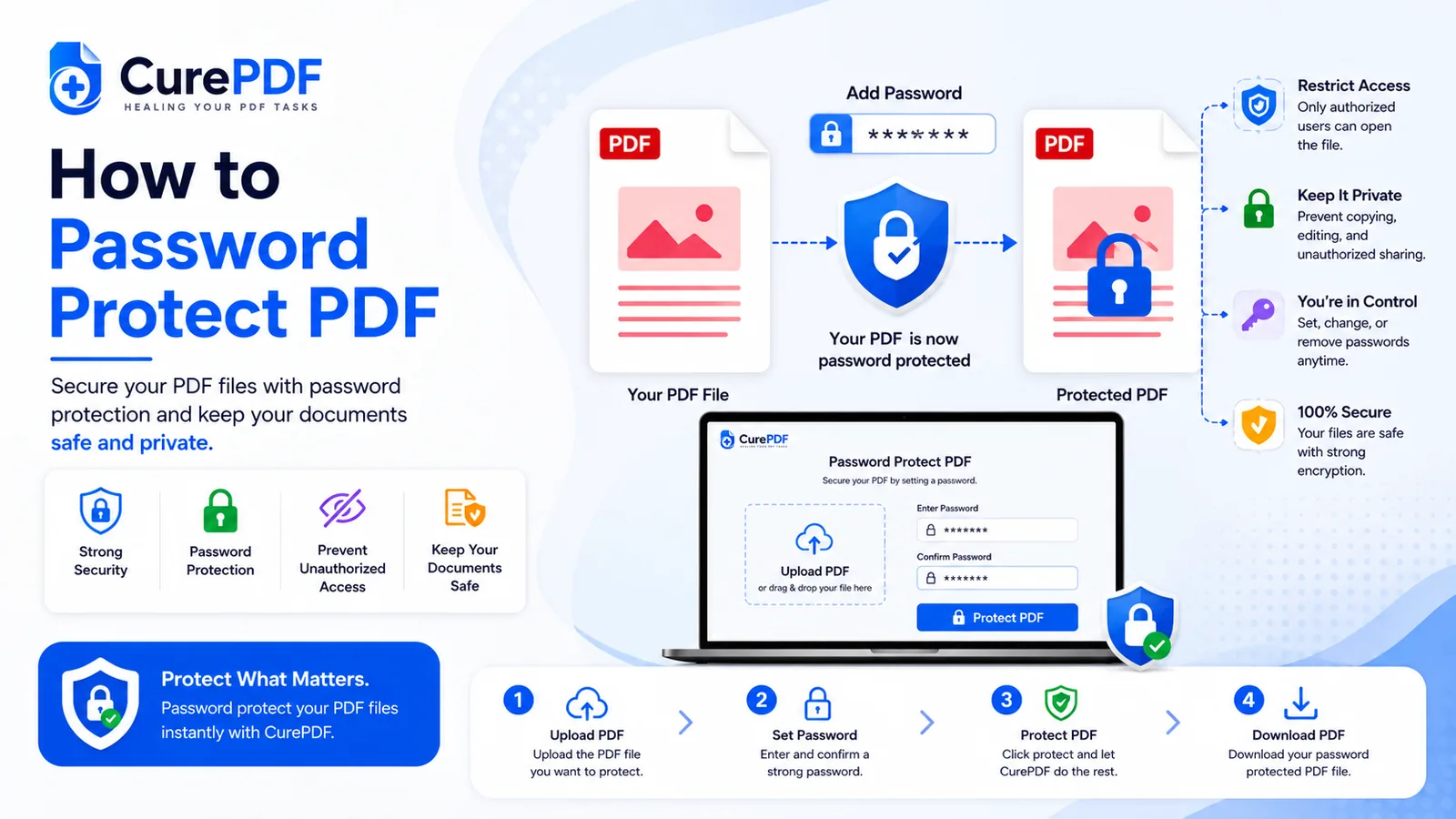
Los documentos sensibles —declaraciones de impuestos, historiales médicos, contratos firmados— viajan constantemente por correo electrónico, y cualquiera que intercepte ese correo puede abrirlos sin permiso. Un PDF protegido con contraseña cambia esa ecuación. Solo alguien que tenga la contraseña puede ver el archivo, así que tú controlas quién tiene acceso sin importar lo que ocurra durante el envío. Añadir protección con contraseña toma solo unos segundos, no requiere software especial y funciona en cualquier dispositivo que abra PDF, lo que lo convierte en una de las formas más sencillas de proteger archivos que envías por canales que no controlas por completo.
Cuándo lo necesitarás
La protección con contraseña se vuelve esencial cada vez que envías por correo un documento que prefieres mantener privado. Una declaración de impuestos destinada a un contador contiene ingresos, deducciones y datos financieros que no deberían ser legibles por un servidor de correo o una cuenta de email comprometida. Los recibos de nómina o documentos de RR. HH. enviados a un empleado incluyen salario, retenciones fiscales e información personal, exactamente el tipo de datos que necesita cifrado en tránsito. Estos paquetes suelen agrupar varios recibos de sueldo o formularios de inscripción escaneados en un solo archivo grande; si el tamaño se acerca al límite de adjuntos de tu proveedor de correo, comprimir el PDF antes de cifrarlo mantiene el archivo protegido fácil de enviar. Un NDA firmado o un acuerdo de confidencialidad destinado a un único destinatario debería ser ilegible si es interceptado, asegurando que solo la persona con la que lo compartes pueda acceder a él.
Más allá del correo electrónico, la protección con contraseña resguarda archivos almacenados en unidades compartidas, servicios en la nube o dispositivos que podrían perderse o ser accedidos por otras personas. Incluso si alguien obtiene acceso físico o digital a un dispositivo con PDF sensibles, no podrá abrirlos sin la contraseña que estableciste.
Cómo proteger un PDF con contraseña, paso a paso
- Primero, abre la herramienta Protect PDF de CurePDF. No hay nada que descargar ni cuenta que crear de antemano: carga la página y ahí mismo está la herramienta de cifrado, lista para tu archivo.
- Añade tu PDF a continuación: arrástralo a la zona de carga o usa el explorador de archivos para elegirlo desde tu ordenador. Ya sea un NDA de dos páginas o un contrato escaneado extenso, el tamaño del archivo no es un obstáculo; la carga simplemente tarda un poco más con documentos grandes. Una breve barra de progreso confirma que el archivo llegó al servidor.
- Establece una contraseña para tu PDF. Elige una contraseña fuerte que recuerdes, que combine mayúsculas, números y símbolos. Escríbela una vez y luego confírmala volviendo a introducirla para asegurarte de que no hay errores. Esta es tu única oportunidad de fijar la contraseña antes del cifrado, así que verifica bien que coincide con lo que quieres.
- Haz clic en Proteger. La herramienta cifra tu archivo con la contraseña que proporcionaste, dejándolo ilegible sin ella. El proceso se completa en segundos para la mayoría de los PDF.
- Descarga tu PDF protegido. Una vez completado el cifrado, descarga el archivo a tu dispositivo. Tu archivo se procesa por completo en memoria durante la duración de esa solicitud; nunca se escribe en almacenamiento persistente en los servidores de CurePDF, así que no queda nada de él una vez entregada la descarga.
- Comparte la contraseña por un canal distinto al del archivo. Envía el PDF por correo, almacenamiento en la nube o el método que prefieras, pero entrega la contraseña por mensaje de texto, llamada telefónica o un correo completamente distinto. Esto asegura que, aunque alguien intercepte el correo con el archivo, no podrá abrirlo sin la contraseña que enviaste por separado.
Ejemplo: proteger un W-2 antes de enviarlo a tu contador
Te estás preparando para declarar impuestos y necesitas enviar tu formulario W-2 a un contador para su revisión. El formulario contiene tu nombre completo, número de seguro social, datos del empleador e ingresos anuales, exactamente el tipo de información que te pone en riesgo si el correo es interceptado. Descargas el PDF del W-2 desde el portal de tu empleador y lo subes a la herramienta de protección con contraseña de CurePDF. Estableces una contraseña fuerte como "T@xR3turn2024", la confirmas, y en 10 segundos tu W-2 de 6 páginas queda cifrado. Descargas el archivo protegido y lo envías por correo a la dirección de tu contador, y luego mandas un mensaje de texto aparte con la contraseña. Si el correo es interceptado, el W-2 sigue bloqueado: el receptor puede ver que llegó un archivo, pero no puede abrirlo sin la contraseña que enviaste por mensaje. Tu contador recibe ambas partes, introduce la contraseña, revisa tu W-2 y continúa con tu declaración. Ningún dato financiero sensible viaja nunca en texto plano, y la entrega en dos canales garantiza protección incluso en el peor de los casos.
Errores comunes que debes evitar
- Enviar la contraseña en el mismo correo que el archivo. Esto anula por completo el propósito del cifrado. Si un atacante intercepta el correo, ahora tiene tanto el archivo bloqueado como la llave para abrirlo. Envía siempre la contraseña por separado —por mensaje de texto, llamada telefónica o un correo completamente distinto— para que interceptar un solo mensaje no le dé a nadie acceso total. Toda la ventaja de la protección con contraseña se pierde si la comodidad te lleva a poner ambas cosas en el mismo lugar.
- Elegir una contraseña débil o fácil de adivinar. Una contraseña como "123456" o "password" no ofrece prácticamente ninguna protección real; un atacante con acceso al archivo puede descifrarla en segundos. Usa una contraseña de al menos 12 caracteres que incluya mayúsculas, números y símbolos. Evita palabras de diccionario, fechas de cumpleaños o cualquier patrón que alguien que te conozca pudiera adivinar. Una contraseña fuerte marca la diferencia entre cifrado real y mera apariencia.
- Olvidar la contraseña después de proteger el archivo. A diferencia de una contraseña web típica, no existe opción de "restablecer" o "olvidé mi contraseña" para PDF cifrados. Si olvidas la contraseña, el archivo queda inaccesible de forma permanente, no solo para otros, sino también para ti. Antes de enviar un PDF protegido, anota la contraseña en un lugar seguro, como un gestor de contraseñas. Ese respaldo de 30 segundos te ahorra frustraciones futuras.
- Proteger en exceso archivos que no lo necesitan. La protección con contraseña añade un paso extra para cada destinatario que necesita abrir el archivo. Si estás compartiendo un documento interno del equipo o una guía de acceso público, la protección con contraseña crea fricción sin un beneficio real de seguridad. Reserva la protección con contraseña para documentos genuinamente sensibles —registros financieros, información personal, acuerdos confidenciales— donde la seguridad justifique el paso extra para el destinatario. Para archivos cuyo uso compartido no autorizado quieras desalentar, considera combinar la protección con contraseña con una marca de agua para añadir un elemento disuasorio visible.
Preguntas frecuentes
¿Qué pasa si olvido la contraseña?
No hay forma de recuperar una contraseña perdida de un PDF cifrado: guarda una copia en un lugar seguro, como un gestor de contraseñas, antes de olvidarla.
¿La protección con contraseña impide que alguien copie el texto?
La protección con contraseña controla quién puede abrir el archivo en absoluto; es una configuración separada de permisos como las restricciones de copia o impresión.
¿Puedo quitar la contraseña más adelante?
Sí: si conoces la contraseña actual, puedes abrir el archivo y volver a guardarlo sin ella.
¿CurePDF guarda la contraseña en algún lugar?
No: la contraseña se aplica a tu archivo para el cifrado y la herramienta no la almacena por separado.
Protege tus PDF ahora
¿Listo para añadir protección con contraseña a tus documentos sensibles? Ve a la herramienta Protect PDF, o explora la lista completa de herramientas PDF si necesitas algo más.