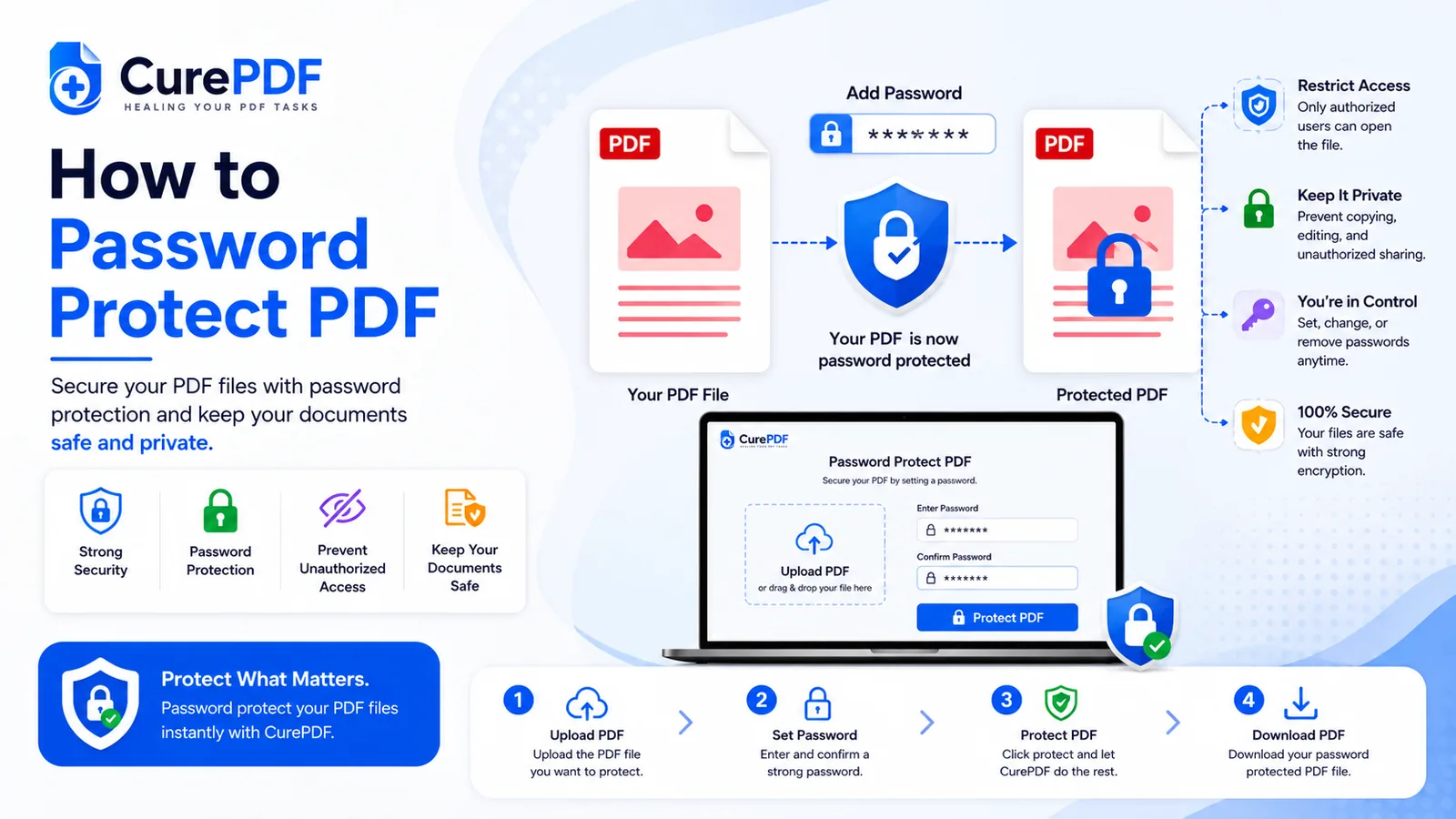
Sensible Dokumente — Steuererklärungen, medizinische Unterlagen, unterschriebene Verträge — werden ständig per E-Mail verschickt, und jeder, der diese E-Mail abfängt, kann sie ohne Erlaubnis öffnen. Ein passwortgeschütztes PDF ändert das. Nur jemand mit dem Passwort kann die Datei einsehen, sodass Sie kontrollieren, wer Zugriff erhält, egal was während der Übertragung passiert. Das Hinzufügen eines Passwortschutzes dauert nur wenige Sekunden, erfordert keine spezielle Software und funktioniert auf jedem Gerät, das PDFs öffnen kann — damit ist es eine der einfachsten Möglichkeiten, Dateien zu sichern, die Sie über Kanäle versenden, die Sie nicht vollständig kontrollieren.
Wann Sie das brauchen
Passwortschutz wird unverzichtbar, sobald Sie ein Dokument per E-Mail verschicken, das Sie lieber privat halten möchten. Eine Steuererklärung, die an einen Steuerberater geht, enthält Einkommen, Abzüge und finanzielle Details, die weder von einem Mailserver noch von einem kompromittierten E-Mail-Konto gelesen werden sollten. Gehaltsabrechnungen oder Personalunterlagen, die an eine Mitarbeiterin oder einen Mitarbeiter geschickt werden, enthalten Gehalt, Steuerabzüge und persönliche Informationen — genau die Art von Daten, die während der Übertragung verschlüsselt werden muss. Solche Pakete bündeln oft mehrere Gehaltsabrechnungen oder gescannte Anmeldeformulare in einer großen Datei; wenn die Größe an die Anhang-Obergrenze Ihres E-Mail-Anbieters stößt, hält das Komprimieren der PDF vor der Verschlüsselung die geschützte Datei einfach versendbar. Eine unterschriebene Geheimhaltungsvereinbarung (NDA) für nur einen Empfänger sollte bei Abfangen unlesbar bleiben, damit wirklich nur die Person, mit der Sie sie teilen, darauf zugreifen kann.
Über E-Mails hinaus schützt Passwortschutz auch Dateien auf gemeinsam genutzten Laufwerken, Cloud-Diensten oder Geräten, die verloren gehen oder von anderen aufgerufen werden könnten. Selbst wenn jemand physischen oder digitalen Zugriff auf ein Gerät mit sensiblen PDFs erhält, kann er sie ohne das von Ihnen festgelegte Passwort nicht öffnen.
So schützen Sie ein PDF Schritt für Schritt mit einem Passwort
- Öffnen Sie zunächst das Protect-PDF-Tool von CurePDF. Es gibt nichts herunterzuladen und im Voraus kein Konto einzurichten — laden Sie die Seite, und das Verschlüsselungstool steht sofort bereit für Ihre Datei.
- Fügen Sie als Nächstes Ihre PDF hinzu: ziehen Sie sie in die Ablagezone oder wählen Sie sie über den Dateibrowser von Ihrem Computer aus. Ob zweiseitiges NDA oder langer gescannter Vertrag — die Dateigröße ist kein Hindernis; der Upload dauert bei größeren Dokumenten lediglich etwas länger. Eine kurze Fortschrittsanzeige bestätigt, dass die Datei den Server erreicht hat.
- Legen Sie ein Passwort für Ihre PDF fest. Wählen Sie ein starkes Passwort, das Sie sich merken können — eines, das Großbuchstaben, Zahlen und Symbole kombiniert. Geben Sie es einmal ein und bestätigen Sie es dann durch erneute Eingabe, um Tippfehler auszuschließen. Dies ist Ihre einzige Gelegenheit, das Passwort vor der Verschlüsselung festzulegen — prüfen Sie also genau, ob es Ihrer Absicht entspricht.
- Klicken Sie auf Schützen. Das Tool verschlüsselt Ihre Datei mit dem von Ihnen angegebenen Passwort und macht sie ohne dieses Passwort unlesbar. Die Verarbeitung ist bei den meisten PDFs innerhalb von Sekunden abgeschlossen.
- Laden Sie Ihre geschützte PDF herunter. Sobald die Verschlüsselung abgeschlossen ist, laden Sie die Datei auf Ihr Gerät herunter. Ihre Datei wird für die Dauer dieser Anfrage vollständig im Arbeitsspeicher verarbeitet — sie wird niemals dauerhaft auf den Servern von CurePDF gespeichert, sodass nach der Auslieferung des Downloads nichts davon zurückbleibt.
- Teilen Sie das Passwort über einen anderen Kanal als die Datei selbst. Versenden Sie die PDF per E-Mail, Cloud-Speicher oder auf jede andere bevorzugte Weise, übermitteln Sie das Passwort aber per SMS, Telefonanruf oder einer völlig anderen E-Mail. So ist sichergestellt, dass selbst wenn jemand die E-Mail mit der Datei abfängt, er sie ohne das separat gesendete Passwort nicht öffnen kann.
Beispiel: Einen Lohnsteuerbeleg schützen, bevor er an Ihren Steuerberater geht
Sie bereiten Ihre Steuererklärung vor und müssen Ihren Lohnsteuerbeleg zur Prüfung an einen Steuerberater schicken. Das Formular enthält Ihren vollständigen Namen, Ihre Sozialversicherungsnummer, Arbeitgeberdaten und Ihr Jahreseinkommen — genau die Art von Informationen, die Sie gefährden, wenn die E-Mail abgefangen wird. Sie laden das PDF vom Portal Ihres Arbeitgebers herunter und laden es in das Passwortschutz-Tool von CurePDF hoch. Sie legen ein starkes Passwort wie „T@xR3turn2024" fest, bestätigen es, und innerhalb von 10 Sekunden ist Ihr sechsseitiges Dokument verschlüsselt. Sie laden die geschützte Datei herunter und schicken sie per E-Mail an die Adresse Ihres Steuerberaters, dann versenden Sie eine separate SMS mit dem Passwort. Wird die E-Mail abgefangen, bleibt das Dokument gesperrt — der Empfänger sieht, dass eine Datei angekommen ist, kann sie aber ohne das per SMS gesendete Passwort nicht öffnen. Ihr Steuerberater erhält beide Teile, gibt das Passwort ein, prüft Ihre Unterlagen und bearbeitet Ihre Erklärung weiter. Keine sensiblen Finanzdaten reisen jemals im Klartext, und die Zustellung über zwei Kanäle gewährleistet Schutz selbst im schlimmsten Fall.
Häufige Fehler, die Sie vermeiden sollten
- Das Passwort in derselben E-Mail wie die Datei versenden. Das macht den gesamten Sinn der Verschlüsselung zunichte. Fängt ein Angreifer die E-Mail ab, hat er sowohl die gesperrte Datei als auch den Schlüssel zum Öffnen. Senden Sie das Passwort immer getrennt — per SMS, Telefonanruf oder einer völlig anderen E-Mail —, damit das Abfangen einer einzigen Nachricht niemandem vollständigen Zugriff verschafft. Der ganze Vorteil des Passwortschutzes geht verloren, wenn Sie aus Bequemlichkeit beides am selben Ort ablegen.
- Ein schwaches oder erratbares Passwort wählen. Ein Passwort wie „123456" oder „password" bietet so gut wie keinen echten Schutz; ein Angreifer mit Zugriff auf die Datei kann es in Sekunden knacken. Verwenden Sie ein Passwort mit mindestens 12 Zeichen, das Großbuchstaben, Zahlen und Symbole enthält. Vermeiden Sie Wörterbuchbegriffe, Geburtstage oder jedes Muster, das jemand, der Sie kennt, erraten könnte. Ein starkes Passwort macht den Unterschied zwischen echter Verschlüsselung und bloßer Show.
- Das Passwort vergessen, nachdem Sie die Datei geschützt haben. Anders als bei einem typischen Website-Passwort gibt es für verschlüsselte PDFs keine Option „Zurücksetzen" oder „Passwort vergessen". Vergessen Sie das Passwort, wird die Datei dauerhaft unzugänglich — nicht nur für andere, sondern auch für Sie selbst. Notieren Sie sich das Passwort an einem sicheren Ort, etwa in einem Passwort-Manager, bevor Sie eine geschützte PDF versenden. Diese 30-sekündige Sicherung erspart Ihnen künftigen Ärger.
- Dateien übermäßig schützen, die es nicht brauchen. Passwortschutz fügt jedem Empfänger, der die Datei öffnen möchte, einen zusätzlichen Schritt hinzu. Wenn Sie ein internes Teamdokument oder einen öffentlichen Leitfaden teilen, erzeugt Passwortschutz Reibung ohne echten Sicherheitsgewinn. Reservieren Sie Passwortschutz für wirklich sensible Dokumente — Finanzunterlagen, persönliche Informationen, vertrauliche Vereinbarungen —, bei denen die Sicherheit den zusätzlichen Schritt für den Empfänger rechtfertigt. Für Dateien, deren unbefugte Weitergabe Sie erschweren möchten, kann eine Kombination aus Passwortschutz und Wasserzeichen eine sichtbare Abschreckung hinzufügen.
Häufig gestellte Fragen
Was passiert, wenn ich das Passwort vergesse?
Es gibt keine Möglichkeit, ein verlorenes Passwort aus einem verschlüsselten PDF wiederherzustellen — bewahren Sie eine Kopie davon an einem sicheren Ort auf, etwa in einem Passwort-Manager, bevor Sie es vergessen.
Verhindert Passwortschutz, dass jemand den Text kopiert?
Passwortschutz steuert grundsätzlich, wer die Datei überhaupt öffnen kann; das ist eine separate Einstellung von Berechtigungen wie Kopier- oder Druckbeschränkungen.
Kann ich ein Passwort später entfernen?
Ja — wenn Sie das aktuelle Passwort kennen, können Sie die Datei öffnen und ohne Passwort erneut speichern.
Wird das Passwort irgendwo von CurePDF gespeichert?
Nein — das Passwort wird nur zur Verschlüsselung auf Ihre Datei angewendet und vom Tool nicht separat gespeichert.
Schützen Sie Ihre PDFs jetzt
Bereit, Ihren sensiblen Dokumenten einen Passwortschutz hinzuzufügen? Gehen Sie zum Protect-PDF-Tool, oder durchstöbern Sie die vollständige PDF-Tools-Übersicht, falls Sie etwas anderes brauchen.