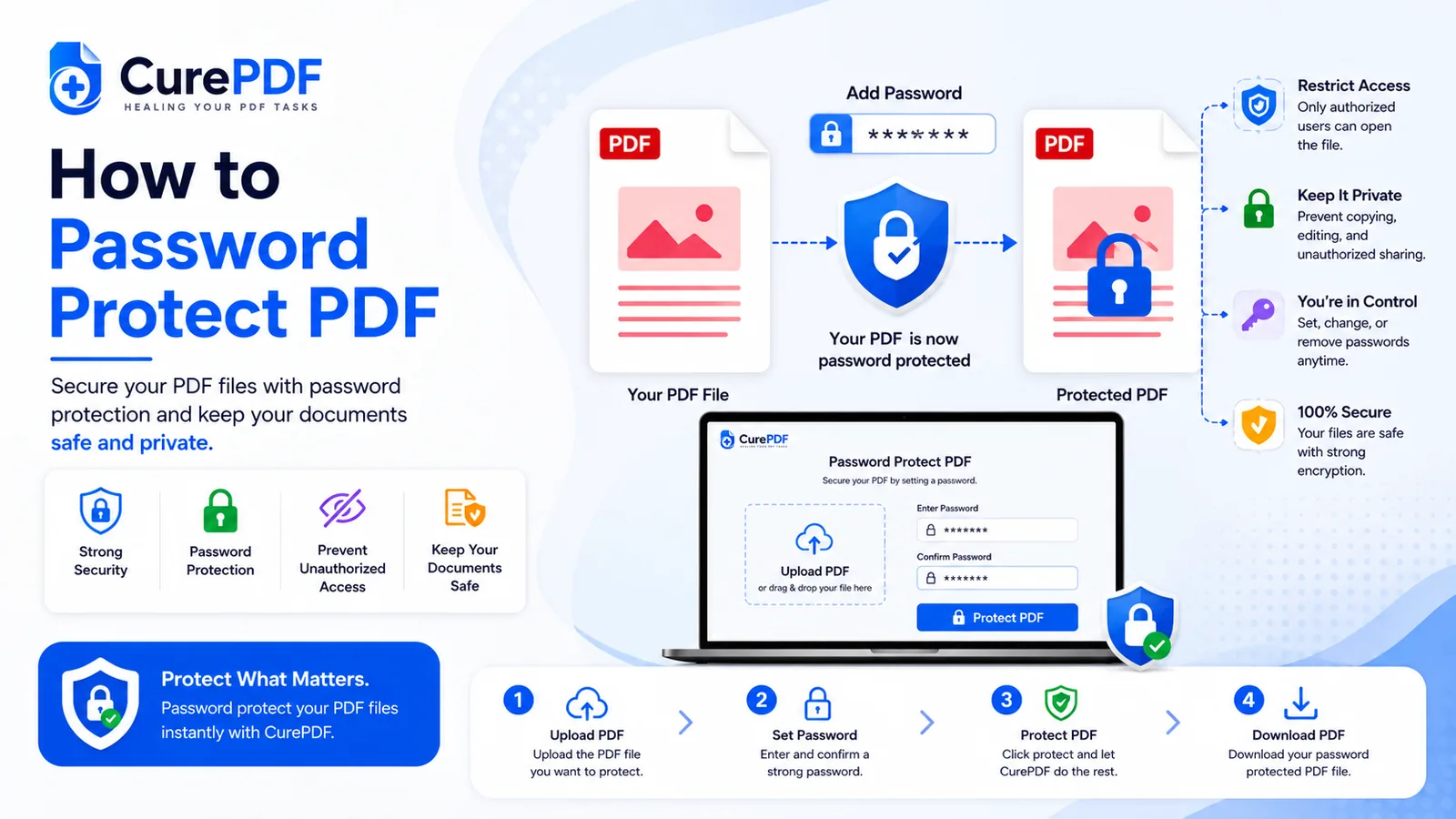
સંવેદનશીલ દસ્તાવેજો—ટેક્સ રિટર્ન, મેડિકલ રેકોર્ડ્સ, સહી કરેલા કોન્ટ્રાક્ટ્સ—સતત ઇમેઇલ દ્વારા મુસાફરી કરે છે, અને જે કોઈ પણ તે ઇમેઇલને વચ્ચેથી પકડી લે છે તે પરવાનગી વગર તેને ખોલી શકે છે. પાસવર્ડ-પ્રોટેક્ટેડ PDF આ સમીકરણ બદલી નાખે છે. ફક્ત પાસવર્ડ ધરાવતી વ્યક્તિ જ ફાઇલ જોઈ શકે છે, એટલે ટ્રાન્સમિશન દરમિયાન ગમે તે થાય, કોને એક્સેસ મળે છે તેનું નિયંત્રણ તમારા હાથમાં રહે છે. પાસવર્ડ પ્રોટેક્શન ઉમેરવામાં ફક્ત થોડી સેકંડ લાગે છે, કોઈ ખાસ સોફ્ટવેરની જરૂર નથી, અને તે PDF ખોલતા દરેક ડિવાઇસ પર કામ કરે છે, જે તેને તમે સંપૂર્ણપણે નિયંત્રિત ન કરી શકો તેવા માધ્યમો દ્વારા મોકલવામાં આવતી ફાઇલોને સુરક્ષિત કરવાની સૌથી સરળ રીતોમાંની એક બનાવે છે.
તમને આની ક્યારે જરૂર પડશે
જ્યારે પણ તમે એવો દસ્તાવેજ ઇમેઇલ કરી રહ્યા હો જેને તમે ખાનગી રાખવા માંગો છો, ત્યારે પાસવર્ડ પ્રોટેક્શન જરૂરી બની જાય છે. એકાઉન્ટન્ટને મોકલવામાં આવતા ટેક્સ રિટર્નમાં આવક, કપાત અને નાણાકીય વિગતો હોય છે જે મેઇલ સર્વર અથવા ચેડાં કરેલા ઇમેઇલ એકાઉન્ટ દ્વારા વાંચી શકાય તેવી ન હોવી જોઈએ. કર્મચારીને મોકલવામાં આવતા પેરોલ સ્ટેટમેન્ટ્સ અથવા HR દસ્તાવેજોમાં પગાર, ટેક્સ કપાત અને વ્યક્તિગત માહિતી હોય છે—બરાબર એ પ્રકારનો ડેટા જેને ટ્રાન્ઝિટમાં એન્ક્રિપ્શનની જરૂર હોય છે. આ પેકેટ્સમાં ઘણીવાર ઘણી પે સ્લિપ્સ અથવા સ્કેન કરેલા એનરોલમેન્ટ ફોર્મ્સ એક મોટી ફાઇલમાં ભેગા કરવામાં આવે છે; જો સાઇઝ તમારા ઇમેઇલ પ્રોવાઇડરની એટેચમેન્ટ મર્યાદાની નજીક પહોંચી રહી હોય, તો એન્ક્રિપ્ટ કરતા પહેલા PDFને કમ્પ્રેસ કરવાથી પ્રોટેક્ટેડ ફાઇલ મોકલવામાં સરળ રહે છે. ફક્ત એક જ પ્રાપ્તકર્તા માટે બનાવેલ સહી કરેલ NDA અથવા ગુપ્તતા કરાર વચ્ચેથી પકડાય તો પણ વાંચી ન શકાય તેવો હોવો જોઈએ, જેથી ખાતરી થાય કે તમે જેની સાથે તે શેર કરી રહ્યા છો તે વ્યક્તિ જ તેને એક્સેસ કરી શકે.
ઇમેઇલ ઉપરાંત, પાસવર્ડ પ્રોટેક્શન શેર્ડ ડ્રાઇવ્સ, ક્લાઉડ સેવાઓ અથવા ખોવાઈ શકે અથવા બીજા લોકો દ્વારા એક્સેસ થઈ શકે તેવા ડિવાઇસ પર સંગ્રહિત ફાઇલોનું રક્ષણ કરે છે. જો કોઈને સંવેદનશીલ PDF ધરાવતા ડિવાઇસની ભૌતિક અથવા ડિજિટલ એક્સેસ મળી જાય, તો પણ તમે સેટ કરેલા પાસવર્ડ વગર તેઓ તેને ખોલી શકતા નથી.
PDFને પગલાં-દર-પગલાં પાસવર્ડ પ્રોટેક્ટ કેવી રીતે કરવી
- સૌ પ્રથમ, CurePDFનું Protect PDF ટૂલ ખોલો. ડાઉનલોડ કરવા માટે કંઈ નથી અને પહેલેથી કોઈ એકાઉન્ટ સેટ કરવાની જરૂર નથી — પેજ લોડ કરો અને એન્ક્રિપ્શન ટૂલ ત્યાં જ, તમારી ફાઇલ માટે તૈયાર, હાજર છે.
- પછી તમારું PDF ઉમેરો: તેને ડ્રોપ ઝોન પર ખેંચીને મૂકો, અથવા તમારા કમ્પ્યુટરમાંથી પસંદ કરવા માટે ફાઇલ બ્રાઉઝરનો ઉપયોગ કરો. ભલે તે બે પાનાનું NDA હોય કે લાંબો સ્કેન કરેલ કોન્ટ્રાક્ટ, ફાઇલનું કદ અડચણ નથી — મોટા દસ્તાવેજો માટે અપલોડમાં ફક્ત થોડો વધુ સમય લાગે છે. ટૂંકો પ્રોગ્રેસ બાર પુષ્ટિ કરે છે કે ફાઇલ સર્વર સુધી પહોંચી ગઈ છે.
- તમારા PDF માટે પાસવર્ડ સેટ કરો. એક મજબૂત પાસવર્ડ પસંદ કરો જે તમને યાદ રહેશે—જેમાં કેપિટલ અક્ષરો, નંબર્સ અને સિમ્બોલ્સનું મિશ્રણ હોય. તેને એકવાર ટાઇપ કરો, પછી કોઈ ટાઇપો ન હોય તેની ખાતરી કરવા માટે તેને ફરીથી દાખલ કરીને કન્ફર્મ કરો. એન્ક્રિપ્શન પહેલા પાસવર્ડ સેટ કરવાની આ તમારી એકમાત્ર તક છે, એટલે ડબલ-ચેક કરો કે તે તમારા ઇરાદા સાથે મેળ ખાય છે.
- Protect પર ક્લિક કરો. ટૂલ તમે આપેલા પાસવર્ડ સાથે તમારી ફાઇલને એન્ક્રિપ્ટ કરે છે, જેનાથી તે પાસવર્ડ વગર વાંચી ન શકાય તેવી બની જાય છે. મોટાભાગના PDF માટે પ્રોસેસિંગ થોડી સેકંડોમાં પૂર્ણ થાય છે.
- તમારું પ્રોટેક્ટેડ PDF ડાઉનલોડ કરો. એન્ક્રિપ્શન પૂર્ણ થયા પછી, ફાઇલને તમારા ડિવાઇસ પર ડાઉનલોડ કરો. તમારી ફાઇલ તે વિનંતીના સમયગાળા દરમિયાન સંપૂર્ણપણે મેમરીમાં જ પ્રોસેસ થાય છે — તે ક્યારેય CurePDFના સર્વર્સ પર કાયમી સ્ટોરેજમાં લખાતી નથી, એટલે તમારો ડાઉનલોડ પૂરો થયા પછી તેનું કંઈ પણ બાકી રહેતું નથી.
- ફાઇલથી અલગ ચેનલ દ્વારા પાસવર્ડ શેર કરો. PDF ને ઇમેઇલ, ક્લાઉડ સ્ટોરેજ અથવા તમને ગમે તે પદ્ધતિથી મોકલો, પરંતુ પાસવર્ડ ટેક્સ્ટ મેસેજ, ફોન કોલ અથવા સંપૂર્ણપણે અલગ ઇમેઇલ દ્વારા પહોંચાડો. આનાથી ખાતરી થાય છે કે જો કોઈ ફાઇલ ધરાવતો ઇમેઇલ વચ્ચેથી પકડી પણ લે, તો પણ તમે અલગથી મોકલેલા પાસવર્ડ વગર તેઓ તેને ખોલી શકતા નથી.
ઉદાહરણ: તમારા એકાઉન્ટન્ટને મોકલતા પહેલા W-2ને પ્રોટેક્ટ કરવું
તમે તમારા ટેક્સ ફાઇલ કરવાની તૈયારી કરી રહ્યા છો અને સમીક્ષા માટે તમારું W-2 એકાઉન્ટન્ટને મોકલવાની જરૂર છે. ફોર્મમાં તમારું પૂરું નામ, સોશિયલ સિક્યુરિટી નંબર, એમ્પ્લોયરની વિગતો અને વાર્ષિક આવક હોય છે—બરાબર એ પ્રકારની માહિતી જે ઇમેઇલ વચ્ચેથી પકડાય તો તમને જોખમમાં મૂકે છે. તમે તમારા એમ્પ્લોયરના પોર્ટલ પરથી W-2 PDF ડાઉનલોડ કરો છો અને તેને CurePDFના પાસવર્ડ પ્રોટેક્શન ટૂલ પર અપલોડ કરો છો. તમે "T@xR3turn2024" જેવો મજબૂત પાસવર્ડ સેટ કરો છો, તેને કન્ફર્મ કરો છો, અને 10 સેકંડમાં તમારું 6-પાનાનું W-2 એન્ક્રિપ્ટ થઈ જાય છે. તમે પ્રોટેક્ટેડ ફાઇલ ડાઉનલોડ કરો છો અને તેને તમારા એકાઉન્ટન્ટના સરનામે ઇમેઇલ કરો છો, પછી પાસવર્ડ સાથે એક અલગ ટેક્સ્ટ મેસેજ મોકલો છો. જો ઇમેઇલ વચ્ચેથી પકડાય, તો પણ W-2 લોક જ રહે છે—પ્રાપ્તકર્તા જોઈ શકે છે કે ફાઇલ આવી છે પરંતુ તમે ટેક્સ્ટ દ્વારા મોકલેલા પાસવર્ડ વગર તેને ખોલી શકતા નથી. તમારા એકાઉન્ટન્ટને બંને ભાગ મળે છે, તેઓ પાસવર્ડ દાખલ કરે છે, તમારું W-2 તપાસે છે, અને તમારું રિટર્ન આગળ વધારે છે. કોઈ પણ સંવેદનશીલ નાણાકીય ડેટા ક્યારેય પ્લેન ટેક્સ્ટમાં મુસાફરી કરતો નથી, અને બે-ચેનલ ડિલિવરી સૌથી ખરાબ પરિસ્થિતિમાં પણ સુરક્ષા સુનિશ્ચિત કરે છે.
ટાળવા જેવી સામાન્ય ભૂલો
- ફાઇલ સાથે એ જ ઇમેઇલમાં પાસવર્ડ મોકલવો. આ એન્ક્રિપ્શનનો સંપૂર્ણ હેતુ જ નિષ્ફળ બનાવે છે. જો કોઈ હુમલાખોર ઇમેઇલ વચ્ચેથી પકડી લે, તો હવે તેની પાસે લોક કરેલી ફાઇલ અને તેને ખોલવાની ચાવી બંને હોય છે. હંમેશા પાસવર્ડ અલગથી મોકલો—ટેક્સ્ટ, ફોન કોલ, અથવા સંપૂર્ણપણે અલગ ઇમેઇલ દ્વારા—જેથી એક જ મેસેજ પકડાવાથી કોઈને સંપૂર્ણ એક્સેસ ન મળે. જો સગવડ ખાતર તમે બંને ભાગ એક જ જગ્યાએ મૂકો, તો પાસવર્ડ પ્રોટેક્શનનો આખો ફાયદો ગુમાવાય જાય છે.
- નબળો અથવા સહેલાઈથી અંદાજ લગાવી શકાય તેવો પાસવર્ડ પસંદ કરવો. "123456" અથવા "password" જેવો પાસવર્ડ લગભગ કોઈ સાચું રક્ષણ આપતો નથી; ફાઇલની એક્સેસ ધરાવતો હુમલાખોર તેને સેકંડોમાં ક્રેક કરી શકે છે. ઓછામાં ઓછા 12 અક્ષરોનો પાસવર્ડ વાપરો જેમાં કેપિટલ અક્ષરો, નંબર્સ અને સિમ્બોલ્સ હોય. શબ્દકોશના શબ્દો, જન્મદિવસો, અથવા તમને ઓળખતી કોઈપણ વ્યક્તિ અંદાજ લગાવી શકે તેવી કોઈપણ પેટર્ન ટાળો. મજબૂત પાસવર્ડ એ સાચા એન્ક્રિપ્શન અને દેખાડા વચ્ચેનો તફાવત છે.
- ફાઇલ પ્રોટેક્ટ કર્યા પછી પાસવર્ડ ભૂલી જવો. સામાન્ય વેબસાઇટ પાસવર્ડથી વિપરીત, એન્ક્રિપ્ટેડ PDF માટે કોઈ "રીસેટ" અથવા "પાસવર્ડ ભૂલી ગયા" વિકલ્પ નથી. જો તમે પાસવર્ડ ભૂલી જાઓ, તો ફાઇલ કાયમ માટે એક્સેસ ન કરી શકાય તેવી બની જાય છે—ફક્ત બીજા લોકો માટે જ નહીં, તમારા માટે પણ. પ્રોટેક્ટેડ PDF મોકલતા પહેલા, પાસવર્ડ મેનેજર જેવી સુરક્ષિત જગ્યાએ પાસવર્ડ લખી રાખો. 30 સેકંડનું આ બેકઅપ તમને ભવિષ્યની હતાશાથી બચાવે છે.
- જરૂર ન હોય તેવી ફાઇલોને વધારે પડતું પ્રોટેક્ટ કરવું. પાસવર્ડ પ્રોટેક્શન ફાઇલ ખોલવાની જરૂર હોય તેવા દરેક પ્રાપ્તકર્તા માટે એક વધારાનું પગલું ઉમેરે છે. જો તમે ઇન્ટરનલ ટીમનો દસ્તાવેજ અથવા જાહેર માર્ગદર્શિકા શેર કરી રહ્યા હો, તો પાસવર્ડ પ્રોટેક્શન સાચા સુરક્ષા લાભ વગર ઘર્ષણ ઊભું કરે છે. પાસવર્ડ પ્રોટેક્શન ખરેખર સંવેદનશીલ દસ્તાવેજો માટે જ રાખો—નાણાકીય રેકોર્ડ્સ, વ્યક્તિગત માહિતી, ગુપ્ત કરારો—જ્યાં સુરક્ષા પ્રાપ્તકર્તા માટેના વધારાના પગલાને વાજબી ઠેરવે છે. જે ફાઇલોમાં તમે અનધિકૃત શેરિંગને નિરાશ કરવા માંગો છો, તેના માટે દેખાતો અવરોધ ઉમેરવા પાસવર્ડ પ્રોટેક્શન સાથે વોટરમાર્ક જોડવાનું વિચારો.
વારંવાર પૂછાતા પ્રશ્નો
જો હું પાસવર્ડ ભૂલી જાઉં તો શું થાય?
એન્ક્રિપ્ટેડ PDFમાંથી ખોવાયેલો પાસવર્ડ પુનઃપ્રાપ્ત કરવાનો કોઈ રસ્તો નથી—ભૂલી જાઓ તે પહેલા, પાસવર્ડ મેનેજર જેવી સુરક્ષિત જગ્યાએ તેની નકલ રાખો.
શું પાસવર્ડ પ્રોટેક્શન કોઈને ટેક્સ્ટ કોપી કરવાથી રોકે છે?
પાસવર્ડ પ્રોટેક્શન ફાઇલ કોણ ખોલી શકે તે નિયંત્રિત કરે છે; તે કોપી/પ્રિન્ટ પ્રતિબંધો જેવી પરવાનગીઓથી અલગ સેટિંગ છે.
શું હું પછીથી પાસવર્ડ કાઢી શકું?
હા—જો તમને હાલનો પાસવર્ડ ખબર હોય, તો તમે ફાઇલ ખોલી શકો છો અને તેને પાસવર્ડ વગર ફરીથી સેવ કરી શકો છો.
શું CurePDF ક્યાંય પાસવર્ડ સ્ટોર કરે છે?
ના—પાસવર્ડ ફક્ત એન્ક્રિપ્શન માટે તમારી ફાઇલ પર લાગુ કરવામાં આવે છે અને ટૂલ દ્વારા અલગથી સ્ટોર કરવામાં આવતો નથી.
હમણાં જ તમારા PDF પ્રોટેક્ટ કરો
તમારા સંવેદનશીલ દસ્તાવેજોમાં પાસવર્ડ પ્રોટેક્શન ઉમેરવા તૈયાર છો? Protect PDF ટૂલ પર જાઓ, અથવા જો તમને બીજું કંઈક જોઈતું હોય તો સંપૂર્ણ PDF ટૂલ્સ કલેક્શન બ્રાઉઝ કરો.