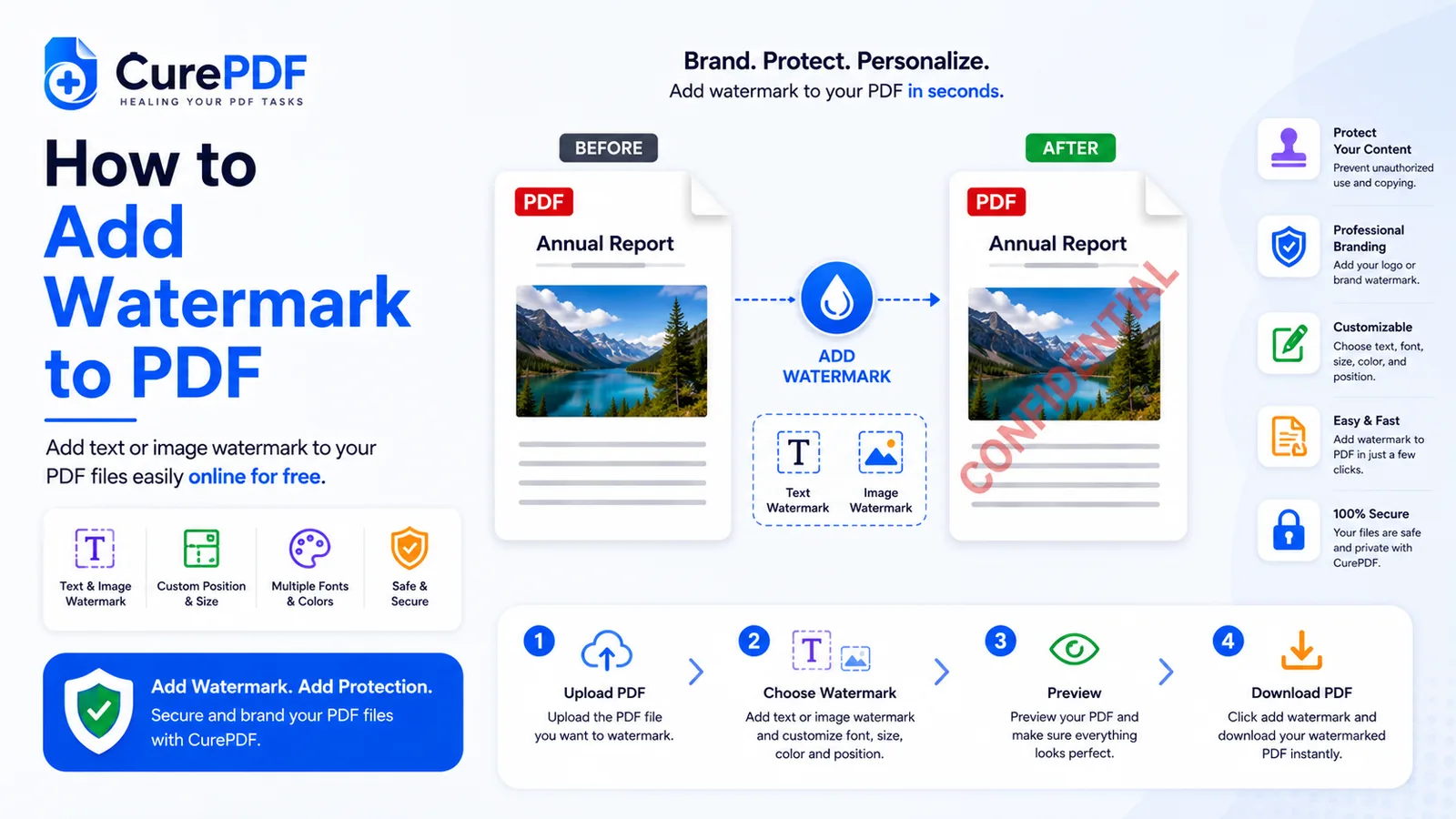
તમે એક ડ્રાફ્ટ કોન્ટ્રાક્ટ, પ્રાઇસિંગ પ્રપોઝલ, અથવા ડિઝાઇન મોકઅપ મોકલો છો જેને હજુ એક વધુ રાઉન્ડ એડિટની જરૂર છે, અને ક્યાંક રસ્તામાં તે ડ્રાફ્ટ જેવો દેખાવાનું બંધ કરી દે છે. કોઈ નંબર્સને ફાઇનલ ગણી લે છે, અથવા તમને રિવાઇઝ કરવાની તક મળે તે પહેલા ફાઇલ ક્લાયન્ટને ફોરવર્ડ કરી દે છે. સાદું PDF એવો કોઈ વિઝ્યુઅલ સંકેત આપતું નથી કે અંદરની સામગ્રી હજુ પ્રગતિમાં છે — તેનો ઉકેલ છે દરેક પાના પર સ્ટેમ્પ કરેલો વોટરમાર્ક, જેથી ફાઇલ ખોલનાર કોઈપણ વ્યક્તિ સામગ્રીનો એક શબ્દ વાંચે તે પહેલા "DRAFT" અથવા તમારી કંપનીનું નામ જુએ.
તમને આની ક્યારે જરૂર પડશે
જ્યારે પણ કોઈ દસ્તાવેજ હજુ જે નથી તે માટે ભૂલથી સમજી શકાય તેમ હોય, ત્યારે વોટરમાર્કિંગ તમારા વર્કફ્લોમાં પોતાનું સ્થાન કમાય છે. પ્રપોઝલને ઇન્ટરનલ રિવ્યૂ માટે મોકલતા પહેલા તેને "DRAFT" તરીકે ચિહ્નિત કરવાથી રિવ્યુઅર્સ હજુ બદલાઈ રહેલા નંબર્સ પર સાઇન-ઓફ કરતા અટકે છે, અને જો રિવ્યૂ ગ્રુપની બહાર લીક થાય તો શરૂઆતની કોપી ફાઇનલ ક્વોટ તરીકે ગણાતી અટકે છે. સંભવિત ક્લાયન્ટ સાથે શેર કરેલા પોર્ટફોલિયો પર કંપનીનું નામ સ્ટેમ્પ કરવાથી, ક્લાયન્ટને કામનું સ્પષ્ટ મૂલ્યાંકન કરવા દેતી વખતે, વર્ક સેમ્પલ્સ ઉઠાવીને બીજા કોઈના તરીકે રજૂ થતા અટકે છે. જો તમે તે પોર્ટફોલિયો ઘણી અલગ ફાઇલોમાંથી ભેગું કરી રહ્યા હો, તો પહેલા તેમને એક PDFમાં મર્જ કરો, પછી કમ્બાઇન કરેલા દસ્તાવેજ પર વોટરમાર્ક લગાવો જેથી દરેક ફાઇલને અલગ સ્ટેમ્પ કરવાને બદલે દરેક પાનું એક જ સુસંગત ચિહ્ન ધરાવે. ગુપ્ત HR દસ્તાવેજો — ઓફર લેટર્સ, પરફોર્મન્સ રિવ્યૂ, શિસ્તભંગના રેકોર્ડ્સ — "Confidential" વોટરમાર્કથી ફાયદો મેળવે છે જે ફાઇલ જોનાર કોઈપણને, શેર કરેલી સ્ક્રીન પર થોડી ક્ષણ માટે પણ, યાદ અપાવે છે કે તે સામાન્ય પ્રસાર માટે નથી.
PDFમાં પગલાં-દર-પગલાં વોટરમાર્ક કેવી રીતે ઉમેરવો
- તમારા PDFને CurePDFના Watermark PDF ટૂલ પર ખેંચીને મૂકો, અથવા તમારા ડિવાઇસમાંથી તેને શોધો. ફાઇલ સીધી વોટરમાર્ક એડિટરમાં લોડ થાય છે, જેમાં તમે સ્ટેમ્પ કરવાના પાનાનું લાઇવ પ્રિવ્યૂ હોય છે.
- તમે દસ્તાવેજ પર સ્ટેમ્પ કરવા માંગો છો તે ટેક્સ્ટ ટાઇપ કરો. આ જ પગલું વોટરમાર્કિંગને મોટાભાગના બીજા PDF એડિટ્સથી અલગ બનાવે છે: "DRAFT," "CONFIDENTIAL," તમારી કંપનીનું નામ, અથવા કોઈપણ કસ્ટમ શબ્દો દાખલ કરો, અને એ જ ચોક્કસ ટેક્સ્ટ દરેક વાચક પાના પરની બીજી કોઈપણ વસ્તુ પહેલા જુએ છે તે લેબલ બની જાય છે.
- જો ડિફોલ્ટ સેટિંગ્સ તમારી ફાઇલને અનુકૂળ ન હોય તો પોઝિશન અને ઓપેસિટી એડજસ્ટ કરો. વોટરમાર્કને કેન્દ્ર તરફ, ખૂણા તરફ, અથવા પાના પર ત્રાંસુ ખસેડો, અને તેને હળવો કે ઘાટો કરો જેથી નીચેના ટેક્સ્ટને દબાવ્યા વગર તે વાંચી શકાય તેવો રહે — ઝીણી પ્રિન્ટથી ભરેલા પાના પર ગાઢ, ઘાટો સ્ટેમ્પ મૂળ સામગ્રીને વાંચવી મુશ્કેલ બનાવી શકે છે.
- Apply પર ક્લિક કરો. ટૂલ તમે સેટ કરેલી પોઝિશન અને ઓપેસિટીને મેચ કરીને, એક જ પાસમાં દસ્તાવેજના દરેક પાના પર તમે પસંદ કરેલો ટેક્સ્ટ સ્ટેમ્પ કરે છે, એટલે પાના-દર-પાના પ્રક્રિયાનું પુનરાવર્તન કરવાની જરૂર નથી.
- વોટરમાર્ક કરેલું PDF ડાઉનલોડ કરો. હવે દરેક પાનું સતત તે ચિહ્ન ધરાવે છે, અને ફાઇલ જેમ છે તેમ શેર કરવા, પ્રિન્ટ કરવા, અથવા ઇમેઇલમાં જોડવા માટે તૈયાર છે.
ઉદાહરણ: સાઇન-ઓફ પહેલા પ્રાઇસિંગ પ્રપોઝલને વોટરમાર્ક કરવું
તમે નવા ક્લાયન્ટ માટે 10-પાનાનું પ્રાઇસિંગ પ્રપોઝલ તૈયાર કર્યું છે, પરંતુ પાના 4 અને 7 પરના નંબર્સ હજુ તમારી ફાઇનાન્સ ટીમની મંજૂરીની રાહ જોઈ રહ્યા છે. તેને ઇન્ટરનલ ફીડબેક માટે ફેલાવતા પહેલા, તમે PDFને CurePDFના વોટરમાર્ક ટૂલ પર અપલોડ કરો છો અને વોટરમાર્ક ટેક્સ્ટ તરીકે "DRAFT — Not Final Pricing" ટાઇપ કરો છો. તમે તેને પાના પર ત્રાંસો ગોઠવો છો અને ઓપેસિટી એટલી ઓછી સેટ કરો છો કે રિવ્યુઅર્સ નીચેની દરેક લાઇન આઇટમ હજુ પણ વાંચી શકે. થોડી સેકંડોમાં, ટૂલ બધા 10 પાના પર ચિહ્ન લગાવે છે અને તમે પરિણામ ડાઉનલોડ કરો છો. જ્યારે કોઈ સહકર્મી ઝડપી ચકાસણી માટે પ્રપોઝલ મેનેજરને ફોરવર્ડ કરે છે, ત્યારે તેને પૂર્ણ ક્વોટ તરીકે વાંચવામાં આવવાનું કોઈ જોખમ નથી — વોટરમાર્ક ફક્ત કવર શીટ પર જ નહીં, દરેક પાના પર સ્થિતિ સ્પષ્ટ બનાવે છે. એકવાર ફાઇનાન્સ મંજૂરી આપે અને પ્રાઇસિંગ લોક થઈ જાય, પછી તમે વોટરમાર્ક પગલા વગર પ્રક્રિયાનું પુનરાવર્તન કરો છો અને ક્લાયન્ટને સ્વચ્છ, ફાઇનલ વર્ઝન મોકલો છો.
ટાળવા જેવી સામાન્ય ભૂલો
- વોટરમાર્કને એટલો ઘાટો બનાવવો કે તે નીચેની સામગ્રીને ઢાંકી દે. ભારે ફોન્ટમાં પૂરી ઓપેસિટી પર સેટ કરેલો વોટરમાર્ક વાંચી શકાય તેવા પાનાને તમારી ખરી સામગ્રી સાથે સ્પર્ધા કરતા ગ્રે ટેક્સ્ટની દીવાલમાં ફેરવી શકે છે. ઓપેસિટી એટલી ઓછી રાખો કે લાઇન આઇટમ્સ, ફકરાઓ અને આંકડાઓ એક નજરમાં સરળતાથી વાંચી શકાય — ધ્યેય એક દેખાતું ચિહ્ન છે, દસ્તાવેજ વાંચવામાં અવરોધ નહીં.
- રિવ્યૂ માટે મોકલવામાં આવેલા દરેક વર્ઝનને વોટરમાર્ક કરવાનું ભૂલી જવું. જો તમે ફેલાવેલા પહેલા ડ્રાફ્ટને વોટરમાર્ક કરો પરંતુ પગલું પુનરાવર્તિત કર્યા વગર ફોલો-અપ રિવિઝન મોકલો, તો ચિહ્ન વગરની ફાઇલ જ છેવટે ફોરવર્ડ થાય છે અથવા સેવ થાય છે — અને તેમાં "draft" સંદર્ભનું કંઈ નથી જેણે પહેલા વર્ઝનને છૂટથી શેર કરવા સુરક્ષિત બનાવ્યું હતું. વોટરમાર્કિંગને એક-વખતના પગલા તરીકે નહીં, દરેક રાઉન્ડ એક્સપોર્ટ કરવાના ભાગ તરીકે ગણો.
- જ્યારે કંઈક ચોક્કસ વધુ સંવાદ કરે ત્યારે "Sample" જેવો સામાન્ય ટેક્સ્ટ વાપરવો. અસ્પષ્ટ લેબલ વાચકને દસ્તાવેજને ફાઇનલ કેમ ન ગણવો જોઈએ તે વિશે લગભગ કંઈ કહેતું નથી. "Draft — Internal Only" અથવા "Confidential — Do Not Distribute" એક-શબ્દના સ્ટેમ્પ કરતાં વધુ સ્પષ્ટ અપેક્ષાઓ સેટ કરે છે, ખાસ કરીને એકવાર ફાઇલ તમારા હાથમાંથી નીકળી જાય અને મૂળ સંદર્ભ ખોવાઈ જાય.
- વોટરમાર્ક ફાઇલ કોણ ખોલી શકે તે પ્રતિબંધિત કરે છે તેમ ધારવું. વોટરમાર્ક એ પાના પર સ્ટેમ્પ કરેલું દેખાતું ચિહ્ન છે — તે કંઈપણ એન્ક્રિપ્ટ કરતું નથી અથવા કોઈને PDF ખોલવાથી બિલકુલ રોકતું નથી. જો તમારે ફક્ત સામગ્રીને લેબલ કરવા ઉપરાંત એક્સેસ પણ નિયંત્રિત કરવાની જરૂર હોય, તો વોટરમાર્ક ઉપરાંત ફાઇલમાં પાસવર્ડ ઉમેરો.
વારંવાર પૂછાતા પ્રશ્નો
શું હું પાના પર વોટરમાર્ક ક્યાં દેખાય તે નિયંત્રિત કરી શકું?
હા — પોઝિશન અને ઓપેસિટી બંને એડજસ્ટેબલ છે, જેથી તમે ચિહ્નને ત્યાં મૂકી શકો જ્યાં તે સૌથી મહત્વના ભાગોને ઢાંક્યા વગર દેખાતું રહે.
શું વોટરમાર્ક આપોઆપ દરેક પાના પર લાગુ થાય છે?
હા — એકવાર તમે તેને લાગુ કરો, પછી એ જ ટેક્સ્ટ એક જ પાસમાં દસ્તાવેજના બધા પાના પર સતત દેખાય છે, દરેક પાના માટે પગલું પુનરાવર્તિત કરવાની જરૂર નથી.
શું હું ઉમેર્યા પછી વોટરમાર્ક કાઢી શકું?
વોટરમાર્કિંગ ફાઇલને જ બદલી નાખે છે, એટલે તેને પાછું કાઢવાનો કોઈ બિલ્ટ-ઇન રસ્તો નથી — જો તમને પછીથી ચિહ્ન વગરની કોપી જોઈએ, તો વોટરમાર્કિંગ પહેલા તમારી પાસે હતી તે મૂળ ફાઇલથી ફરીથી શરૂ કરો.
શું વોટરમાર્ક કોઈને મારી સામગ્રી કોપી કરવાથી રોકશે?
ના — તે એક વિઝ્યુઅલ અવરોધક અને માલિકીનું ચિહ્ન છે, એક્સેસ કંટ્રોલ નહીં. તે દસ્તાવેજને સ્પષ્ટ રીતે લેબલ કરે છે પરંતુ ફાઇલ કોપી કરવા, પ્રિન્ટ કરવા, અથવા ખોલવાથી રોકતું નથી.
હમણાં જ તમારા PDF વોટરમાર્ક કરો
દસ્તાવેજ પર ડ્રાફ્ટ લેબલ અથવા તમારી કંપનીનું નામ સ્ટેમ્પ કરવા તૈયાર છો? Watermark PDF ટૂલ પર જાઓ, અથવા જો તમને બીજું કંઈક જોઈતું હોય તો સંપૂર્ણ PDF ટૂલ્સ કલેક્શન બ્રાઉઝ કરો. જો વોટરમાર્ક ઉમેરવાથી ફાઈલનું કદ વધી ગયું હોય, તો તેને ફરી નાનું કરવા માટે પછીથી કમ્પ્રેસ કરો.