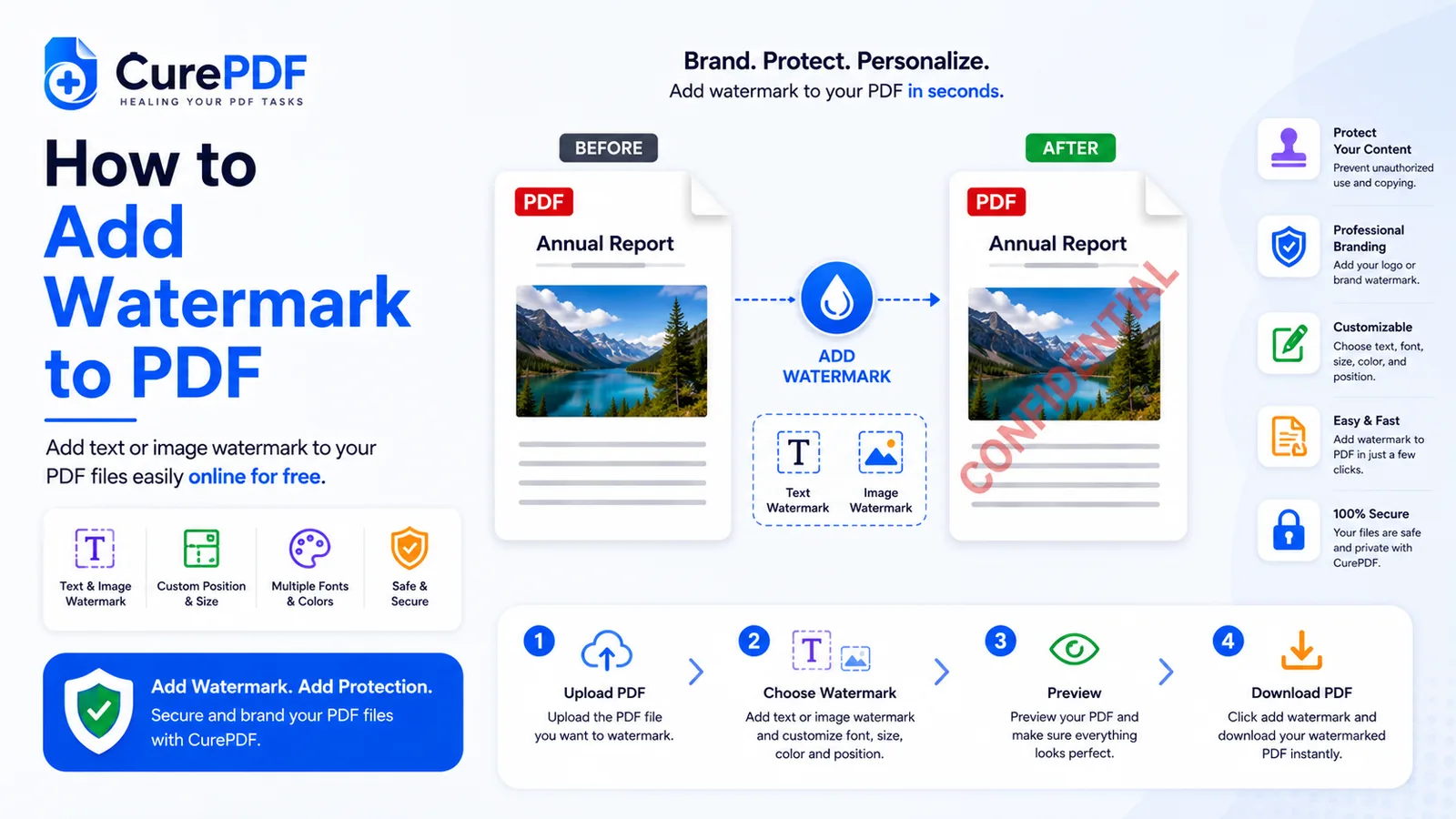
Você envia uma minuta de contrato, uma proposta de preços ou um mockup de design que ainda precisa de mais uma rodada de revisões, e em algum momento ele deixa de parecer um rascunho. Alguém trata os números como definitivos, ou encaminha o arquivo a um cliente antes que você tenha tido a chance de revisá-lo. Um PDF simples não dá nenhum sinal visual de que o conteúdo ainda está em andamento — a solução é uma marca d'água estampada em todas as páginas, para que qualquer pessoa que abra o arquivo veja "DRAFT" ou o nome da sua empresa antes de ler uma única palavra do conteúdo em si.
Quando você vai precisar disso
A marca d'água ganha seu lugar no seu fluxo de trabalho sempre que um documento pode ser confundido com algo que ainda não é. Marcar uma proposta como "DRAFT" antes de enviá-la para revisão interna evita que os revisores aprovem números que ainda estão mudando, e evita que uma cópia inicial seja tratada como o orçamento final caso vaze para fora do grupo de revisão. Estampar o nome da empresa em um portfólio compartilhado com um cliente em potencial protege as amostras de trabalho de serem copiadas e apresentadas como de outra pessoa, ao mesmo tempo em que permite que o cliente avalie o trabalho com clareza. Se você estiver montando esse portfólio a partir de vários arquivos separados, mescle-os primeiro em um único PDF, depois aplique a marca d'água ao documento combinado, para que todas as páginas tenham a mesma marca consistente em vez de carimbar cada arquivo separadamente. Documentos confidenciais de RH — cartas de oferta, avaliações de desempenho, registros disciplinares — se beneficiam de uma marca d'água "Confidential", que lembra qualquer pessoa que veja o arquivo, mesmo que brevemente em uma tela compartilhada, de que ele não é destinado a circulação geral.
Como adicionar uma marca d'água a um PDF, passo a passo
- Arraste seu PDF até a ferramenta Marca d'água PDF da CurePDF, ou procure-o no seu dispositivo. O arquivo carrega diretamente no editor de marca d'água, com uma prévia ao vivo da página que você está prestes a carimbar.
- Digite o texto que você quer estampar em todo o documento. Esta é a etapa que diferencia a marca d'água da maioria das outras edições de PDF: digite "DRAFT", "CONFIDENTIAL", o nome da sua empresa ou qualquer texto personalizado, e esse texto exato se torna a primeira coisa que qualquer leitor vê na página, antes de tudo o mais.
- Ajuste a posição e a opacidade se os padrões não servirem para o seu arquivo. Mova a marca d'água para o centro, um canto, ou na diagonal pela página, e clareie ou escureça para que ela continue legível sem sufocar o texto por baixo — um carimbo denso e escuro sobre uma página cheia de letras miúdas pode dificultar a leitura do conteúdo original.
- Clique em Aplicar. A ferramenta estampa o texto escolhido em todas as páginas do documento de uma só vez, respeitando a posição e a opacidade definidas, então não é preciso repetir o processo página por página.
- Baixe o PDF com a marca d'água. Agora todas as páginas trazem a marca de forma consistente, e o arquivo está pronto para compartilhar, imprimir ou anexar a um e-mail exatamente como está.
Exemplo: aplicando marca d'água em uma proposta de preços antes da aprovação final
Você montou uma proposta de preços de 10 páginas para um novo cliente, mas os números das páginas 4 e 7 ainda aguardam aprovação da sua equipe financeira. Antes de circulá-la internamente para receber feedback, você faz upload do PDF na ferramenta de marca d'água da CurePDF e digita "DRAFT — Not Final Pricing" como texto da marca d'água. Você a inclina na diagonal pela página e define a opacidade baixa o suficiente para que os revisores ainda consigam ler cada item por baixo. Em poucos segundos, a ferramenta aplica a marca às 10 páginas e você baixa o resultado. Quando um colega encaminha a proposta para um gerente dar uma olhada rápida, não há risco de ela ser lida como um orçamento finalizado — a marca d'água deixa o status óbvio em cada página, não só na capa. Assim que o financeiro dá o aval e os preços ficam travados, você repete o processo sem a etapa da marca d'água e envia ao cliente a versão limpa e final.
Erros comuns a evitar
- Deixar a marca d'água tão forte que ela esconde o conteúdo embaixo. Uma marca d'água em opacidade máxima com uma fonte pesada pode transformar uma página legível em uma parede de texto cinza competindo com o seu conteúdo real. Mantenha a opacidade baixa o suficiente para que itens, parágrafos e números continuem fáceis de ler de relance — o objetivo é um marcador visível, não uma barreira para a leitura do documento.
- Esquecer de aplicar a marca d'água em toda versão enviada para revisão. Se você marca o primeiro rascunho que circula, mas envia uma revisão seguinte sem repetir a etapa, o arquivo sem marca acaba se tornando aquele que é encaminhado ou salvo — e ele não carrega nada do contexto de "rascunho" que tornava a primeira versão segura para compartilhar livremente. Trate a marca d'água como parte de exportar cada rodada, não como uma etapa única.
- Usar um texto genérico como "Sample" quando algo mais específico comunicaria mais. Um rótulo vago quase não diz nada ao leitor sobre por que o documento não deveria ser tratado como final. "Draft — Internal Only" ou "Confidential — Do Not Distribute" define expectativas mais claras do que um carimbo de uma única palavra, especialmente depois que o arquivo sai das suas mãos e o contexto original se perde.
- Presumir que uma marca d'água restringe quem pode abrir o arquivo. Uma marca d'água é um marcador visível carimbado na página — ela não criptografa nada nem impede que alguém abra o PDF. Se você também precisa controlar o acesso, e não só rotular o conteúdo, adicione uma senha ao arquivo além da marca d'água.
Perguntas frequentes
Posso controlar onde a marca d'água aparece na página?
Sim — tanto a posição quanto a opacidade são ajustáveis, então você pode colocar a marca onde ela permaneça visível sem cobrir as partes mais importantes da página.
A marca d'água é aplicada automaticamente a todas as páginas?
Sim — depois de aplicada, o mesmo texto aparece de forma consistente em todas as páginas do documento em uma única etapa, sem precisar repetir o processo por página.
Posso remover uma marca d'água depois de adicioná-la?
A marca d'água altera o próprio arquivo, então não existe uma forma integrada de removê-la depois — se você precisar de uma cópia sem marca mais tarde, comece novamente a partir do arquivo original que tinha antes de aplicar a marca d'água.
Uma marca d'água impede que alguém copie meu conteúdo?
Não — é um elemento de dissuasão visual e um marcador de propriedade, não um controle de acesso. Ela rotula o documento claramente, mas não impede copiar, imprimir ou abrir o arquivo.
Aplique marca d'água nos seus PDFs agora
Pronto para carimbar um rótulo de rascunho ou o nome da sua empresa em um documento? Acesse a ferramenta Marca d'água PDF, ou explore a lista completa de ferramentas PDF se precisar de outra coisa. Se a marca d'água deixou o arquivo maior, comprima-o depois para reduzir o tamanho novamente.