Escaneas un documento a doble cara en la multifuncional de la oficina y, al abrir el PDF, las páginas aparecen numeradas completamente fuera de orden: 1, 3, 5, 7, 8, 6, 4, 2. O peor aún, la mitad de tus páginas están giradas porque las alimentaste al revés. Puede que también haya una página divisoria en blanco perdida en medio que nunca debió escanearse. Antes de la era digital, habrías recurrido a las tijeras y la cinta adhesiva. Hoy existe una forma mucho más rápida: una herramienta en línea que te permite reordenar páginas con unos cuantos arrastres, rotarlas de forma individual y eliminar las que no necesitas, todo desde tu navegador sin tocar ningún software de escritorio.
Cuándo lo necesitarás
La reorganización de páginas es una de esas tareas que se pasan por alto pero que surgen constantemente al trabajar con documentos escaneados. Un escáner a doble cara genera primero todas las páginas impares y luego todas las pares en orden inverso, una peculiaridad frustrantemente común que se corrige en segundos una vez que sabes cómo. Probablemente también hayas vivido el problema de las páginas giradas: un escaneo desde el móvil o una alimentación apresurada del escáner deja algunas páginas rotadas 90 o 180 grados, y quien reciba el documento tiene que ladear la cabeza o girar su lector de PDF para leerlo. Luego están las páginas accidentales: una hoja en blanco que se coló, un duplicado que no notaste hasta que ya estaba escaneado, o una página del documento anterior que quedó atrapada en el lote.
Más allá de los errores de escaneo, es posible que necesites reorganizar un PDF después de extraer o combinar páginas. Quizás dividiste un documento extenso, extrajiste ciertas páginas y luego te diste cuenta de que serían más útiles en otro orden. O combinaste varios archivos, pero después descubriste que una sección debía ir antes que otra. Si estás preparando un documento para una presentación o para archivarlo, dejar el orden de las páginas exactamente como debe ser antes de finalizarlo te ahorra tiempo y algún que otro momento incómodo más adelante.
Cómo organizar las páginas de un PDF paso a paso
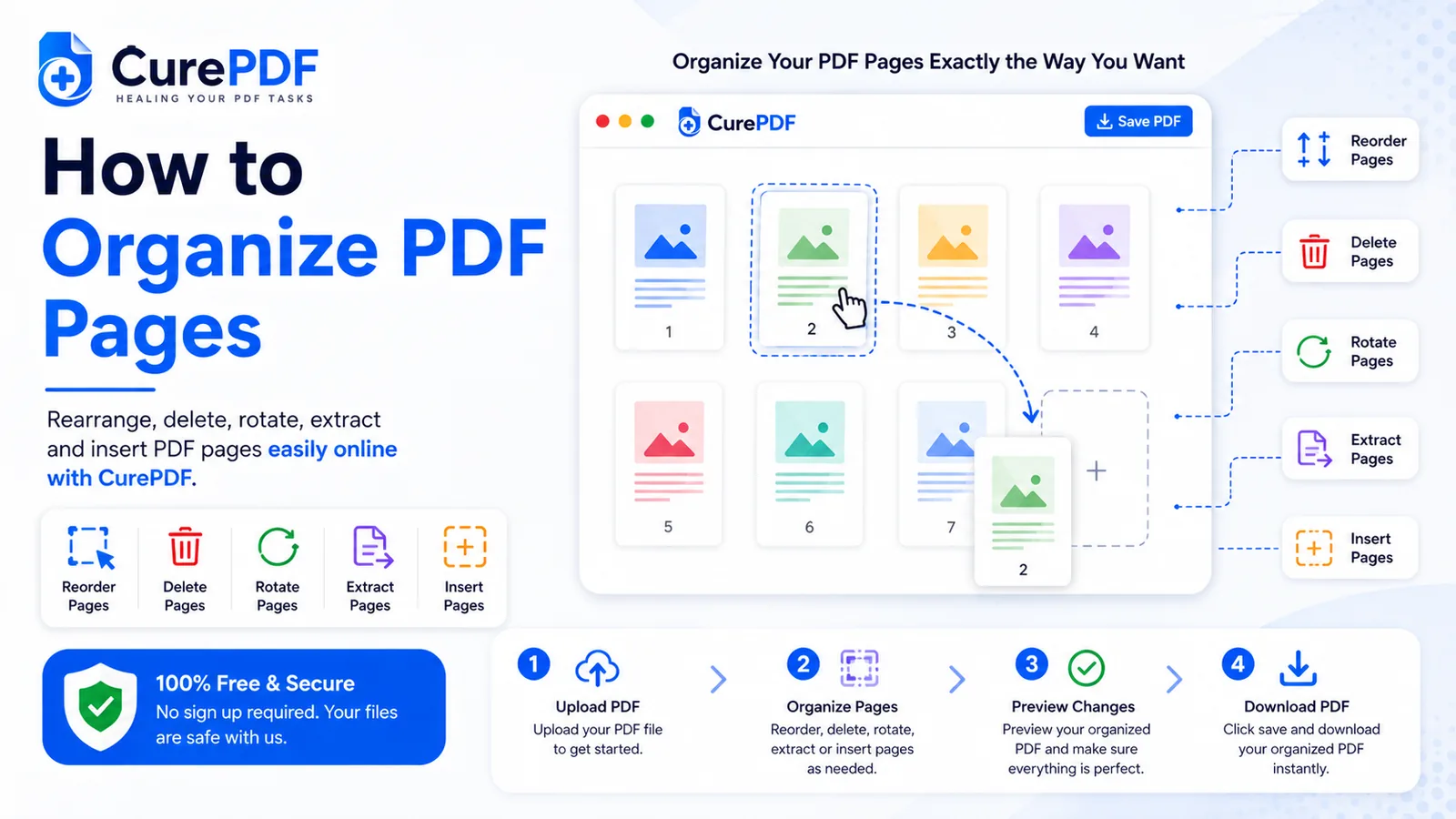
- Ve a la herramienta Organizar PDF de CurePDF y sube tu archivo. Selecciona el PDF desde tu dispositivo o arrástralo directamente a la página. La herramienta funciona completamente en tu navegador: no hay nada que instalar ni ninguna cuenta que crear, así que puedes empezar de inmediato.
- Revisa las miniaturas de las páginas. Una vez que se cargue tu PDF, verás una vista previa de cada página en una cuadrícula visual. Esta es tu área de trabajo para reordenar, rotar y eliminar. Desplázate por las miniaturas para familiarizarte con todo el documento e identificar qué páginas necesitan ajustes.
- Reordena las páginas arrastrándolas. Si las páginas están en el orden equivocado, simplemente haz clic y arrastra cada miniatura hasta su posición correcta. La herramienta reposiciona la página en tiempo real, así que ves exactamente dónde quedará antes de soltar el ratón. Reordenar todo el documento lleva solo unos segundos una vez que identificas la secuencia correcta.
- Rota páginas individuales según sea necesario. Las páginas que salieron giradas o al revés se pueden rotar de forma independiente: no tienes que rotar todo el documento, solo las páginas que necesitan corrección. CurePDF coloca un botón de rotar a la izquierda y otro de rotar a la derecha (en incrementos de 90 grados) directamente en cada miniatura, así que corregir una página no afecta al resto del documento.
- Elimina las páginas no deseadas. Si se coló una página en blanco o un escaneo accidental, elimínala directamente desde el organizador. Eliminar páginas es permanente una vez que descargas el archivo, así que verifica que estás borrando las correctas antes de finalizar el documento.
- Descarga tu PDF reorganizado. Cuando estés satisfecho con el orden, la rotación y la selección de páginas, haz clic en Descargar. La herramienta empaqueta tu PDF revisado y lo entrega al instante. Tu documento reorganizado queda listo para usar, compartir o archivar de inmediato.
Ejemplo: corregir un escaneo a doble cara
Escaneas un documento de 8 páginas a doble cara en una multifuncional. El dispositivo procesa primero las páginas impares (1, 3, 5, 7), luego voltea la pila y alimenta el lado inverso, generando las páginas pares en orden inverso (8, 6, 4, 2). Tu PDF ahora muestra las páginas en este orden desordenado: 1, 3, 5, 7, 8, 6, 4, 2. Con el organizador de CurePDF, verías las ocho miniaturas mostradas en esa secuencia incorrecta. Luego arrastras la página 2 a la segunda posición, la página 4 a la cuarta, la página 6 a la sexta y la página 8 a la octava, dejando las páginas 1, 3, 5 y 7 sin tocar. En menos de 30 segundos, has transformado un orden de páginas caótico en la secuencia correcta 1–8. Descarga el resultado, y tendrás un PDF de 8 páginas correctamente ordenado, listo para enviar o archivar: sin volver a escanear, sin soluciones complicadas, solo arrastrar, listo y descargar.
Errores comunes que debes evitar
- Pasar por alto una página girada porque la vista de miniaturas está demasiado alejada. Cuando las páginas son pequeñas, una página torcida puede ser difícil de detectar de un vistazo, sobre todo si el nivel de zoom es bajo. Amplía las miniaturas o revisa las páginas a un tamaño legible para detectar las páginas giradas antes de finalizar el documento. Unos segundos extra de revisión cuidadosa evitan enviar un documento con rotaciones inesperadas de 90 grados.
- Descargar sin revisar antes la bandeja de páginas eliminadas. CurePDF guarda las páginas eliminadas en una bandeja en lugar de borrarlas de inmediato, así que si eliminas la página equivocada puedes restaurarla con un clic, pero solo hasta que guardes y descargues. Una vez descargado el archivo, esa eliminación es definitiva. Antes de descargar, échale un vistazo a la bandeja y confirma que no haya terminado ahí nada que realmente necesites.
- Saltarte la revisión final antes de descargar. Reordenaste páginas y rotaste algunas, pero ¿confirmaste visualmente que toda la secuencia tiene sentido? Desplázate una vez más por la lista de páginas antes de descargar. Comprueba que la primera página sea realmente el inicio, que no se haya colado ninguna página girada y que el flujo se sienta correcto. Una rápida revisión de 30 segundos al final detecta problemas que, de lo contrario, obligarían a rehacer todo el proceso.
- Suponer que la rotación de páginas es permanente después de organizar. La rotación de páginas dentro del organizador se puede editar: puedes rotar una página, cambiar de opinión y volver a rotarla antes de descargar. No te preocupes por hacerlo perfecto al primer intento. Experimenta con la herramienta, comete errores y corrígelos antes de finalizar. El PDF descargado es permanente, pero todo lo anterior a eso es flexible.
Preguntas frecuentes
¿Puedo rotar páginas individuales en lugar de todo el documento?
Sí, cada página se puede rotar de forma independiente, así que los escaneos con orientación mixta son fáciles de corregir. Si cinco páginas están correctas y dos están giradas, rota solo esas dos. El resto permanece sin cambios, y obtienes un documento con una orientación consistente sin afectar las páginas que no necesitaban ajuste.
¿Qué sucede con una página que elimino?
Se elimina por completo del PDF resultante, así que revisa el orden de las páginas antes de descargar. Una vez que descargas el archivo, esa eliminación es permanente: no puedes deshacerla desde el organizador. Asegúrate de haber confirmado que la página realmente no se necesita antes de eliminarla y descargar.
¿Puedo combinar páginas de dos archivos diferentes mientras organizo?
Organizar funciona con las páginas dentro de un solo PDF subido; para combinar páginas de archivos separados, combínalos primero y luego organiza el resultado. Este enfoque de dos pasos (combinar primero, organizar después) te da el mayor control sobre la secuencia final.
¿Necesito software especial para usar esto?
No, funciona en tu navegador con arrastrar y soltar, sin necesidad de instalación. Ya sea que uses Windows, Mac o Linux, mientras tengas un navegador web moderno, puedes organizar PDFs al instante. No hay software que descargar, ni preocupaciones de compatibilidad, ni curva de aprendizaje: solo sube, arrastra y descarga.
Organiza tus PDF ahora
¿Listo para corregir el orden de las páginas, rotarlas o eliminar las que no necesitas? Ve a la herramienta Organizar PDF, o explora otras soluciones de PDF como dividir un PDF en archivos separados o la lista completa de herramientas si necesitas algo más. Una vez que estés conforme con el orden de las páginas, comprime el archivo si pesa más de lo que te gustaría antes de compartirlo.