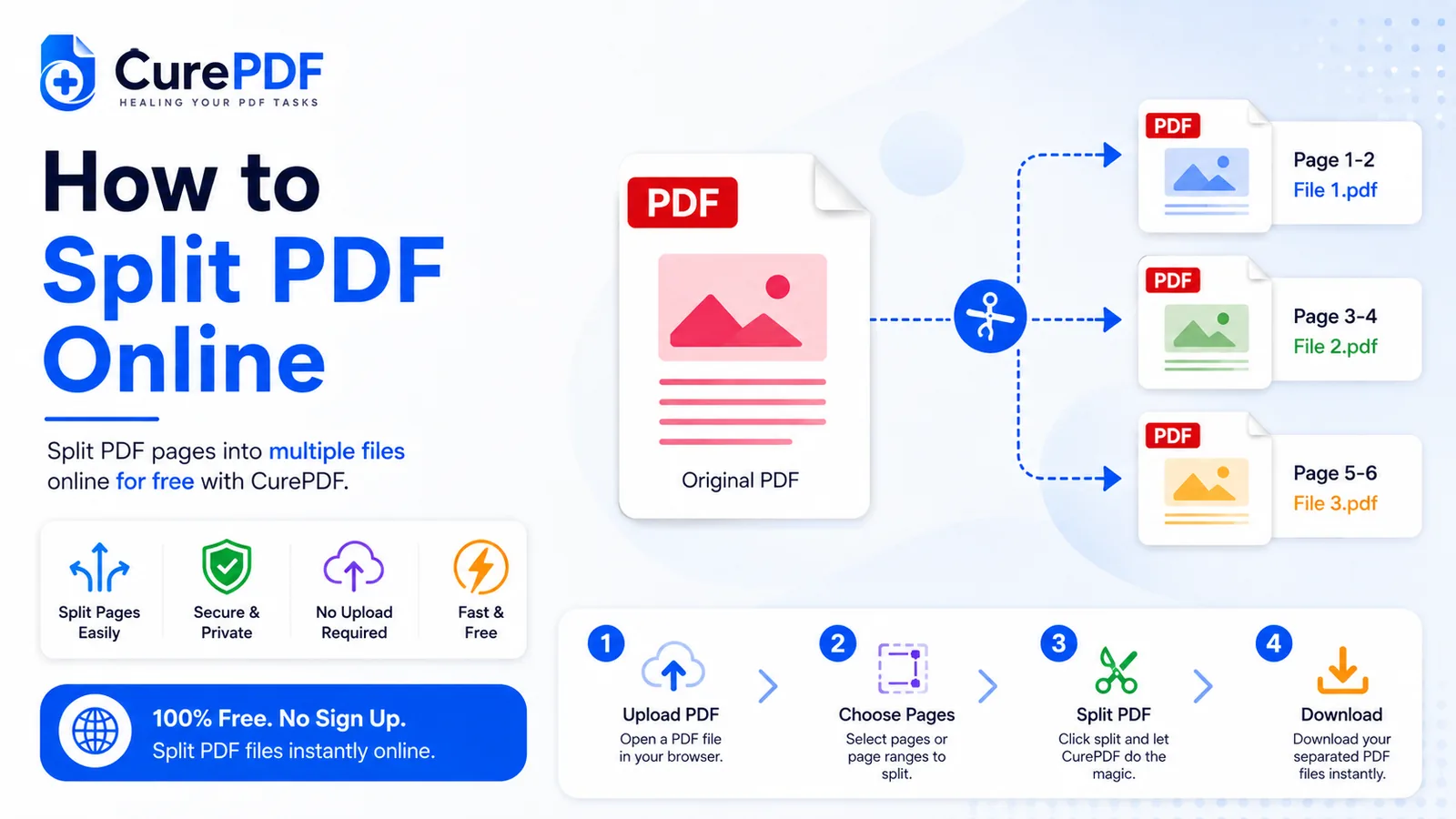
Un extracto bancario escaneado de 40 páginas llega a tu bandeja de entrada, pero solo necesitas las páginas 3 a 5 para presentarlas con tu solicitud de préstamo. Llega un contrato extenso, y solo necesitas la página de firma para enviarla a un cofirmante. Un lote de facturas se combinó en un solo PDF, y tu equipo de contabilidad necesita que estén separadas para que cada persona pueda hacer seguimiento de sus propios gastos. En cada uno de estos casos, te quedas con un documento que contiene páginas adicionales que no necesitas, y extraer manualmente solo las que quieres suena tedioso. Dividir un PDF en línea resuelve esto al instante: sin software de escritorio, sin instalación y sin complicarte con herramientas complejas. En segundos, puedes extraer exactamente las páginas que necesitas o dividir un documento grande en partes más pequeñas y manejables.
Cuándo Necesitarás Esto
Dividir PDFs es esencial siempre que un solo documento contenga más información de la que realmente necesitas compartir o usar. El escenario más común es extraer un rango específico de páginas de un documento largo. Llega un manual del empleado de 300 páginas, y solo necesitas la sección de beneficios (páginas 47-62) para enviársela a un colega. Un informe de propiedad escaneado de 50 páginas se distribuye a todo el equipo, pero tú solo necesitas el resumen ejecutivo (páginas 1-3). Estas situaciones ocurren constantemente en los negocios, la educación y las finanzas personales: los documentos se crean como archivos todo en uno, pero el destinatario rara vez necesita todo lo que contienen.
Más allá de extraer rangos, a veces necesitas dividir un documento en páginas individuales. Un lote de facturas combinadas debe separarse para que la factura de cada proveedor llegue al departamento correcto. Un libro electrónico de varios capítulos se descargó como un solo archivo grande, y quieres capítulos individuales en distintos dispositivos. Un lote de recibos escaneados se procesó como un único PDF de varias páginas, y necesitas archivarlos como archivos separados para auditoría. Dividir todo en páginas individuales y luego agrupar los resultados te permite gestionar y distribuir cada pieza de forma independiente.
Cómo Dividir un PDF en Línea Paso a Paso
- Abre la herramienta Dividir PDF de CurePDF en tu navegador: no se requiere cuenta, instalación ni registro. Simplemente navega a la página de la herramienta y estarás listo para empezar. La interfaz se carga al instante en tu navegador.
- Sube el PDF que quieres dividir arrastrándolo a la página o seleccionándolo desde tu dispositivo. La herramienta acepta PDFs de cualquier tamaño, aunque los archivos muy grandes pueden tardar unos segundos más en procesarse. Una vez subido tu archivo, verás una vista previa o un contador de páginas para saber con cuántas páginas estás trabajando.
- Especifica cómo quieres dividir el documento. Tienes dos opciones principales: extraer un rango de páginas específico (por ejemplo, páginas 3 a 5 si solo necesitas la sección de la firma), o dividir todo el documento en páginas individuales (un PDF por página). Elige la que se ajuste a tu necesidad y confirma la selección.
- Ejecuta la división. Haz clic en el botón para realizar la operación. El tiempo de procesamiento suele ser de solo unos segundos, según el tamaño y la complejidad del PDF. Un indicador de progreso te muestra que la herramienta está trabajando en segundo plano.
- Descarga tu resultado. Si extrajiste un solo rango, obtienes un archivo PDF listo para descargar y usar de inmediato. Si dividiste en páginas individuales, la herramienta las empaqueta todas juntas en un archivo ZIP para que puedas descargarlas todas a la vez, y luego extraer y distribuir los PDF individuales según lo necesites. Nada se almacena más tiempo del necesario para entregar tu descarga.
Ejemplo: Extraer la Página de Firma de un Contrato de Alquiler
Imagina que tienes un contrato de alquiler de 40 páginas que se escaneó en papel. El cofirmante necesita revisar e inicializar la página 5 (la página de la firma), pero no quieres enviarle todo el documento de 40 páginas: eso es confuso y le hace perder tiempo. Abre la herramienta Dividir PDF de CurePDF, sube el contrato de alquiler y especifica que quieres extraer solo las páginas 5 a 5 (o incluso solo la página 5, según cómo presente la opción la herramienta). En segundos, obtienes un PDF de una sola página que contiene solo la sección de la firma. Se lo envías por correo al cofirmante en lugar del contrato completo, él lo firma, lo devuelve, y tú sabes exactamente qué página va en cada lugar al volver a ensamblarlo. El proceso toma unos 30 segundos de principio a fin, y el destinatario recibe un documento enfocado y profesional en lugar de un desconcertante paquete de 40 páginas.
Errores Comunes que Debes Evitar
- Contar mal las páginas porque el documento escaneado tiene una portada sin numerar. Muchos PDF escaneados incluyen una página de portada en blanco al principio que no aparece en el contador de páginas impreso. Si la herramienta muestra 50 páginas pero la numeración propia del documento solo llega a 49, la página que crees que es la 10 podría ser en realidad la 11. Verifica previsualizando algunas páginas antes de confirmar la extracción de un rango: una rápida confirmación visual evita errores de desfase que hacen perder tiempo.
- Dividir todo el documento en páginas individuales cuando solo necesitabas un rango específico. Si en realidad solo querías las páginas 10 a 15, dividir todo en 50 archivos separados es excesivo y crea desorden innecesario. Sé preciso sobre lo que necesitas: extrae el rango exacto en lugar de dividir todo y luego elegir manualmente las piezas que quieres.
- Olvidar que algunos resultados divididos pueden necesitar volver a combinarse más adelante. Si divides un lote de facturas en archivos individuales y luego descubres que necesitas enviar dos de ellas juntas a un tercero, tendrás que volver a combinarlas. Piensa con anticipación en tu flujo de trabajo: si es probable que necesites recombinar, quizás convenga organizar la división de otra manera desde el principio para ahorrar tiempo después.
- Asumir que un archivo ZIP de páginas individuales se puede usar de inmediato sin revisar antes una muestra. Cuando divides un documento grande en páginas individuales, el resultado es un archivo ZIP con potencialmente docenas o cientos de PDF. Antes de enviárselo a alguien, descárgalo y revisa un par de archivos al azar para asegurarte de que se extrajeron correctamente, sobre todo si el PDF original tenía formato complejo, elementos superpuestos o imágenes escaneadas. Detectar problemas a tiempo es mejor que descubrir después que las páginas están dañadas o incompletas.
Preguntas Frecuentes
¿Puedo extraer solo unas pocas páginas en lugar de dividir todo el documento?
Sí: especifica el rango de páginas exacto que necesitas en lugar de dividir cada página individualmente. Por ejemplo, si solo quieres las páginas 3 a 5, ingresa ese rango y obtendrás un solo PDF que contiene únicamente esas tres páginas. Esto es mucho más rápido y limpio que dividir todo y luego elegir manualmente las piezas.
¿Qué obtengo si divido en páginas individuales?
Un PDF por página, entregados juntos como un archivo ZIP para que puedas descargarlos todos a la vez. Una vez que descargas y extraes el ZIP, tienes PDF individuales para cada página, que luego puedes renombrar, organizar, distribuir o reorganizar según lo necesites sin volver a tocar los originales.
¿Dividir afecta la calidad de las páginas?
No: dividir solo separa las páginas existentes; no las vuelve a renderizar, recodificar ni comprimir. El texto y las imágenes se mantienen exactamente tan nítidos y claros como en el documento original, lo que hace que esta sea una operación segura incluso para archivos de alta calidad, como contratos o documentos profesionales que necesitan mantenerse impecables.
¿Se conserva mi archivo después de descargar el resultado dividido?
No: el procesamiento es temporal, y los archivos no se conservan más tiempo del necesario para entregar tu descarga. Si tu PDF se procesa en los servidores de CurePDF, el archivo subido y cualquier archivo intermedio se descartan en cuanto se te devuelve el resultado dividido. No hay almacenamiento de tus archivos ni copias persistentes de tu documento.
Divide tu PDF Ahora
¿Listo para extraer las páginas que necesitas o dividir un documento grande en partes más pequeñas? Ve a la herramienta Dividir PDF, o explora la lista completa de herramientas PDF si necesitas algo más. Si alguno de los archivos resultantes sigue siendo demasiado grande para compartirlo, comprímelo después.