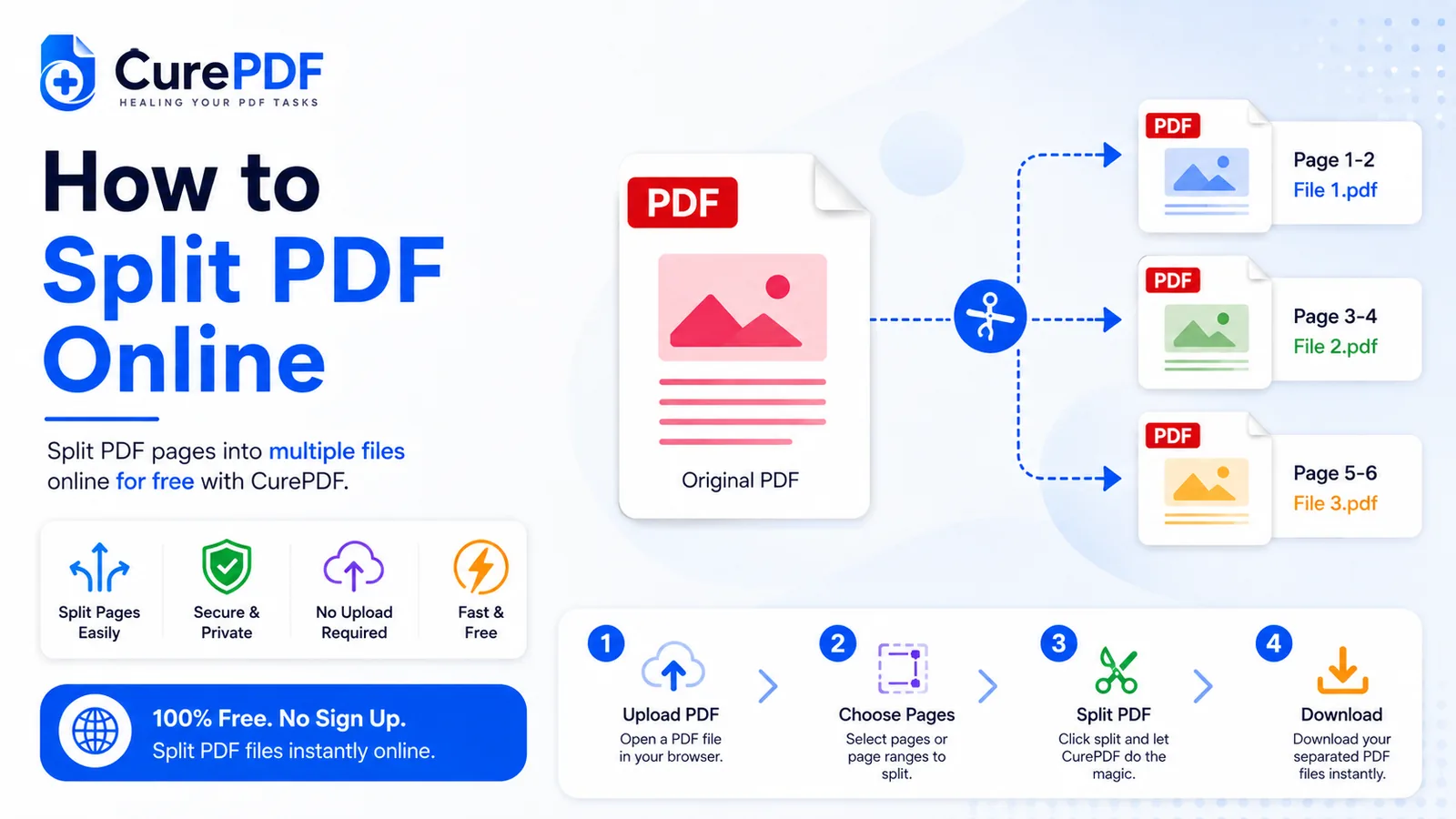
৪০ পাতার একটি স্ক্যান করা ব্যাংক স্টেটমেন্ট আপনার ইনবক্সে আসে, কিন্তু আপনার লোন অ্যাপ্লিকেশনের সাথে জমা দিতে শুধু ৩ থেকে ৫ নম্বর পাতা দরকার। একটি লম্বা চুক্তি আসে, আর আপনার সহ-স্বাক্ষরকারীকে পাঠাতে শুধু স্বাক্ষরের পাতাটাই দরকার। একগুচ্ছ ইনভয়েস একটি PDF-এই একত্র হয়ে গেছে, আর আপনার অ্যাকাউন্টিং টিমের সেগুলো আলাদা করা দরকার যাতে সবাই নিজের খরচ ট্র্যাক করতে পারে। এই প্রতিটি ক্ষেত্রেই, আপনার কাছে এমন একটি ডকুমেন্ট আছে যাতে আপনার অপ্রয়োজনীয় অতিরিক্ত পাতা আছে, আর শুধু দরকারি পাতাগুলো নিজে বের করাটা ঝক্কির মনে হয়। PDF অনলাইনে স্প্লিট করলে এই সমস্যা সঙ্গে সঙ্গে মিটে যায় — কোনো ডেস্কটপ সফটওয়্যার নয়, ইনস্টলেশন নয়, জটিল টুলের সাথে লড়াই নয়। মাত্র কয়েক সেকেন্ডে, আপনি ঠিক দরকারি পাতাগুলো বের করতে পারেন অথবা একটি বড় ডকুমেন্টকে ছোট, সামলানো যায় এমন টুকরোয় ভাগ করতে পারেন।
আপনার এটি কখন প্রয়োজন হবে
যখনই কোনো একটি ডকুমেন্টে আপনার সত্যিই শেয়ার করতে বা ব্যবহার করতে যতটুকু দরকার তার চেয়ে বেশি তথ্য থাকে, তখন PDF স্প্লিট করা জরুরি হয়ে ওঠে। সবচেয়ে সাধারণ পরিস্থিতি হলো একটি লম্বা ডকুমেন্ট থেকে নির্দিষ্ট পাতার রেঞ্জ বের করা। ৩০০ পাতার একটি এমপ্লয়ি হ্যান্ডবুক আসে, আর একজন সহকর্মীকে পাঠাতে আপনার শুধু বেনিফিটস সেকশন (পাতা ৪৭–৬২) দরকার। ৫০ পাতার একটি স্ক্যান করা প্রপার্টি রিপোর্ট পুরো টিমের সাথে শেয়ার করা হয়, কিন্তু আপনার শুধু এক্সিকিউটিভ সামারি (পাতা ১–৩) দরকার। এই ধরনের পরিস্থিতি ব্যবসা, শিক্ষা এবং ব্যক্তিগত আর্থিক ব্যাপারে বারবার ঘটে — ডকুমেন্ট তৈরি হয় অল-ইন-ওয়ান ফাইল হিসেবে, কিন্তু প্রাপকের কমই এর সবটা দরকার হয়।
রেঞ্জ বের করা ছাড়াও, কখনো কখনো আপনার ডকুমেন্টকে আলাদা আলাদা পাতায় স্প্লিট করার দরকার হয়। একত্র হয়ে যাওয়া ইনভয়েসের স্তূপ আলাদা করতে হয় যাতে প্রতিটি ভেন্ডরের বিল সঠিক ডিপার্টমেন্টে যায়। একটি মাল্টি-চ্যাপ্টার ইবুক একটি বড় ফাইল হিসেবে ডাউনলোড হয়েছে, আর আপনার আলাদা ডিভাইসে আলাদা অধ্যায় দরকার। স্ক্যান করা রসিদের একটি ব্যাচ একটি মাল্টি-পেজ PDF হিসেবে প্রসেস হয়েছে, আর অডিটিংয়ের জন্য আপনার সেগুলোকে আলাদা ফাইল হিসেবে আর্কাইভ করা দরকার। সবকিছু আলাদা আলাদা পাতায় ভেঙে, তারপর ফলাফলগুলো বান্ডিল করে, আপনি প্রতিটি টুকরোকে স্বাধীনভাবে ম্যানেজ ও বিতরণ করতে পারেন।
ধাপে ধাপে PDF অনলাইনে কীভাবে স্প্লিট করবেন
- আপনার ব্রাউজারে CurePDF-এর Split PDF টুল খুলুন — কোনো অ্যাকাউন্ট, ইনস্টলেশন বা সাইনআপের প্রয়োজন নেই। শুধু টুলের পেজে যান আর আপনি শুরু করতে প্রস্তুত। ইন্টারফেস আপনার ব্রাউজারে সঙ্গে সঙ্গে লোড হয়।
- আপনি যে PDF স্প্লিট করতে চান তা পেজে টেনে এনে অথবা আপনার ডিভাইস থেকে বেছে নিয়ে আপলোড করুন। টুলটি যেকোনো আকারের PDF গ্রহণ করে, যদিও খুব বড় ফাইল প্রসেস হতে কয়েক সেকেন্ড বেশি লাগতে পারে। আপনার ফাইল আপলোড হওয়ার পর, আপনি পেজ প্রিভিউ বা পেজ কাউন্ট দেখতে পাবেন যাতে বুঝতে পারেন কতগুলো পাতা নিয়ে কাজ করছেন।
- আপনি ডকুমেন্টটি কীভাবে স্প্লিট করতে চান তা ঠিক করুন। আপনার কাছে দুটি প্রধান বিকল্প আছে: নির্দিষ্ট পেজ রেঞ্জ বের করা (উদাহরণস্বরূপ, যদি আপনার শুধু স্বাক্ষরের সেকশনটাই দরকার হয় তাহলে পাতা ৩ থেকে ৫), অথবা পুরো ডকুমেন্টকে আলাদা আলাদা পাতায় স্প্লিট করা (প্রতিটি পাতার জন্য একটি PDF)। আপনার প্রয়োজনের সাথে মিলে যাওয়াটা বেছে নিন, তারপর নির্বাচন নিশ্চিত করুন।
- স্প্লিট চালান। অপারেশনটি করতে বাটনে ক্লিক করুন। প্রসেসিং সাধারণত PDF-এর আকার ও জটিলতার উপর ভিত্তি করে মাত্র কয়েক সেকেন্ড সময় নেয়। একটি প্রোগ্রেস ইন্ডিকেটর দেখায় যে টুলটি পেছনে কাজ করছে।
- আপনার ফলাফল ডাউনলোড করুন। যদি আপনি একটি একক রেঞ্জ বের করে থাকেন, তাহলে আপনি একটি PDF ফাইল পাবেন যা সঙ্গে সঙ্গে ডাউনলোড করে ব্যবহারের জন্য প্রস্তুত। যদি আপনি আলাদা আলাদা পাতায় স্প্লিট করে থাকেন, তাহলে টুলটি সেগুলো সব একসাথে একটি ZIP ফাইল হিসেবে প্যাক করে দেয় যাতে আপনি একসাথে সব ডাউনলোড করতে পারেন, তারপর প্রয়োজনমতো আলাদা আলাদা PDF এক্সট্র্যাক্ট করে শেয়ার করতে পারেন। আপনার ডাউনলোড পৌঁছে দিতে যতটুকু প্রয়োজন তার বেশি সময় কিছুই সংরক্ষিত থাকে না।
উদাহরণ: লিজ থেকে স্বাক্ষরের পাতা বের করা
ধরুন আপনার কাছে কাগজ থেকে স্ক্যান করা ৪০ পাতার একটি লিজ চুক্তি আছে। সহ-স্বাক্ষরকারীর পাতা ৫ (স্বাক্ষরের পাতা) দেখে সেখানে ইনিশিয়াল দেওয়ার কথা, কিন্তু আপনি তাকে পুরো ৪০ পাতার ডকুমেন্ট পাঠাতে চান না — এটা বিভ্রান্তিকর এবং তার সময় নষ্ট করে। CurePDF-এর Split PDF টুল খুলুন, লিজটি আপলোড করুন, আর শুধু পাতা ৫ থেকে ৫ বের করার সিদ্ধান্ত নিন (অথবা টুলে বিকল্পটি যেভাবে দেখায় তার ভিত্তিতে শুধু পাতা ৫)। মাত্র কয়েক সেকেন্ডে, আপনি পাবেন শুধু স্বাক্ষরের অংশ সম্বলিত এক পাতার একটি PDF। আপনি পুরো লিজের বদলে সহ-স্বাক্ষরকারীকে সেটাই ইমেইল করেন, তিনি স্বাক্ষর করেন, ফেরত পাঠান, আর আবার জোড়া লাগানোর সময় আপনি ঠিক জানেন কোন পাতা কোথায় যায়। শুরু থেকে শেষ পর্যন্ত এই প্রক্রিয়ায় প্রায় ৩০ সেকেন্ড লাগে, আর প্রাপক ৪০ পাতার একটি গোলমেলে বান্ডিলের বদলে একটি কেন্দ্রীভূত, প্রফেশনাল ডকুমেন্ট পান।
এড়িয়ে চলার মতো সাধারণ ভুল
- নম্বরবিহীন কভার শিট থাকা স্ক্যান করা ডকুমেন্টে পাতা ভুল গুনে ফেলা। অনেক স্ক্যান করা PDF-এর শুরুতে একটি খালি কভার পাতা থাকে যা প্রিন্ট করা পেজ কাউন্টারে দেখা যায় না। যদি টুল ৫০ পাতা দেখায় কিন্তু ডকুমেন্টের নিজস্ব নম্বরিং শুধু ৪৯ পর্যন্তই যায়, তাহলে আপনি যাকে পাতা ১০ মনে করছেন তা আসলে পাতা ১১ হতে পারে। রেঞ্জ বের করার সিদ্ধান্ত নেওয়ার আগে কয়েকটি পাতা প্রিভিউ করে দুইবার যাচাই করুন — একটি দ্রুত ভিজ্যুয়াল নিশ্চিতকরণ এমন অফ-বাই-ওয়ান ভুল এড়ায় যা সময় নষ্ট করে।
- শুধু নির্দিষ্ট রেঞ্জ দরকার হলেও পুরো ডকুমেন্টকে আলাদা আলাদা পাতায় স্প্লিট করা। যদি আপনার সত্যিই শুধু পাতা ১০ থেকে ১৫ দরকার হয়, তাহলে সবকিছু ৫০টি আলাদা ফাইলে স্প্লিট করা প্রয়োজনের চেয়ে বেশি এবং অপ্রয়োজনীয় অগোছালোভাব তৈরি করে। আপনার কী দরকার সে বিষয়ে নির্দিষ্ট থাকুন — সবকিছু স্প্লিট করে পরে নিজে টুকরো খুঁজে বের করার বদলে ঠিক দরকারি রেঞ্জটাই বের করুন।
- ভুলে যাওয়া যে কিছু স্প্লিট করা ফলাফল পরে আবার একসাথে জোড়া লাগানোর দরকার হতে পারে। যদি আপনি ইনভয়েসের একটি ব্যাচ আলাদা ফাইলে স্প্লিট করেন আর পরে বুঝতে পারেন যে তার মধ্যে দুটোকে তৃতীয় পক্ষের কাছে একসাথে পাঠাতে হবে, তাহলে আপনাকে সেগুলো আবার মার্জ করতে হবে। আপনার ওয়ার্কফ্লো নিয়ে আগে থেকে চিন্তা করুন — যদি আবার একত্র করার সম্ভাবনা থাকে, তাহলে পরে সময় বাঁচাতে আপনি শুরু থেকেই আপনার স্প্লিট ভিন্নভাবে সাজাতে পারেন।
- আগে নমুনা যাচাই না করেই ধরে নেওয়া যে আলাদা পাতার ZIP ফাইল সঙ্গে সঙ্গে ব্যবহারযোগ্য। যখন আপনি একটি বড় ডকুমেন্টকে আলাদা আলাদা পাতায় স্প্লিট করেন, তখন ফলাফল সম্ভবত ডজনখানেক বা শতাধিক PDF সম্বলিত একটি ZIP ফাইল হয়। কাউকে পাঠানোর আগে, সেটা ডাউনলোড করে কয়েকটি ফাইল দেখে নিন যে সেগুলো পরিষ্কারভাবে এক্সট্র্যাক্ট হয়েছে, বিশেষ করে যদি মূল PDF-এ জটিল ফরম্যাটিং, ওভারল্যাপিং এলিমেন্ট বা স্ক্যান করা ছবি থাকে। পরে জানার চেয়ে আগে সমস্যা ধরতে পারা ভালো যে পাতাগুলো খারাপ বা অসম্পূর্ণ।
প্রায়শই জিজ্ঞাসিত প্রশ্ন
আমি কি পুরো ডকুমেন্ট স্প্লিট না করে শুধু কয়েকটা পাতা বের করতে পারি?
হ্যাঁ — প্রতিটি পাতা আলাদাভাবে স্প্লিট না করে আপনার দরকারি নির্দিষ্ট পেজ রেঞ্জ উল্লেখ করুন। উদাহরণস্বরূপ, যদি আপনার শুধু পাতা ৩ থেকে ৫ দরকার হয়, তাহলে সেই রেঞ্জ লিখুন আর আপনি পাবেন শুধু সেই তিনটি পাতা সম্বলিত একটি PDF। সবকিছু স্প্লিট করে পরে নিজে টুকরো খোঁজার চেয়ে এটা অনেক দ্রুত ও পরিষ্কার।
যদি আমি আলাদা আলাদা পাতায় স্প্লিট করি তাহলে আমি কী পাব?
প্রতিটি পাতার জন্য একটি PDF, যা একসাথে একটি ZIP ফাইল হিসেবে দেওয়া হয় যাতে আপনি সবকিছু একসাথে ডাউনলোড করতে পারেন। একবার আপনি ZIP ডাউনলোড করে এক্সট্র্যাক্ট করলে, তারপর আপনার কাছে প্রতিটি পাতার জন্য একটি আলাদা PDF থাকবে, যা আপনি মূল ফাইলগুলো আবার স্পর্শ না করেই প্রয়োজনমতো রিনেম, সাজানো, শেয়ার বা আবার সাজাতে পারেন।
স্প্লিট করলে কি পাতার কোয়ালিটির উপর প্রভাব পড়ে?
না — স্প্লিট করা শুধু বিদ্যমান পাতাগুলোকে আলাদা করে; এটি সেগুলোকে আবার রেন্ডার, এনকোড বা কম্প্রেস করে না। টেক্সট ও ছবি ঠিক ততটাই স্পষ্ট থাকে যতটা মূল ডকুমেন্টে ছিল, যা এই অপারেশনকে চুক্তি বা প্রফেশনাল ডকুমেন্টের মতো হাই-কোয়ালিটি ফাইলের জন্যও নিরাপদ করে তোলে, যেগুলোর পরিষ্কার থাকা জরুরি।
স্প্লিট করা ফলাফল ডাউনলোড করার পর কি আমার ফাইল সংরক্ষিত থাকে?
না — প্রসেসিং সাময়িক, এবং প্রয়োজনের চেয়ে বেশি সময় ফাইল সংরক্ষিত থাকে না। আপনার PDF CurePDF-এর সার্ভারে প্রসেস হলে, স্প্লিট করা ফলাফল আপনার কাছে ফেরত পাঠানোর সাথে সাথেই আপলোড করা ফাইল এবং যেকোনো মধ্যবর্তী ফাইল মুছে যায়। আপনার ফাইলের না কোনো সংরক্ষণ হয়, না আপনার ডকুমেন্টের কোনো কপি অবশিষ্ট থাকে।
এখনই আপনার PDF স্প্লিট করুন
দরকারি পাতা বের করতে বা একটি বড় ডকুমেন্টকে ছোট টুকরোয় ভাগ করতে প্রস্তুত? Split PDF টুলে যান, অথবা আগে অন্য কিছু দরকার হলে সম্পূর্ণ PDF টুলস তালিকা ব্রাউজ করুন।