Ein gescannter 40-seitiger Kontoauszug landet in Ihrem Posteingang, aber Sie benötigen nur die Seiten 3 bis 5 für Ihren Kreditantrag. Ein umfangreicher Vertrag trifft ein, und Sie brauchen nur die Unterschriftsseite, um sie an einen Mitunterzeichner zu senden. Ein Stapel Rechnungen wurde in einer einzigen PDF-Datei zusammengefasst, und Ihr Buchhaltungsteam benötigt sie getrennt, damit jede Person ihre eigenen Ausgaben verfolgen kann. In jedem dieser Fälle stecken Sie mit einem Dokument fest, das zusätzliche Seiten enthält, die Sie nicht brauchen, und das manuelle Extrahieren nur der gewünschten Seiten klingt mühsam. Das Aufteilen eines PDFs online löst dieses Problem sofort — keine Desktop-Software, keine Installation und kein Hantieren mit komplizierten Tools. In Sekunden können Sie genau die Seiten extrahieren, die Sie benötigen, oder ein großes Dokument in kleinere, überschaubare Teile zerlegen.
Wann Sie Das Brauchen
Das Aufteilen von PDFs ist immer dann unerlässlich, wenn ein einzelnes Dokument mehr Informationen enthält, als Sie tatsächlich teilen oder nutzen müssen. Das häufigste Szenario ist das Extrahieren eines bestimmten Seitenbereichs aus einem langen Dokument. Ein 300-seitiges Mitarbeiterhandbuch trifft ein, und Sie benötigen nur den Abschnitt über Sozialleistungen (Seiten 47–62), um ihn an einen Kollegen zu senden. Ein gescannter 50-seitiger Immobilienbericht wird an das gesamte Team verteilt, aber Sie benötigen nur die Zusammenfassung (Seiten 1–3). Solche Situationen kommen in Geschäft, Bildung und persönlichen Finanzen ständig vor — Dokumente werden als All-in-One-Dateien erstellt, aber der Empfänger benötigt selten alles darin.
Über das Extrahieren von Bereichen hinaus müssen Sie manchmal ein Dokument in einzelne Seiten aufteilen. Ein Stapel zusammengefasster Rechnungen muss getrennt werden, damit die Rechnung jedes Lieferanten an die richtige Abteilung geht. Ein E-Book mit mehreren Kapiteln wurde als eine große Datei heruntergeladen, und Sie möchten einzelne Kapitel auf verschiedenen Geräten haben. Ein Stapel gescannter Quittungen wurde als eine einzige mehrseitige PDF-Datei verarbeitet, und Sie müssen sie zur Prüfung als separate Dateien archivieren. Alles in einzelne Seiten aufzuteilen und die Ergebnisse anschließend zu bündeln, ermöglicht es Ihnen, jedes Teil unabhängig zu verwalten und zu verteilen.
So Teilen Sie ein PDF Online Auf – Schritt für Schritt
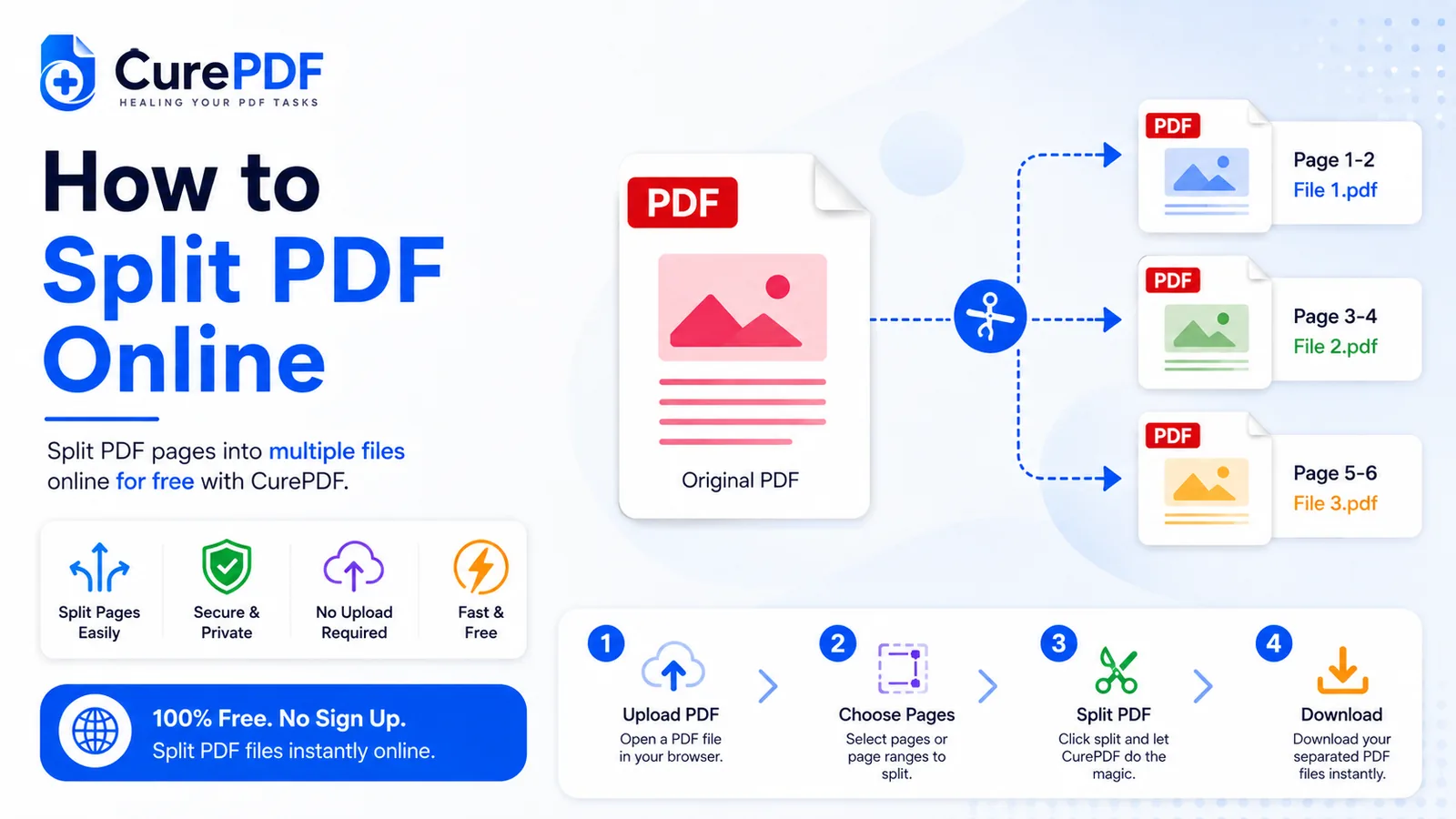
- Öffnen Sie das PDF-Aufteilen-Tool von CurePDF in Ihrem Browser — kein Konto, keine Installation und keine Anmeldung erforderlich. Navigieren Sie einfach zur Tool-Seite, und schon können Sie loslegen. Die Oberfläche lädt sofort in Ihrem Browser.
- Laden Sie das PDF, das Sie aufteilen möchten, hoch, indem Sie es auf die Seite ziehen oder von Ihrem Gerät auswählen. Das Tool akzeptiert PDFs jeder Größe, wobei sehr große Dateien ein paar Sekunden länger zur Verarbeitung benötigen können. Sobald Ihre Datei hochgeladen ist, sehen Sie eine Seitenvorschau oder eine Seitenzahl, damit Sie wissen, mit wie vielen Seiten Sie arbeiten.
- Geben Sie an, wie Sie das Dokument aufteilen möchten. Sie haben zwei Hauptoptionen: einen bestimmten Seitenbereich extrahieren (zum Beispiel Seiten 3 bis 5, wenn Sie nur den Unterschriftsabschnitt benötigen) oder das gesamte Dokument in einzelne Seiten aufteilen (ein PDF pro Seite). Wählen Sie die passende Option und bestätigen Sie die Auswahl.
- Führen Sie die Aufteilung aus. Klicken Sie auf die Schaltfläche, um den Vorgang auszuführen. Die Verarbeitungszeit beträgt in der Regel nur wenige Sekunden, abhängig von Größe und Komplexität des PDFs. Eine Fortschrittsanzeige zeigt Ihnen, dass das Tool im Hintergrund arbeitet.
- Laden Sie Ihr Ergebnis herunter. Wenn Sie einen einzelnen Bereich extrahiert haben, erhalten Sie eine PDF-Datei, die sofort heruntergeladen und verwendet werden kann. Wenn Sie in einzelne Seiten aufgeteilt haben, verpackt das Tool alle zusammen in einer ZIP-Datei, damit Sie alles auf einmal herunterladen und anschließend die einzelnen PDFs nach Bedarf extrahieren und verteilen können. Nichts wird länger gespeichert, als für die Bereitstellung Ihres Downloads nötig ist.
Beispiel: Eine Unterschriftsseite aus einem Mietvertrag Extrahieren
Stellen Sie sich vor, Sie haben einen 40-seitigen Mietvertrag, der von Papier eingescannt wurde. Der Mitunterzeichner muss Seite 5 (die Unterschriftsseite) prüfen und paraphieren, aber Sie möchten ihm nicht das gesamte 40-seitige Dokument senden — das ist verwirrend und verschwendet seine Zeit. Öffnen Sie das PDF-Aufteilen-Tool von CurePDF, laden Sie den Mietvertrag hoch und geben Sie an, dass Sie nur die Seiten 5 bis 5 extrahieren möchten (oder je nachdem, wie das Tool die Option darstellt, sogar nur Seite 5). Innerhalb von Sekunden erhalten Sie ein einseitiges PDF, das nur den Unterschriftsabschnitt enthält. Sie senden es per E-Mail an den Mitunterzeichner anstelle des vollständigen Mietvertrags, er unterschreibt es, schickt es zurück, und Sie wissen beim Wiederzusammenfügen genau, welche Seite wohin gehört. Der Vorgang dauert von Anfang bis Ende etwa 30 Sekunden, und der Empfänger erhält ein fokussiertes, professionelles Dokument statt eines verwirrenden 40-seitigen Pakets.
Häufige Fehler, Die Man Vermeiden Sollte
- Sich bei den Seiten verzählen, weil das gescannte Dokument ein unnummeriertes Deckblatt hat. Viele gescannte PDFs enthalten am Anfang ein leeres Deckblatt, das im gedruckten Seitenzähler nicht erscheint. Wenn das Tool 50 Seiten anzeigt, die eigene Nummerierung des Dokuments aber nur bis 49 reicht, könnte die Seite, die Sie für Seite 10 halten, tatsächlich Seite 11 sein. Prüfen Sie dies, indem Sie vor der Extraktion eines Bereichs ein paar Seiten in der Vorschau ansehen — eine kurze visuelle Bestätigung verhindert Verschiebungsfehler, die Zeit kosten.
- Das gesamte Dokument in einzelne Seiten aufteilen, obwohl Sie nur einen bestimmten Bereich benötigten. Wenn Sie eigentlich nur die Seiten 10 bis 15 wollten, ist es übertrieben, alles in 50 separate Dateien aufzuteilen, und es schafft unnötiges Durcheinander. Seien Sie präzise, was Sie brauchen — extrahieren Sie den genauen Bereich, anstatt alles aufzuteilen und anschließend manuell die gewünschten Teile herauszusuchen.
- Vergessen, dass manche geteilten Ergebnisse später wieder zusammengeführt werden müssen. Wenn Sie einen Stapel Rechnungen in einzelne Dateien aufteilen und später feststellen, dass Sie zwei davon zusammen an einen Dritten senden müssen, müssen Sie sie wieder zusammenführen. Denken Sie vorausschauend über Ihren Arbeitsablauf nach — wenn eine erneute Zusammenführung wahrscheinlich ist, könnten Sie die Aufteilung von vornherein anders organisieren, um später Zeit zu sparen.
- Annehmen, dass eine ZIP-Datei mit Einzelseiten sofort nutzbar ist, ohne vorher eine Stichprobe zu prüfen. Wenn Sie ein großes Dokument in einzelne Seiten aufteilen, ist das Ergebnis eine ZIP-Datei mit potenziell Dutzenden oder Hunderten von PDFs. Bevor Sie sie an jemanden senden, laden Sie sie herunter und prüfen Sie stichprobenartig ein paar Dateien, um sicherzustellen, dass sie sauber extrahiert wurden — besonders wenn das Original-PDF komplexe Formatierungen, überlappende Elemente oder gescannte Bilder enthielt. Probleme frühzeitig zu erkennen ist besser, als später festzustellen, dass die Seiten beschädigt oder unvollständig sind.
Häufig Gestellte Fragen
Kann ich nur ein paar Seiten extrahieren, statt das gesamte Dokument aufzuteilen?
Ja — geben Sie den genauen Seitenbereich an, den Sie benötigen, anstatt jede Seite einzeln aufzuteilen. Wenn Sie beispielsweise nur die Seiten 3 bis 5 möchten, geben Sie diesen Bereich ein, und Sie erhalten ein einzelnes PDF, das nur diese drei Seiten enthält. Das ist deutlich schneller und übersichtlicher, als alles aufzuteilen und die Teile anschließend manuell herauszusuchen.
Was bekomme ich, wenn ich in einzelne Seiten aufteile?
Ein PDF pro Seite, zusammen als ZIP-Datei geliefert, damit Sie alle auf einmal herunterladen können. Sobald Sie das ZIP heruntergeladen und entpackt haben, haben Sie einzelne PDFs für jede Seite, die Sie dann nach Bedarf umbenennen, organisieren, verteilen oder neu anordnen können, ohne die Originale erneut anzufassen.
Beeinträchtigt das Aufteilen die Qualität der Seiten?
Nein — das Aufteilen trennt lediglich vorhandene Seiten; es rendert, kodiert oder komprimiert sie nicht neu. Text und Bilder bleiben exakt so scharf und klar wie im Originaldokument, was diesen Vorgang selbst bei hochwertigen Dateien wie Verträgen oder professionellen Dokumenten, die einwandfrei bleiben müssen, sicher macht.
Wird meine Datei aufbewahrt, nachdem ich das geteilte Ergebnis heruntergeladen habe?
Nein — die Verarbeitung ist temporär, und Dateien werden nicht länger aufbewahrt, als für die Bereitstellung Ihres Downloads nötig ist. Wird Ihr PDF auf den Servern von CurePDF verarbeitet, werden die hochgeladene Datei und alle Zwischendateien verworfen, sobald Sie das geteilte Ergebnis zurückerhalten. Es gibt keine Speicherung Ihrer Dateien und keine verbleibenden Kopien Ihres Dokuments.
Teilen Sie Ihr PDF Jetzt Auf
Bereit, die benötigten Seiten zu extrahieren oder ein großes Dokument in kleinere Teile zu zerlegen? Gehen Sie zum PDF-Aufteilen-Tool, oder durchstöbern Sie die vollständige Liste der PDF-Tools, falls Sie etwas anderes benötigen. Sollte eine der resultierenden Dateien für den Versand immer noch zu groß sein, können Sie sie anschließend komprimieren.