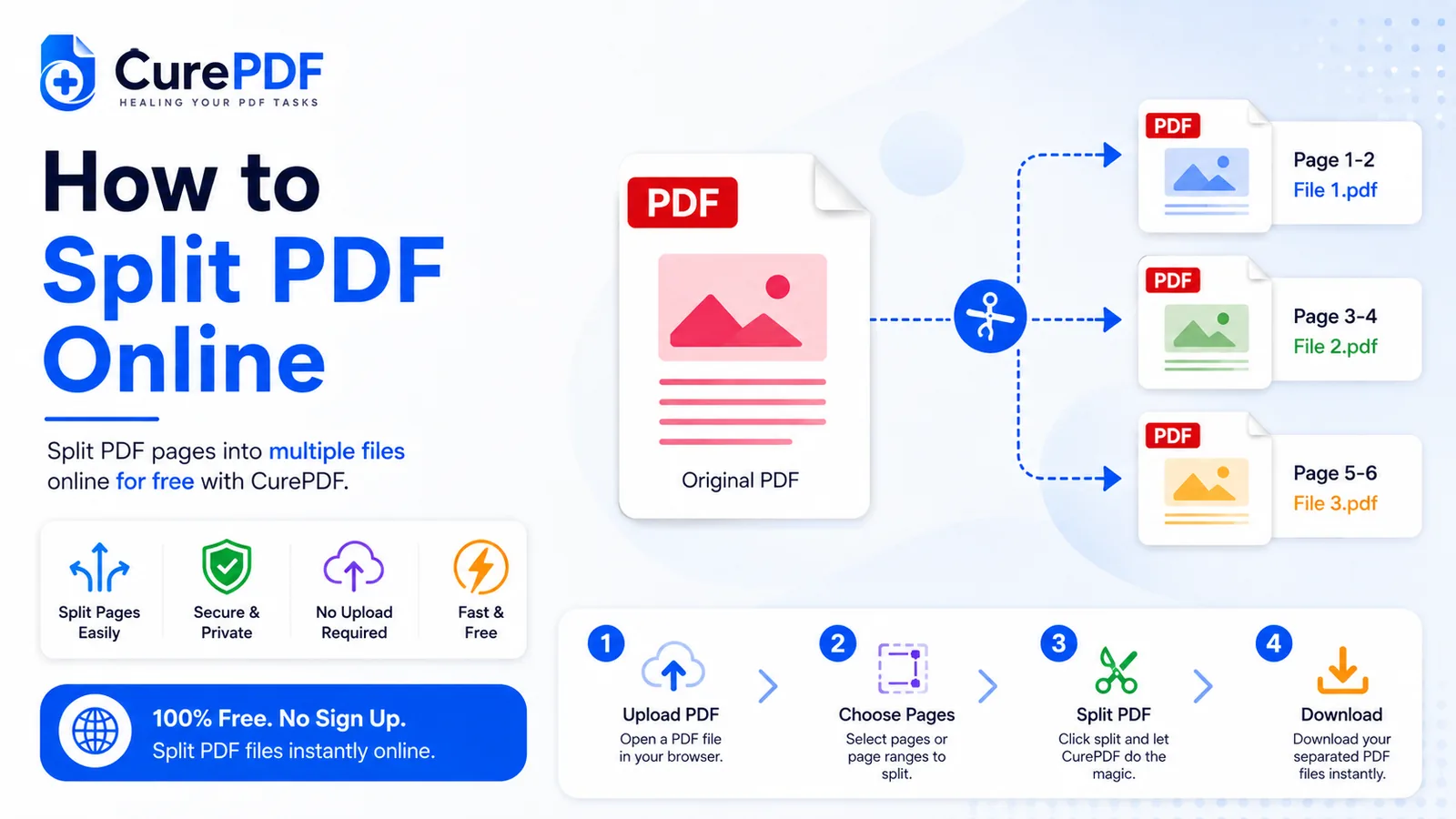
40 પાનાંનું સ્કેન કરેલું બેંક સ્ટેટમેન્ટ તમારા ઈનબોક્સમાં આવે છે, પણ તમારે લોન એપ્લિકેશન સાથે સબમિટ કરવા માટે ફક્ત પાનાં 3થી 5ની જ જરૂર છે. એક લાંબો કોન્ટ્રાક્ટ આવે છે, અને તમારે કો-સાઈનર ને મોકલવા માટે ફક્ત સહીવાળું પાનું જ જોઈએ છે. ઈન્વોઈસનો એક બેચ એક જ PDFમાં ભેગો થઈ ગયો છે, અને તમારી એકાઉન્ટિંગ ટીમને તેમને અલગ કરવાની જરૂર છે જેથી દરેક વ્યક્તિ પોતાનો ખર્ચ ટ્રેક કરી શકે. આ દરેક પરિસ્થિતિમાં, તમારી પાસે એવો દસ્તાવેજ છે જેમાં તમને ન જોઈતાં વધારાનાં પાનાં છે, અને ફક્ત જોઈતાં પાનાં જાતે કાઢવાનું કંટાળાજનક લાગે છે. PDFને ઓનલાઈન સ્પ્લિટ કરવાથી આ સમસ્યા તરત જ ઉકેલાઈ જાય છે — ન કોઈ ડેસ્કટોપ સોફ્ટવેર, ન ઈન્સ્ટોલેશન, ન જટિલ ટૂલ્સ સાથે ઝઝૂમવું. થોડી જ સેકન્ડમાં, તમે બરાબર જોઈતાં પાનાં કાઢી શકો છો અથવા મોટા દસ્તાવેજને નાના, વ્યવસ્થાપિત ટુકડાઓમાં તોડી શકો છો.
તમને આની જરૂર ક્યારે પડશે
જ્યારે પણ કોઈ એક દસ્તાવેજમાં તમારે ખરેખર શેર કરવા કે વાપરવા કરતાં વધુ માહિતી હોય, ત્યારે PDF સ્પ્લિટ કરવું જરૂરી બની જાય છે. સૌથી સામાન્ય પરિસ્થિતિ છે લાંબા દસ્તાવેજમાંથી ચોક્કસ પાનાંની રેન્જ કાઢવી. 300 પાનાંની એમ્પ્લોયી હેન્ડબુક આવે છે, અને તમારે એક સહકર્મીને મોકલવા માટે ફક્ત બેનિફિટ્સ સેક્શન (પાનાં 47–62) જ જોઈએ છે. 50 પાનાંનો સ્કેન કરેલો પ્રોપર્ટી રિપોર્ટ આખી ટીમને વહેંચવામાં આવે છે, પણ તમારે ફક્ત એક્ઝિક્યુટિવ સમરી (પાનાં 1–3) જ જોઈએ છે. આવી પરિસ્થિતિઓ બિઝનેસ, શિક્ષણ અને પર્સનલ ફાઈનાન્સમાં સતત બનતી રહે છે — દસ્તાવેજો ઓલ-ઈન-વન ફાઈલો તરીકે બને છે, પણ પ્રાપ્તકર્તાને ભાગ્યે જ તેમાંનું બધું જોઈતું હોય છે.
રેન્જ કાઢવા ઉપરાંત, ક્યારેક તમારે દસ્તાવેજને વ્યક્તિગત પાનાંમાં સ્પ્લિટ કરવાની જરૂર પડે છે. ભેગા થયેલા ઈન્વોઈસનો ઢગલો અલગ કરવો પડે જેથી દરેક વેન્ડરનું બિલ યોગ્ય ડિપાર્ટમેન્ટમાં જાય. મલ્ટી-ચેપ્ટર ઈબુક એક મોટી ફાઈલ તરીકે ડાઉનલોડ થઈ હોય, અને તમારે અલગ-અલગ ડિવાઈસમાં અલગ-અલગ ચેપ્ટર જોઈએ. સ્કેન કરેલી રસીદોનો બેચ એક જ મલ્ટી-પેજ PDF તરીકે પ્રોસેસ થયો હોય, અને ઓડિટિંગ માટે તમારે તેમને અલગ ફાઈલો તરીકે આર્કાઈવ કરવાની જરૂર છે. બધું અલગ-અલગ પાનાંમાં તોડીને, પછી પરિણામોને બંડલ કરીને, તમે દરેક ટુકડાને સ્વતંત્ર રીતે મેનેજ અને ડિસ્ટ્રિબ્યુટ કરી શકો છો.
PDFને ઓનલાઈન સ્ટેપ-બાય-સ્ટેપ કેવી રીતે સ્પ્લિટ કરવી
- તમારા બ્રાઉઝરમાં CurePDFનું Split PDF ટૂલ ખોલો — કોઈ એકાઉન્ટ, ઈન્સ્ટોલેશન કે સાઈનઅપની જરૂર નથી. ફક્ત ટૂલના પેજ પર જાઓ અને તમે શરૂ કરવા માટે તૈયાર છો. ઈન્ટરફેસ તમારા બ્રાઉઝરમાં તરત જ લોડ થાય છે.
- તમે જે PDF સ્પ્લિટ કરવા માંગો છો તેને પેજ પર ખેંચીને અથવા તમારા ડિવાઈસમાંથી પસંદ કરીને અપલોડ કરો. ટૂલ કોઈપણ કદની PDF સ્વીકારે છે, જોકે ખૂબ મોટી ફાઈલોને પ્રોસેસ થવામાં થોડી વધુ સેકન્ડ લાગી શકે છે. તમારી ફાઈલ અપલોડ થયા પછી, તમને પેજ પ્રિવ્યુ કે પેજ કાઉન્ટ દેખાશે જેથી તમને ખબર પડે કે તમે કેટલાં પાનાં સાથે કામ કરી રહ્યા છો.
- તમે દસ્તાવેજને કેવી રીતે સ્પ્લિટ કરવા માંગો છો તે નક્કી કરો. તમારી પાસે બે મુખ્ય વિકલ્પો છે: ચોક્કસ પેજ રેન્જ કાઢવી (ઉદાહરણ તરીકે, જો તમારે ફક્ત સહી-સેક્શન જ જોઈએ તો પાનાં 3થી 5), અથવા આખા દસ્તાવેજને વ્યક્તિગત પાનાંમાં સ્પ્લિટ કરવો (દરેક પાનાં દીઠ એક PDF). તમારી જરૂરિયાત સાથે મેળ ખાય તે પસંદ કરો, પછી પસંદગીની પુષ્ટિ કરો.
- સ્પ્લિટ ચલાવો. ઓપરેશન કરવા માટે બટન પર ક્લિક કરો. પ્રોસેસિંગનો સમય સામાન્ય રીતે PDFના કદ અને જટિલતાના આધારે ફક્ત થોડી સેકન્ડનો હોય છે. એક પ્રોગ્રેસ ઈન્ડિકેટર બતાવે છે કે ટૂલ બેકગ્રાઉન્ડમાં કામ કરી રહ્યું છે.
- તમારું પરિણામ ડાઉનલોડ કરો. જો તમે એક જ રેન્જ કાઢી હોય, તો તમને એક PDF ફાઈલ મળે છે જે તરત ડાઉનલોડ કરીને વાપરવા માટે તૈયાર છે. જો તમે વ્યક્તિગત પાનાંમાં સ્પ્લિટ કર્યું હોય, તો ટૂલ તે બધાંને એકસાથે ZIP ફાઈલ તરીકે પેક કરે છે જેથી તમે એકસાથે બધું ડાઉનલોડ કરી શકો, પછી જરૂર મુજબ વ્યક્તિગત PDFને એક્સટ્રેક્ટ કરીને વહેંચી શકો. તમારું ડાઉનલોડ પહોંચાડવા માટે જેટલી જરૂર હોય તેનાથી વધુ સમય કંઈ પણ સંગ્રહાતું નથી.
ઉદાહરણ: લીઝમાંથી સહી-પાનું કાઢવું
ધારો કે તમારી પાસે કાગળ પરથી સ્કેન કરેલી 40 પાનાંની લીઝ એગ્રીમેન્ટ છે. કો-સાઈનરે પાનું 5 (સહી-પાનું) જોવાનું અને શરૂઆતના અક્ષરો લખવાના છે, પણ તમે તેમને આખો 40 પાનાંનો દસ્તાવેજ મોકલવા માંગતા નથી — તે મૂંઝવણભર્યું છે અને તેમનો સમય બગાડે છે. CurePDFનું Split PDF ટૂલ ખોલો, લીઝ અપલોડ કરો, અને ફક્ત પાનાં 5થી 5 કાઢવાનું નક્કી કરો (અથવા ટૂલ વિકલ્પ કેવી રીતે બતાવે છે તેના આધારે ફક્ત પાનું 5). થોડી જ સેકન્ડમાં, તમને ફક્ત સહી-સેક્શન ધરાવતું એક-પાનાનું PDF મળે છે. તમે આખી લીઝને બદલે તે કો-સાઈનરને ઈમેલ કરો છો, તેઓ સહી કરે છે, પાછું મોકલે છે, અને ફરી જોડતી વખતે તમને બરાબર ખબર છે કે કયું પાનું ક્યાં જાય છે. શરૂઆતથી અંત સુધીની આ પ્રક્રિયામાં લગભગ 30 સેકન્ડ લાગે છે, અને પ્રાપ્તકર્તાને 40 પાનાંનું ગૂંચવણભર્યું બંડલ મળવાને બદલે એક કેન્દ્રિત, પ્રોફેશનલ દસ્તાવેજ મળે છે.
ટાળવા જેવી સામાન્ય ભૂલો
- સ્કેન કરેલા દસ્તાવેજમાં નંબર વગરનું કવર શીટ હોવાને કારણે પાનાં ખોટાં ગણવાં. ઘણી સ્કેન કરેલી PDFમાં શરૂઆતમાં ખાલી કવર પેજ હોય છે જે પ્રિન્ટેડ પેજ કાઉન્ટરમાં દેખાતું નથી. જો ટૂલ 50 પાનાં બતાવે પણ દસ્તાવેજની પોતાની નંબરિંગ ફક્ત 49 સુધી જ જાય, તો તમે જેને પાનું 10 માનો છો તે ખરેખર પાનું 11 હોઈ શકે છે. રેન્જ કાઢવાનું નક્કી કરતાં પહેલાં થોડાં પાનાં પ્રિવ્યુ કરીને બે વાર ચકાસો — એક ઝડપી વિઝ્યુઅલ ખાતરી ઓફ-બાય-વન ભૂલો ટાળે છે જે સમય બગાડે છે.
- જ્યારે તમારે ફક્ત ચોક્કસ રેન્જ જ જોઈતી હોય ત્યારે આખા દસ્તાવેજને વ્યક્તિગત પાનાંમાં સ્પ્લિટ કરવો. જો તમને ખરેખર ફક્ત પાનાં 10થી 15 જ જોઈતાં હોય, તો બધું 50 અલગ ફાઈલોમાં સ્પ્લિટ કરવું જરૂર કરતાં વધારે છે અને બિનજરૂરી અવ્યવસ્થા સર્જે છે. તમને શું જોઈએ છે તે વિશે ચોક્કસ રહો — બધું સ્પ્લિટ કરીને પછી જાતે જોઈતા ટુકડા શોધવાને બદલે બરાબર જોઈતી રેન્જ કાઢો.
- એ ભૂલી જવું કે કેટલાક સ્પ્લિટ પરિણામોને પછીથી ફરી ભેગા કરવાની જરૂર પડી શકે છે. જો તમે ઈન્વોઈસનો બેચ વ્યક્તિગત ફાઈલોમાં સ્પ્લિટ કરો અને પછીથી ખબર પડે કે તમારે તેમાંથી બે ને ત્રીજા પક્ષને સાથે મોકલવાની જરૂર છે, તો તમારે તેમને ફરી મર્જ કરવા પડશે. તમારા વર્કફ્લો વિશે અગાઉથી વિચારો — જો ફરી ભેગું કરવાની શક્યતા હોય, તો પછીથી સમય બચાવવા માટે તમે શરૂઆતથી જ તમારો સ્પ્લિટ અલગ રીતે ગોઠવી શકો છો.
- પહેલાં નમૂનો ચકાસ્યા વગર એવું ધારી લેવું કે વ્યક્તિગત પાનાંની ZIP ફાઈલ તરત જ વાપરી શકાય તેવી છે. જ્યારે તમે મોટા દસ્તાવેજને વ્યક્તિગત પાનાંમાં સ્પ્લિટ કરો છો, ત્યારે પરિણામ સંભવતઃ ડઝનબંધ કે સેંકડો PDF ધરાવતી ZIP ફાઈલ હોય છે. કોઈને મોકલતાં પહેલાં, તેને ડાઉનલોડ કરો અને થોડી ફાઈલો તપાસો કે તેઓ સ્વચ્છ રીતે એક્સટ્રેક્ટ થઈ છે, ખાસ કરીને જો મૂળ PDFમાં જટિલ ફોર્મેટિંગ, ઓવરલેપિંગ એલિમેન્ટ્સ કે સ્કેન કરેલી ઈમેજ હોય. વહેલી સમસ્યાઓ પકડવી, પછીથી ખબર પડવા કરતાં સારી છે કે પાનાં ખરાબ કે અધૂરાં છે.
વારંવાર પૂછાતા પ્રશ્નો
શું હું આખો દસ્તાવેજ સ્પ્લિટ કરવાને બદલે ફક્ત થોડાં પાનાં જ કાઢી શકું?
હા — દરેક પાનું અલગથી સ્પ્લિટ કરવાને બદલે તમને જોઈતી ચોક્કસ પેજ રેન્જ સ્પષ્ટ કરો. ઉદાહરણ તરીકે, જો તમારે ફક્ત પાનાં 3થી 5 જોઈએ, તો તે રેન્જ દાખલ કરો અને તમને ફક્ત તે ત્રણ પાનાં ધરાવતું એક PDF મળશે. બધું સ્પ્લિટ કરીને પછી જાતે ટુકડા શોધવા કરતાં આ ઘણું ઝડપી અને સ્વચ્છ છે.
જો હું વ્યક્તિગત પાનાંમાં સ્પ્લિટ કરું તો મને શું મળે છે?
દરેક પાનાં દીઠ એક PDF, જે એકસાથે ZIP ફાઈલ તરીકે આપવામાં આવે છે જેથી તમે તે બધું એકસાથે ડાઉનલોડ કરી શકો. એકવાર તમે ZIP ડાઉનલોડ કરીને એક્સટ્રેક્ટ કરો, પછી તમારી પાસે દરેક પાનાં માટે વ્યક્તિગત PDF હોય છે, જેને તમે મૂળ ફાઈલોને ફરીથી અડક્યા વગર જરૂર મુજબ રીનેમ, ગોઠવી, વહેંચી કે ફરીથી ગોઠવી શકો છો.
શું સ્પ્લિટ કરવાથી પાનાંની ક્વોલિટી પર અસર પડે છે?
ના — સ્પ્લિટ કરવું ફક્ત હાલનાં પાનાંને અલગ કરે છે; તે તેમને ફરીથી રેન્ડર, એન્કોડ કે કમ્પ્રેસ કરતું નથી. ટેક્સ્ટ અને ઈમેજ બરાબર એટલાં જ શાર્પ અને સ્પષ્ટ રહે છે જેટલાં તેઓ મૂળ દસ્તાવેજમાં હતાં, જેનાથી કોન્ટ્રાક્ટ કે પ્રોફેશનલ દસ્તાવેજો જેવી હાઈ-ક્વોલિટી ફાઈલો માટે પણ, જેમને સ્વચ્છ રહેવું જરૂરી છે, આ ઓપરેશન સુરક્ષિત બને છે.
શું સ્પ્લિટ પરિણામ ડાઉનલોડ કર્યા પછી મારી ફાઈલ સાચવી રાખવામાં આવે છે?
ના — પ્રોસેસિંગ ટેમ્પરરી છે, અને જરૂર કરતાં વધુ સમય માટે ફાઈલો સાચવવામાં આવતી નથી. જો તમારી PDF CurePDFના સર્વર પર પ્રોસેસ થાય, તો સ્પ્લિટ પરિણામ તમને પાછું મોકલતાં જ અપલોડ કરેલી ફાઈલ અને કોઈપણ વચગાળાની ફાઈલો ડિલીટ થઈ જાય છે. તમારી ફાઈલોનો ન તો સંગ્રહ થાય છે, ન તમારા દસ્તાવેજની કોઈ નકલ બાકી રહે છે.
તમારી PDF હમણાં જ સ્પ્લિટ કરો
તમને જોઈતાં પાનાં કાઢવા અથવા મોટા દસ્તાવેજને નાના ટુકડાઓમાં તોડવા માટે તૈયાર છો? Split PDF ટૂલ પર જાઓ, અથવા જો પહેલાં બીજું કંઈક જોઈતું હોય તો સંપૂર્ણ PDF ટૂલ્સ લિસ્ટ બ્રાઉઝ કરો. જો પરિણામી ફાઈલોમાંથી કોઈ શેર કરવા માટે હજુ પણ ખૂબ મોટી હોય, તો પછીથી તેને કમ્પ્રેસ કરો.