40ページのスキャンされた銀行明細書が受信トレイに届いたものの、ローン申請に必要なのは3〜5ページだけ、ということがあります。長い契約書が届いても、必要なのは連帯保証人に送る署名ページだけかもしれません。複数の請求書が1つのPDFにまとめられてしまい、経理チームはそれぞれの担当者が自分の経費を管理できるよう、ファイルを分ける必要があるかもしれません。こうした状況では、必要のない余分なページが含まれる書類を抱え込むことになり、必要なページだけを手作業で抜き出すのは面倒に感じられます。PDFをオンラインで分割すれば、この問題を瞬時に解決できます——デスクトップソフトも、インストールも、複雑なツールを扱う手間も一切不要です。数秒で必要なページだけを正確に抽出したり、大きな書類を扱いやすい小さな単位に分割したりできます。
こんなときに役立ちます
1つの書類に、実際に共有したり使用したりする必要がある以上の情報が含まれている場合、PDFの分割は欠かせません。最もよくあるケースは、長い書類から特定のページ範囲を抽出することです。300ページの従業員ハンドブックが届いたものの、同僚に送る必要があるのは福利厚生のセクション(47〜62ページ)だけ、ということがあります。50ページのスキャンされた物件レポートがチーム全体に配布されても、必要なのはエグゼクティブサマリー(1〜3ページ)だけかもしれません。こうした状況はビジネスでも教育でも個人の家計管理でも常に発生します——書類はオールインワンのファイルとして作成されますが、受け取る側が中身のすべてを必要とすることはめったにありません。
範囲の抽出だけでなく、書類を1ページずつに分割する必要が生じることもあります。まとめられた請求書の束を分割して、各仕入先の請求書が正しい部署に届くようにする必要があるかもしれません。複数の章からなる電子書籍が1つの大きなファイルとしてダウンロードされ、章ごとに別々のデバイスに入れたい場合もあります。スキャンされた領収書の束が1つの複数ページPDFとして処理され、監査のために個別のファイルとしてアーカイブする必要があるかもしれません。すべてを1ページずつに分割してから結果をまとめることで、それぞれを個別に管理・配布できるようになります。
PDFをオンラインで分割する手順
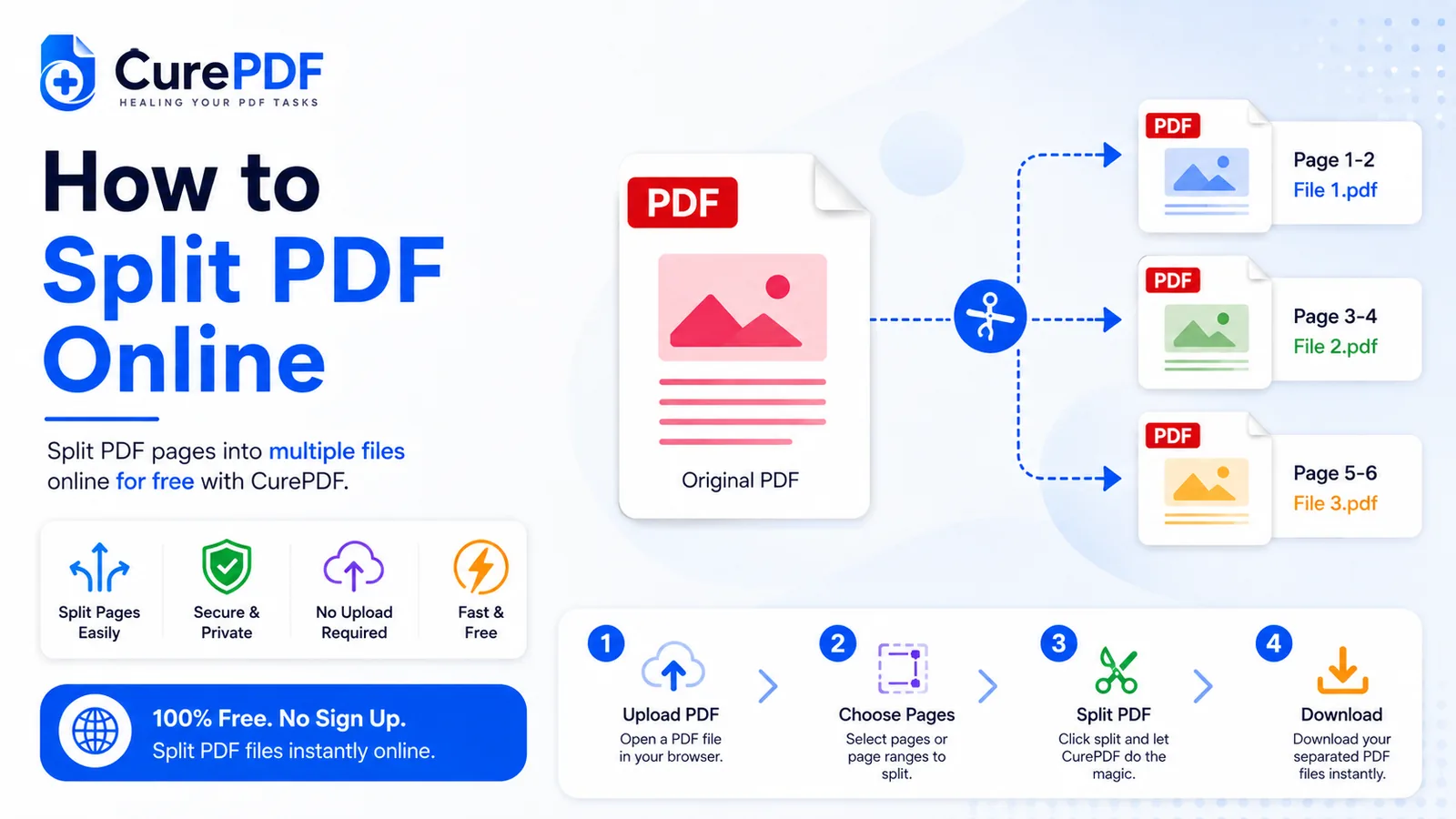
- ブラウザでCurePDFのPDF分割ツールを開きます——アカウント登録もインストールも不要です。ツールのページに移動するだけですぐに始められます。インターフェースはブラウザ上に瞬時に読み込まれます。
- 分割したいPDFを、ページにドラッグするか、デバイスから選択してアップロードします。このツールはどんなサイズのPDFにも対応していますが、非常に大きなファイルは処理に数秒余分にかかることがあります。ファイルがアップロードされると、ページのプレビューまたはページ数が表示され、何ページ分の作業をしているかがわかります。
- 書類をどのように分割するかを指定します。主な選択肢は2つです。特定のページ範囲を抽出する(たとえば署名部分だけが必要なら3〜5ページ)か、書類全体を1ページずつに分割する(1ページにつき1つのPDF)かです。ニーズに合った方を選び、選択内容を確定します。
- 分割を実行します。ボタンをクリックして操作を実行してください。処理時間はPDFのサイズや複雑さにもよりますが、通常は数秒程度です。進行状況インジケーターが、ツールがバックグラウンドで作業していることを示します。
- 結果をダウンロードします。1つの範囲を抽出した場合は、すぐに使えるPDFファイルが1つ得られます。1ページずつに分割した場合、ツールはそれらすべてをZIPファイルにまとめてくれるので、一度にすべてダウンロードしてから、必要に応じて個々のPDFを取り出して配布できます。ダウンロードの提供に必要な時間を超えて、何も保存されることはありません。
例:賃貸契約書から署名ページを抽出する
紙からスキャンされた40ページの賃貸契約書があるとします。連帯保証人は5ページ目(署名ページ)を確認して頭文字署名をする必要がありますが、40ページの書類全体を送るのは相手を混乱させ、時間を無駄にさせてしまいます。CurePDFのPDF分割ツールを開き、賃貸契約書をアップロードし、5〜5ページ(またはツールの表示方法によっては5ページ目のみ)だけを抽出したい旨を指定します。数秒で、署名部分だけを含む1ページのPDFが得られます。契約書全体の代わりにそれを連帯保証人にメールで送ると、相手は署名して返送してくれます。あとで組み立て直すときも、どのページがどこに入るか正確にわかります。このプロセスは最初から最後まで約30秒で完了し、受け取る側は混乱を招く40ページの束ではなく、的を絞ったプロフェッショナルな書類を受け取ることになります。
避けるべきよくある間違い
- スキャンした書類に番号のない表紙があるためにページ数を数え間違える。 スキャンされたPDFの多くは、印刷されたページカウンターには表示されない空白の表紙ページを冒頭に含んでいます。ツールが50ページと表示していても、書類自体のページ番号が49までしかない場合、10ページ目だと思っているページが実際には11ページ目である可能性があります。範囲抽出を確定する前に数ページをプレビューして確認しましょう——素早い目視確認で、時間を無駄にする1つのズレによるミスを防げます。
- 特定の範囲だけが必要なのに、書類全体を1ページずつに分割してしまう。 実際には10〜15ページだけが必要だったのに、すべてを50個の別々のファイルに分割するのはやりすぎで、不要な散らかりを生みます。必要なものを正確に把握しましょう——すべてを分割してから後で手作業で必要な部分を選び出すのではなく、正確な範囲を抽出してください。
- 分割した結果の一部を、後で再結合する必要が生じることを忘れてしまう。 請求書の束を個別のファイルに分割した後、そのうち2つを第三者にまとめて送る必要があると後から気づいた場合は、それらを再度結合する必要があります。作業の流れを事前に考えておきましょう——再結合が必要になりそうであれば、最初から分割の仕方を変えておくことで、後で時間を節約できるかもしれません。
- 個々のページのZIPファイルを、サンプルを確認せずにそのまま使えると思い込む。 大きな書類を1ページずつに分割すると、結果は数十から数百のPDFを含む可能性のあるZIPファイルになります。誰かに送る前に、ダウンロードしていくつかのファイルを抜き取り確認し、正しく抽出されているかを確かめましょう。特に元のPDFが複雑なレイアウトや重なり合った要素、スキャン画像を含んでいた場合はなおさらです。問題を早期に発見する方が、後になってページが破損していたり不完全だったりすると気づくよりも良い結果につながります。
よくある質問
書類全体を分割せずに、一部のページだけを抽出できますか?
はい——各ページを個別に分割するのではなく、必要な正確なページ範囲を指定してください。たとえば3〜5ページだけが必要な場合、その範囲を入力すれば、その3ページだけを含む1つのPDFが得られます。すべてを分割してから手作業で部分を選び出すよりも、はるかに速くきれいな方法です。
1ページずつに分割すると何が得られますか?
1ページにつき1つのPDFが、まとめて1つのZIPファイルとして提供されるので、一度にすべてダウンロードできます。ZIPをダウンロードして展開すると、各ページの個別PDFが手に入り、その後は元のファイルに触れることなく、必要に応じて名前を変更したり、整理したり、配布したり、並べ替えたりできます。
分割によってページの品質は影響を受けますか?
いいえ——分割は既存のページを分けるだけで、再レンダリングも再エンコードも圧縮も行いません。テキストと画像は元の書類とまったく同じ鮮明さと明瞭さを保つため、契約書や、鮮明さを保つ必要があるプロフェッショナルな書類のような高品質なファイルでも安全に行える操作です。
分割結果をダウンロードした後、自分のファイルは保管されますか?
いいえ——処理は一時的なものであり、ダウンロードを提供するのに必要な時間を超えてファイルが保管されることはありません。PDFがCurePDFのサーバーで処理された場合、アップロードされたファイルと中間ファイルは、分割結果がお手元に返送された時点で削除されます。あなたのファイルが保存されることも、書類のコピーが残ることもありません。
今すぐPDFを分割しましょう
必要なページを抽出したり、大きな書類を小さな部分に分割したりする準備はできましたか?PDF分割ツールにアクセスするか、他に必要なものがあればPDFツール一覧をご覧ください。 分割した結果のファイルがまだ共有するには大きすぎる場合は、その後圧縮するとよいでしょう。