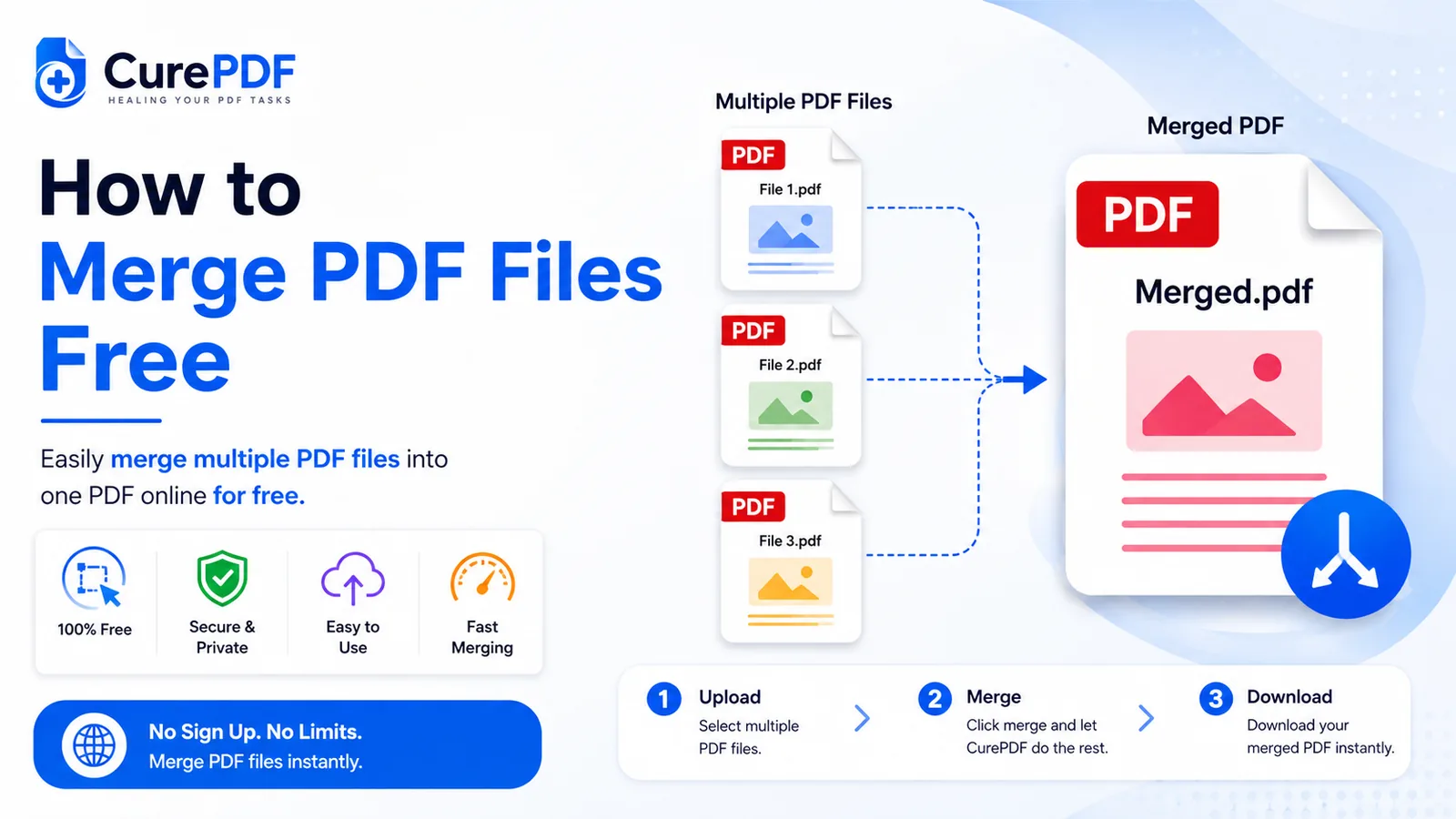
Si alguna vez has intentado enviar por correo tres archivos PDF distintos a un responsable de contratación, un arrendador o un cliente, ya conoces el problema: varios archivos adjuntos se ven desorganizados y existe una alta probabilidad de que se pase alguno por alto. Combinarlos en un solo PDF soluciona esto al instante, y no requiere Adobe Acrobat, instalar un programa de escritorio ni crear una cuenta. En pocos clics, puedes transformar un montón de archivos sueltos en un único documento pulido y profesional que llega exactamente como lo planeaste.
Cuándo lo necesitarás
Combinar PDF es más común de lo que la gente imagina. Una carta de presentación, un currículum y un archivo de referencias combinados en un único documento de solicitud: los responsables de contratación agradecen la claridad. Recibos escaneados unidos antes de enviar un informe de gastos a contabilidad, para que la cronología se conserve en un solo archivo. Las páginas de un contrato firmado, fotografiadas una a una con el teléfono, reunidas de nuevo en un único archivo antes de enviarlo por correo a la otra parte. En cada caso, el destinatario recibe un documento limpio en lugar de un puñado disperso de archivos adjuntos que tiene que abrir él mismo en el orden correcto.
Otros escenarios incluyen reunir la documentación de un reclamo de seguro (declaraciones, fotos, formularios), combinar los capítulos de un libro de texto en PDF que descargaste por partes, o agrupar documentos de un proceso legal para que un abogado los revise. Algo aún más simple: si tienes un libro electrónico dividido en varios archivos, combinarlos lo reconstruye para que puedas leerlo de corrido.
Cómo combinar archivos PDF paso a paso
- Abre la herramienta para combinar PDF de CurePDF en tu navegador; no necesitas cuenta. La herramienta se carga al instante, sin instalación, registro ni inicio de sesión. Simplemente entra en la página y ya puedes empezar a subir tus archivos.
- Sube los archivos PDF que quieres combinar, ya sea arrastrándolos o seleccionándolos desde tu dispositivo. Puedes añadir los archivos de uno en uno o seleccionar varios a la vez si tu navegador admite la selección múltiple. La herramienta los procesará y los ordenará según los subas, aunque podrás reorganizarlos en el siguiente paso si lo necesitas.
- Organiza los archivos en el orden en que quieres que aparezcan en el documento final. Arrástralos a su posición antes de combinarlos: el orden que establezcas será el orden final. Junto a cada archivo verás una vista previa o un contador de páginas que muestra su extensión, para que puedas confirmar que la secuencia tiene sentido antes de continuar. Esta es tu última oportunidad de reordenar, así que verifica bien que la disposición coincide con lo que quieres.
- Haz clic en Combinar. La herramienta unirá los archivos en un solo PDF. El tiempo de procesamiento depende del tamaño y la cantidad de archivos, pero la mayoría de las combinaciones se completan en segundos. Un indicador de progreso te muestra que algo está ocurriendo en segundo plano.
- Descarga el archivo combinado. Nada se almacena más tiempo del necesario para entregarte la descarga. Los archivos enviados a los servidores de CurePDF se descartan en cuanto se te devuelve el archivo combinado: no se guardan tus PDF ni quedan copias residuales de tu documento.
Ejemplo: combinar una solicitud de empleo
Supongamos que tienes tres archivos distintos: curriculum.pdf (1 página), carta-presentacion.pdf (1 página) y referencias.pdf (2 páginas). Sube los tres a la herramienta de combinación de CurePDF, ordénalos según esa lógica (la carta de presentación primero para dar contexto, el currículum en segundo lugar para mostrar tus cualificaciones, y las referencias al final para verificación) y haz clic en combinar. En uno o dos segundos obtienes un único solicitud.pdf de 4 páginas, listo para adjuntar en un solo correo en lugar de tres, y en el orden de lectura exacto que planeaste. El responsable de contratación abre un solo archivo, lo lee de principio a fin y obtiene una visión completa sin tener que hacer malabares con archivos adjuntos separados ni preguntarse cuál leer primero. Esa coherencia puede marcar una verdadera diferencia en cómo se percibe tu candidatura.
Errores comunes que debes evitar
- Subir los archivos en el orden incorrecto y no revisar la secuencia antes de combinar. Confirma el orden antes de hacer clic en Combinar; corregirlo después implica empezar de nuevo o pasar el resultado por una herramienta de organización de páginas aparte. Dedica 10 segundos extra a verificar que la secuencia tiene sentido; es mucho más rápido que rehacer toda la combinación.
- Combinar páginas escaneadas que salieron giradas de forma distinta. Si una o dos páginas salieron torcidas desde el teléfono o el escáner, vale la pena enderezarlas antes de enviar el archivo final. Un destinatario que ve páginas giradas en medio del documento se lleva una mala impresión y puede tener que corregirlas manualmente por su cuenta. La propia herramienta de organización de CurePDF puede girar páginas individuales en un par de clics: corrige la rotación ahí y luego combina.
- Suponer que el tamaño del archivo ya no importa una vez combinado todo. Si tu PDF combinado termina siendo demasiado grande para un adjunto de correo, pásalo después por un compresor de PDF. Los proveedores de correo suelen limitar los adjuntos a 25 MB; un documento que combina escaneos e imágenes puede crecer rápidamente. Comprime primero si sabes que el tamaño será un problema.
- Olvidar revisar el archivo combinado final antes de enviarlo. Abre el PDF combinado después de descargarlo para confirmar que todas las páginas están presentes, en el orden correcto y son legibles. Una revisión visual rápida toma 30 segundos y evita situaciones incómodas, como descubrir una página en blanco o una sección faltante después de haberlo enviado.
Preguntas frecuentes
¿Hay un límite de cuántos PDF puedo combinar?
CurePDF no limita la cantidad de archivos en una sola combinación, aunque los lotes muy grandes tardan más en procesarse. Para la mayoría de los usos cotidianos, con unos pocos documentos, la combinación es prácticamente instantánea. Si combinas decenas de archivos o archivos individualmente grandes (cientos de megabytes), espera tiempos de procesamiento algo más largos, pero la herramienta lo gestionará sin problema.
¿Combinar reducirá la calidad de mis PDF?
No. Combinar simplemente une las páginas existentes en un solo archivo; no vuelve a codificar ni comprime nada, por lo que el texto y las imágenes se mantienen tan nítidos como en los originales. Tus documentos conservan su resolución y claridad originales, lo que hace de esta una operación segura para archivos de alta calidad, como contratos o documentos escaneados que necesitan mantenerse nítidos.
¿Puedo combinar documentos escaneados y documentos escritos a la vez?
Sí. A la herramienta no le importa si una página proviene de un escaneo o de un PDF nativo; simplemente combina las páginas en el orden que establezcas. Puedes mezclar libremente imágenes escaneadas, documentos nativos creados en Word o Google Docs (exportados como PDF) y cualquier otra fuente de PDF. La única salvedad es que unos estilos visuales muy distintos (un escaneo borroso junto a un documento nítido) resultarán evidentes para quien lo lea, pero técnicamente se combinan sin ningún problema.
¿Necesito crear una cuenta?
No. La herramienta para combinar de CurePDF funciona sin registro, y no hay nada que instalar. Simplemente visita la herramienta, sube tus archivos y descarga el resultado; ese es todo el proceso. Tus archivos no se almacenan ni se vinculan a ningún perfil.
Combina tus PDF ahora
¿Listo para combinar tus archivos en un solo documento ordenado? Ve a la herramienta para combinar PDF, o explora la lista completa de herramientas PDF si primero necesitas otra cosa.