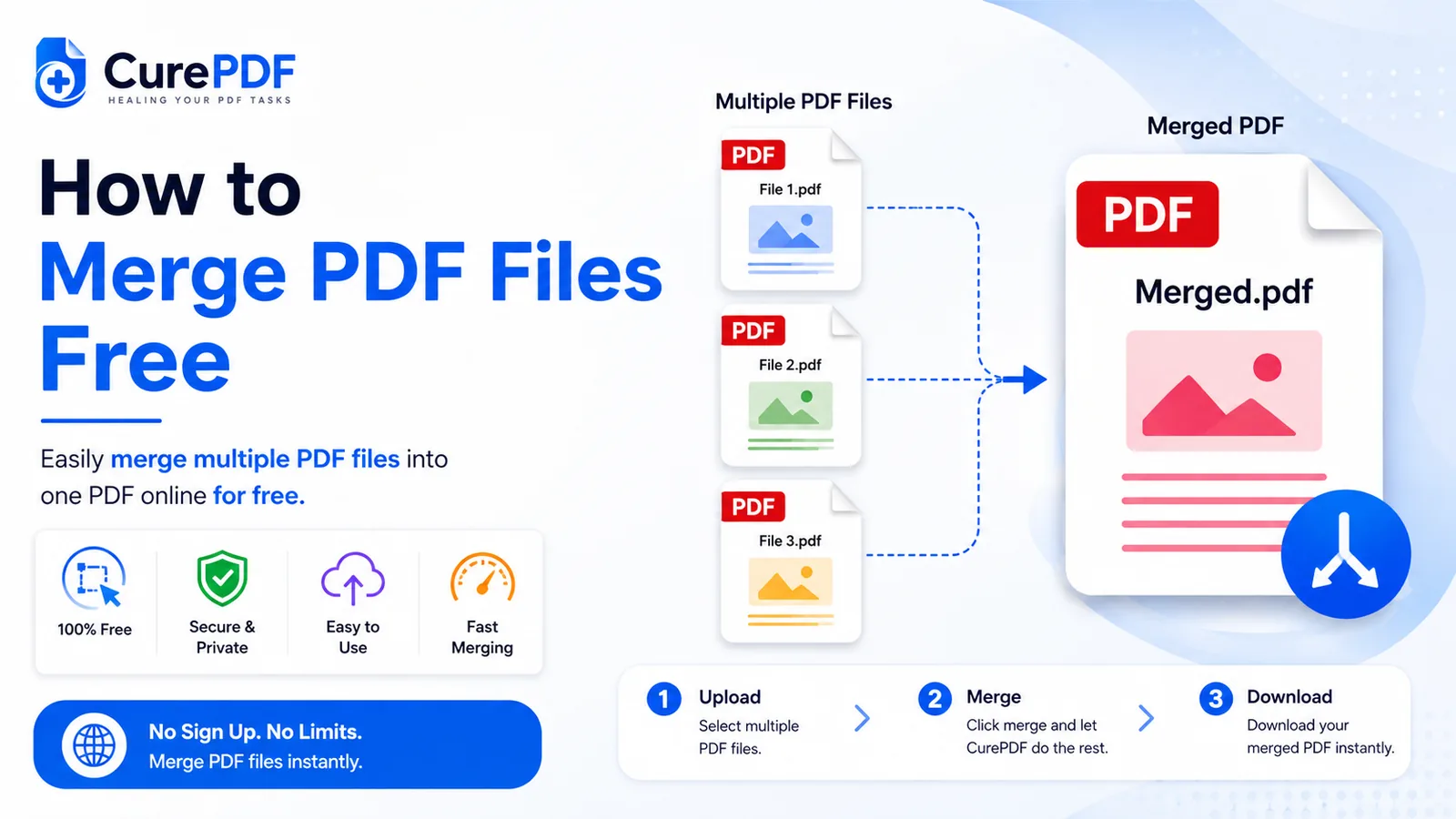
إذا سبق لك أن حاولت إرسال ثلاثة ملفات PDF منفصلة عبر البريد الإلكتروني إلى مسؤول توظيف أو مالك عقار أو عميل، فأنت تعرف المشكلة جيدًا: المرفقات المتعددة تبدو غير منظمة، وهناك احتمال كبير أن يفوت أحدها. دمجها في ملف PDF واحد يحل هذه المشكلة فورًا، ولا يتطلب برنامج Adobe Acrobat، ولا تثبيتًا على جهاز الكمبيوتر، ولا حتى حساب. في نقرات قليلة، يمكنك تحويل كومة من الملفات المتفرقة إلى مستند واحد أنيق واحترافي يصل تمامًا كما أردت.
متى ستحتاج إلى هذا
دمج ملفات PDF أمر يحدث أكثر مما يتوقع الناس. خطاب تقديمي وسيرة ذاتية وملف مراجع يُدمَجون في مستند طلب توظيف واحد — يقدّر أصحاب العمل هذا الوضوح. إيصالات ممسوحة ضوئيًا يتم تجميعها قبل تقديم تقرير مصروفات إلى قسم المحاسبة، للحفاظ على التسلسل الزمني في ملف واحد. صفحات عقد موقّع، تم تصويرها واحدة تلو الأخرى بالهاتف، يُعاد ضمها في ملف واحد قبل إرسالها بالبريد الإلكتروني إلى الطرف الآخر. في كل حالة، يحصل المستلم على مستند واحد نظيف بدلًا من مجموعة مرفقات متناثرة يضطر إلى فتحها بنفسه بالترتيب الصحيح.
من السيناريوهات الأخرى تجميع مستندات مطالبة تأمين (كشوفات، صور، نماذج)، أو دمج فصول كتاب PDF تم تنزيله على أجزاء، أو تجميع مستندات قضائية لمراجعة محامٍ. وأبسط من ذلك: إذا كان لديك كتاب إلكتروني متعدد الأجزاء موزّعًا على عدة ملفات، فإن الدمج يعيد تجميعه لتتمكن من قراءته دفعة واحدة.
كيفية دمج ملفات PDF خطوة بخطوة
- افتح أداة دمج PDF من CurePDF في متصفحك — لا حاجة إلى حساب. تُحمَّل الأداة فورًا؛ دون الحاجة إلى تثبيت أو تسجيل أو تسجيل دخول. ما عليك سوى الانتقال إلى الصفحة لتكون جاهزًا لبدء رفع الملفات.
- ارفع ملفات PDF التي تريد دمجها، إما بسحبها وإفلاتها أو باختيارها من جهازك. يمكنك إضافة الملفات واحدًا تلو الآخر أو اختيار عدة ملفات دفعة واحدة إذا كان متصفحك يدعم التحديد الجماعي. ستقوم الأداة بمعالجتها وترتيبها بالترتيب الذي رفعتها به، مع إمكانية إعادة ترتيبها في الخطوة التالية إذا لزم الأمر.
- رتّب الملفات بالترتيب الذي تريد أن تظهر به في المستند النهائي. اسحبها إلى مكانها قبل الدمج — الترتيب الذي تحدده هو الترتيب الذي ستظهر به. تُظهر معاينة أو عدّاد صفحات بجانب كل ملف طوله، لتتمكن من التأكد من منطقية التسلسل قبل المتابعة. هذه فرصتك الأخيرة لإعادة الترتيب، لذا تحقق جيدًا من أن الترتيب يطابق ما تريده.
- انقر على دمج. تقوم الأداة بدمج الملفات في ملف PDF واحد. يعتمد وقت المعالجة على حجم الملفات وعددها، لكن معظم عمليات الدمج تكتمل خلال ثوانٍ. يُظهر مؤشر التقدّم أن هناك عملية تجري في الخلفية.
- نزّل الملف المدموج. لا يُحتفظ بأي شيء لمدة أطول مما هو ضروري لتسليم التنزيل. الملفات المرسلة إلى خوادم CurePDF تُحذف فور إعادة الملف المدموج إليك — لا يوجد تخزين لملفات PDF الخاصة بك ولا نسخ متبقية من مستندك.
مثال: دمج طلب توظيف
لنفترض أن لديك ثلاثة ملفات منفصلة: resume.pdf (صفحة واحدة)، وcover-letter.pdf (صفحة واحدة)، وreferences.pdf (صفحتان). ارفع الملفات الثلاثة إلى أداة الدمج من CurePDF، ورتّبها بهذا الترتيب المنطقي (الخطاب التقديمي أولًا لتحديد السياق، ثم السيرة الذاتية ثانيًا لإظهار المؤهلات، والمراجع أخيرًا للتحقق)، ثم انقر على دمج. خلال ثانية أو ثانيتين، تحصل على ملف واحد من 4 صفحات باسم application.pdf جاهز لإرفاقه ببريد إلكتروني واحد بدلًا من ثلاثة، وبترتيب القراءة الذي أردته بالضبط. يفتح مسؤول التوظيف ملفًا واحدًا، ويقرأه من البداية إلى النهاية، ويحصل على الصورة الكاملة دون الحاجة إلى التعامل مع مرفقات منفصلة أو التساؤل عن أيها يقرأ أولًا. هذا الانسجام قد يُحدث فرقًا حقيقيًا في الانطباع الذي يتركه طلبك.
أخطاء شائعة يجب تجنبها
- رفع الملفات بترتيب خاطئ وعدم التحقق من التسلسل قبل الدمج. تأكد من الترتيب قبل النقر على دمج — تصحيحه لاحقًا يعني إما البدء من جديد أو تمرير النتيجة عبر أداة تنظيم الصفحات منفصلة. خذ 10 ثوانٍ إضافية للتحقق من منطقية الترتيب؛ فهذا أسرع بكثير من إعادة الدمج بالكامل.
- دمج صفحات ممسوحة ضوئيًا خرجت بدرجات دوران مختلفة. إذا خرجت صفحة أو اثنتان مائلتين من الهاتف أو الماسح الضوئي، فمن الأفضل تقويمها قبل إرسال الملف النهائي. المستلم الذي يرى صفحات مقلوبة في منتصف المستند يترك انطباعًا سيئًا وقد يضطر إلى تصحيحها يدويًا بنفسه. يمكن لأداة التنظيم الخاصة بـ CurePDF تدوير الصفحات الفردية بنقرات قليلة — صحّح الدوران هناك ثم ادمج.
- افتراض أن حجم الملف لم يعد مهمًا بعد دمج كل شيء. إذا أصبح ملف PDF المدموج كبيرًا جدًا بحيث لا يصلح لمرفق بريد إلكتروني، مرّره لاحقًا عبر أداة ضغط PDF. غالبًا ما يحدّد مزوّدو البريد الإلكتروني حجم المرفقات بـ 25 ميغابايت؛ ويمكن لمستند يجمع بين مسح ضوئي وصور أن يتضخم بسرعة. اضغط الملف أولًا إذا كنت تعلم أن الحجم سيكون مشكلة.
- نسيان التحقق من الملف المدموج النهائي قبل إرساله. افتح ملف PDF المدموج بعد تنزيله للتأكد من وجود جميع الصفحات، وبالترتيب الصحيح، وقابلة للقراءة. تستغرق المراجعة البصرية السريعة 30 ثانية وتمنع مواقف محرجة مثل اكتشاف صفحة فارغة أو قسم مفقود بعد إرسال الملف بالفعل.
الأسئلة الشائعة
هل هناك حد لعدد ملفات PDF التي يمكنني دمجها؟
لا تضع CurePDF حدًا لعدد الملفات في عملية دمج واحدة، رغم أن الدفعات الكبيرة جدًا تستغرق وقتًا أطول للمعالجة. بالنسبة لمعظم الاستخدامات اليومية — عدد قليل من المستندات — يكون الدمج شبه فوري. إذا كنت تدمج عشرات الملفات أو ملفات كبيرة الحجم فرديًا (مئات الميغابايتات)، فتوقع وقت معالجة أطول قليلًا، لكن الأداة ستتعامل مع ذلك.
هل سيؤدي الدمج إلى تقليل جودة ملفات PDF الخاصة بي؟
لا. الدمج ببساطة يجمع الصفحات الحالية في ملف واحد؛ ولا يعيد ترميز أو ضغط أي شيء، لذا يبقى النص والصور واضحين تمامًا كما كانا في الأصل. تحتفظ مستنداتك بدقتها ووضوحها الأصليين، مما يجعل هذه العملية آمنة للملفات عالية الجودة مثل العقود أو المستندات الممسوحة ضوئيًا التي تحتاج إلى البقاء واضحة.
هل يمكنني دمج مستندات ممسوحة ضوئيًا ومستندات مكتوبة معًا؟
نعم. لا يهم الأداة إن كانت الصفحة أصلها مسحًا ضوئيًا أو ملف PDF أصليًا — فهي تدمج الصفحات فقط بالترتيب الذي تحدده. يمكنك مزج الصور الممسوحة ضوئيًا بحرية مع المستندات الأصلية المُنشأة في Word أو Google Docs (المُصدَّرة كملف PDF) وأي مصدر PDF آخر. التحفظ الوحيد هو أن الأنماط البصرية المختلفة جدًا (مسح ضوئي غير واضح بجانب مستند حاد الوضوح) ستكون ملحوظة للقارئ، لكنها تُدمَج تقنيًا دون أي مشكلة.
هل أحتاج إلى إنشاء حساب؟
لا. تعمل أداة الدمج من CurePDF دون تسجيل، وليس هناك ما يتطلب تثبيته. ما عليك سوى زيارة الأداة، ورفع ملفاتك، وتنزيل النتيجة — هذه هي العملية كاملة. ملفاتك لا تُخزَّن ولا تُربَط بأي ملف شخصي.
ادمج ملفات PDF الخاصة بك الآن
هل أنت مستعد لدمج ملفاتك في مستند واحد منظم؟ توجّه إلى أداة دمج PDF، أو تصفّح قائمة أدوات PDF الكاملة إذا كنت بحاجة إلى شيء آخر أولًا.