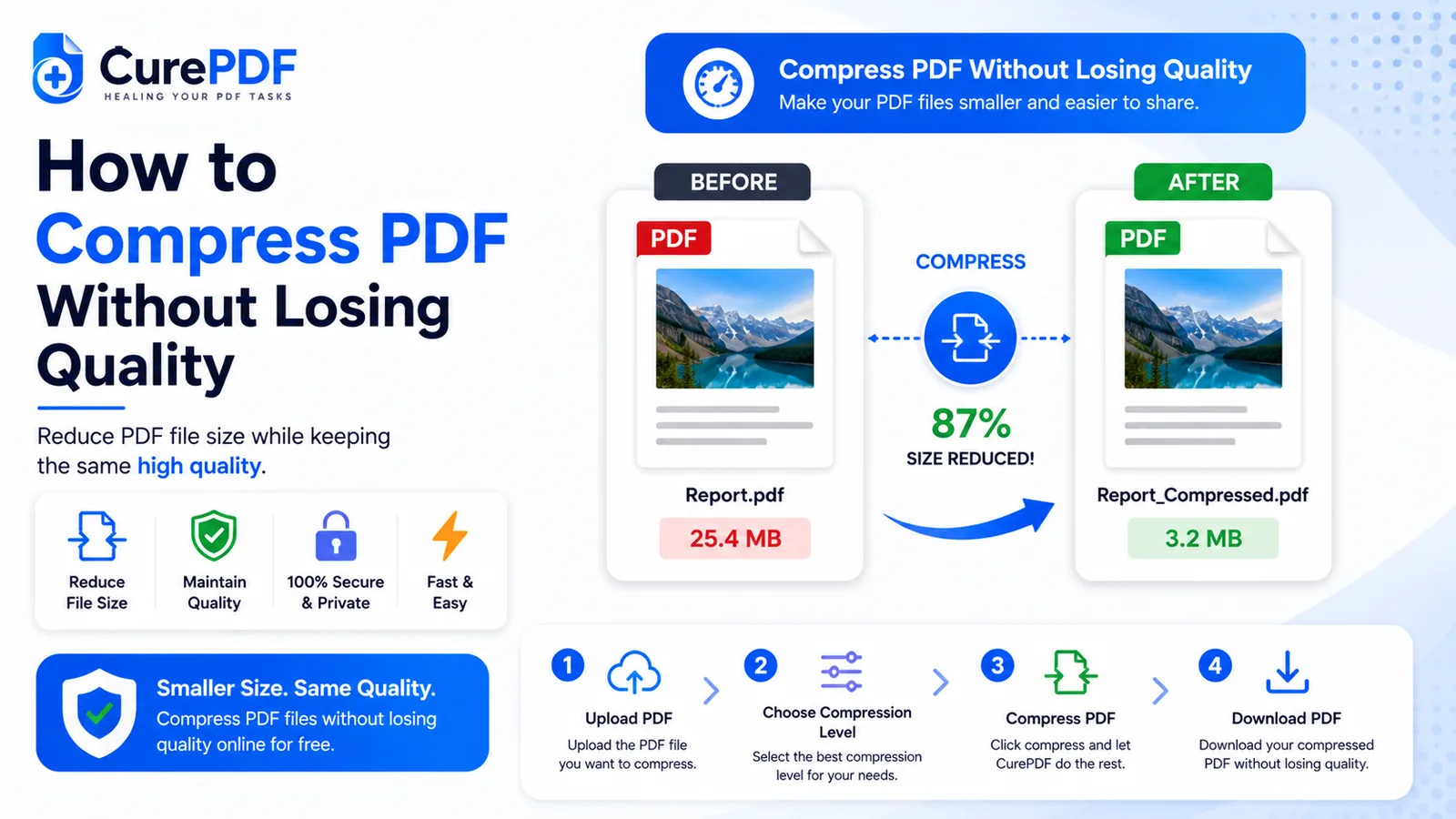
Layanan email membatasi lampiran hingga 25MB, platform penyimpanan cloud menerapkan batas unggahan, dan portal lowongan kerja sering menolak file yang melebihi batas ukurannya. Dokumen hasil pindai — terutama yang berisi puluhan halaman dan gambar beresolusi tinggi — dapat dengan mudah membengkak menjadi 50, 100, bahkan 200 megabita, sehingga sulit dibagikan tanpa hambatan atau keterlambatan. Anda tidak perlu memindai ulang dengan kualitas lebih rendah atau menggunakan software desktop yang merepotkan untuk mengecilkan file ke ukuran yang wajar. Cukup proses cepat melalui alat kompresi akan mengecilkan PDF yang penuh gambar secara drastis sambil menjaga teks tetap setajam aslinya, dan Anda mendapatkan file yang lebih kecil dalam hitungan detik tanpa menginstal apa pun atau membuat akun.
Kapan Anda Membutuhkan Ini
Kompresi PDF menjadi penting setiap kali ukuran file menghalangi proses berbagi. Kontrak 45 halaman yang dipindai dengan ponsel memiliki ukuran 68MB — jauh melebihi batas 25MB penyedia email Anda. PDF portofolio yang ditujukan untuk portal lowongan kerja melebihi batas unggahan 10MB. Dokumen asuransi yang akan disimpan di cloud perlu dikecilkan terlebih dahulu. Dalam setiap kasus, file itu sendiri sudah baik, tetapi ukurannya menjadi hambatan nyata.
Selain kendala email, kompresi menghemat ruang penyimpanan saat mengarsipkan bertahun-tahun kuitansi atau kontrak hasil pindai. PDF besar menjadi lebih cepat dikirim, dibuka, dan diunduh. Jika Anda mengelola puluhan file, kompresi mengurangi waktu pemrosesan dan biaya bandwidth.
Cara Mengompres PDF Langkah demi Langkah
- Kunjungi alat Kompres PDF dari CurePDF di browser Anda — tidak perlu akun, tidak perlu mengunduh software, dan tidak ada yang perlu diinstal. Alat ini langsung terbuka dan siap digunakan begitu Anda membuka halamannya.
- Unggah PDF Anda dengan memilihnya dari perangkat atau menyeretnya langsung ke area unggah. Alat ini menerima file berukuran berapa pun, meskipun file yang lebih besar butuh sedikit lebih lama untuk diproses. Setelah file Anda diunggah, Anda akan melihat indikator kemajuan yang menunjukkan bahwa kompresi sedang berlangsung.
- Biarkan alat ini mengompres PDF Anda. Proses kompresi secara otomatis mengodekan ulang gambar yang tertanam untuk mengurangi ukuran filenya sambil menjaga kejelasan teks dan detail penting. Ini biasanya memakan waktu dari beberapa detik hingga satu menit, tergantung ukuran PDF dan seberapa banyak gambar di dalamnya.
- Unduh file hasil kompresi Anda. Setelah kompresi selesai, Anda mendapatkan tautan unduhan untuk PDF yang lebih kecil. Hasilnya siap dilampirkan ke email, diunggah ke portal, atau disimpan ke penyimpanan cloud — semua tanpa kehilangan kualitas teks maupun keterbacaan.
Contoh: Mengirim Kontrak Sewa Hasil Pindai yang Besar Tepat Waktu
Bayangkan Anda baru saja menerima kontrak sewa hasil pindai dari pemilik properti. PDF tersebut memiliki 30 halaman — setiap halaman difoto dengan pemindai — dan berukuran 52MB. Penyedia email Anda tidak mengizinkan pengiriman lampiran lebih besar dari 25MB, sehingga file tersebut ditolak saat Anda mencoba mengirimkannya melalui email kepada penyewa untuk ditinjau. Alih-alih meminta pemilik properti memindai ulang dengan kualitas lebih rendah (yang akan mengurangi keterbacaan) atau mengonversinya ke format lain, Anda mengunggah PDF 52MB tersebut ke alat kompresi CurePDF. Dalam 45 detik, kompresi selesai dan Anda mengunduh hasilnya: file 9MB yang berisi 30 halaman yang persis sama, dengan teks dan nomor halaman sejelas sebelumnya. Anda melampirkan versi terkompresi ke email, penyewa menerimanya secara instan, meninjau kontraknya, dan tidak ada yang membuang waktu mencari alternatif lain. Kontrak sewa yang tadinya tampak sangat besar kini ramah email dan tetap sama mudah dibacanya.
Kesalahan Umum yang Harus Dihindari
- Mengompres file yang sudah kecil, atau memproses file yang sama melalui kompresi lebih dari sekali. PDF 2MB yang hanya berisi teks hampir tidak mendapatkan apa-apa dari kompresi — alat ini menargetkan gambar yang tertanam, dan hanya sedikit yang bisa dikompres jika sebagian besar kontennya adalah teks. Logika yang sama berlaku untuk proses kedua pada file yang sudah Anda kompres: itu hanya memangkas beberapa persen lagi sambil berisiko menimbulkan kehilangan kualitas kumulatif pada gambar yang sudah dikompres. Jika sebuah file sudah di bawah 10MB dan sebagian besar berupa teks, lewati kompresi; jika Anda sudah pernah memprosesnya sekali melalui alat ini, biasanya itu sudah cukup jauh untuk dilakukan.
- Mengharapkan pengurangan ukuran file yang drastis dari dokumen yang penuh teks. PDF yang penuh dengan halaman hasil pindai berisi foto, bagan, dan grafik akan mengecil secara signifikan — sering kali 50 hingga 80 persen. PDF yang hanya berisi teks akan mengecil jauh lebih sedikit karena datanya sedikit gambar untuk dikompres. Ketahui apa yang Anda kompres; jika PDF sebagian besar berisi teks, pengurangan ukurannya akan tergolong sedang. Jika hasil pindai atau penuh gambar, kompresi memberikan hasil yang jauh lebih drastis.
- Melewatkan pemeriksaan keterbacaan sebelum membagikan file hasil kompresi. Untuk sebagian besar dokumen, kompresi membuat teks tetap sangat mudah dibaca dan tidak memengaruhi keterbacaan sama sekali. Namun, jika sebuah file berisi diagram, bagan kecil, atau gambar dengan detail halus di mana kejelasan sangat penting — cetak biru arsitektur, hasil pindai medis, atau gambar teknik yang detail — unduh hasil kompresinya dan periksa dengan cermat sebelum mengirimkannya ke seseorang yang mengandalkan presisi tersebut. Pemeriksaan cepat hanya butuh 30 detik dan mencegah Anda mengirim file yang sulit dibaca orang lain. Untuk dokumen sensitif atau rahasia, pertimbangkan juga untuk melindungi file hasil kompresi dengan kata sandi sebelum membagikannya.
- Mengompres beberapa file satu per satu padahal menggabungkannya terlebih dahulu akan lebih efisien. Jika Anda perlu mengirim beberapa PDF yang saling terkait ke penerima yang sama, gabungkan file-file itu menjadi satu dokumen terlebih dahulu, lalu kompres file gabungan tersebut sekali saja. Ini menghasilkan satu file yang terorganisir dengan rapi alih-alih beberapa lampiran terkompresi, sehingga lebih rapi dan mudah dikelola oleh penerima.
Pertanyaan yang Sering Diajukan
Apakah kompresi akan membuat teks saya buram?
Tidak. Kompresi menjaga ketajaman teks — prosesnya terutama mengodekan ulang gambar yang tertanam, yang menjadi sumber utama ukuran besar PDF hasil pindai. Teks tetap tajam dan mudah dibaca, sehingga kompresi aman digunakan untuk kontrak, surat, dan perjanjian resmi. Gambar tetap jernih dan mudah dilihat; kompresi hanya mengecilkannya tanpa mengurangi kualitas tampilannya.
Seberapa besar ukuran file saya akan berkurang?
Hasil kompresi sangat bergantung pada isi file. PDF hasil pindai yang penuh gambar — dokumen dengan puluhan halaman yang difoto — biasanya mengecil 50 hingga 80 persen, mengubah file 50MB menjadi sekitar 10–25MB. PDF yang hanya berisi teks dengan sedikit gambar mengecil jauh lebih sedikit, sering kali hanya 10 hingga 20 persen, karena sejak awal datanya sedikit gambar untuk dikompres. Cara terbaik untuk mengetahui potensi penghematan pada file spesifik Anda adalah dengan mencoba kompresi dan melihat hasilnya — CurePDF langsung menampilkan ukuran file sebelum dan sesudah sehingga Anda bisa menilai apakah pengurangannya cukup sesuai kebutuhan. Jika Anda memerlukan hasil tertentu daripada sekadar perkiraan — misalnya, file yang harus berukuran di bawah 10MB untuk batas unggahan — gunakan opsi ukuran target khusus pada alat ini dan masukkan ukuran yang Anda butuhkan alih-alih mengandalkan pengaturan otomatis.
Apakah ada batas ukuran file untuk kompresi?
CurePDF menangani ukuran dokumen umum dengan baik — dari beberapa megabita hingga file berukuran ratusan megabita. File yang sangat besar hanya membutuhkan waktu lebih lama untuk diproses, bukannya gagal sepenuhnya, meskipun file yang sangat besar atau kompleks selalu akan lebih lambat pada alat berbasis server mana pun. Untuk banyak file sekaligus, mengompres file satu per satu biasanya selesai lebih cepat.
Bisakah saya mengompres file lebih dari sekali?
Secara teknis, bisa. Namun, setiap proses menghasilkan pengurangan yang semakin kecil dan menimbulkan kehilangan kualitas kumulatif. Setelah kompresi pertama, proses kedua hanya mengecilkan file beberapa persen lagi sambil berisiko menurunkan kualitas sedikit. Satu kali proses kompresi memberikan keseimbangan terbaik antara pengurangan ukuran dan kualitas.
Kompres PDF Anda Sekarang
Siap mengecilkan PDF Anda ke ukuran yang sesuai dengan batas email atau persyaratan unggahan? Kunjungi alat Kompres PDF, atau jelajahi koleksi lengkap alat PDF jika Anda memerlukan hal lain.