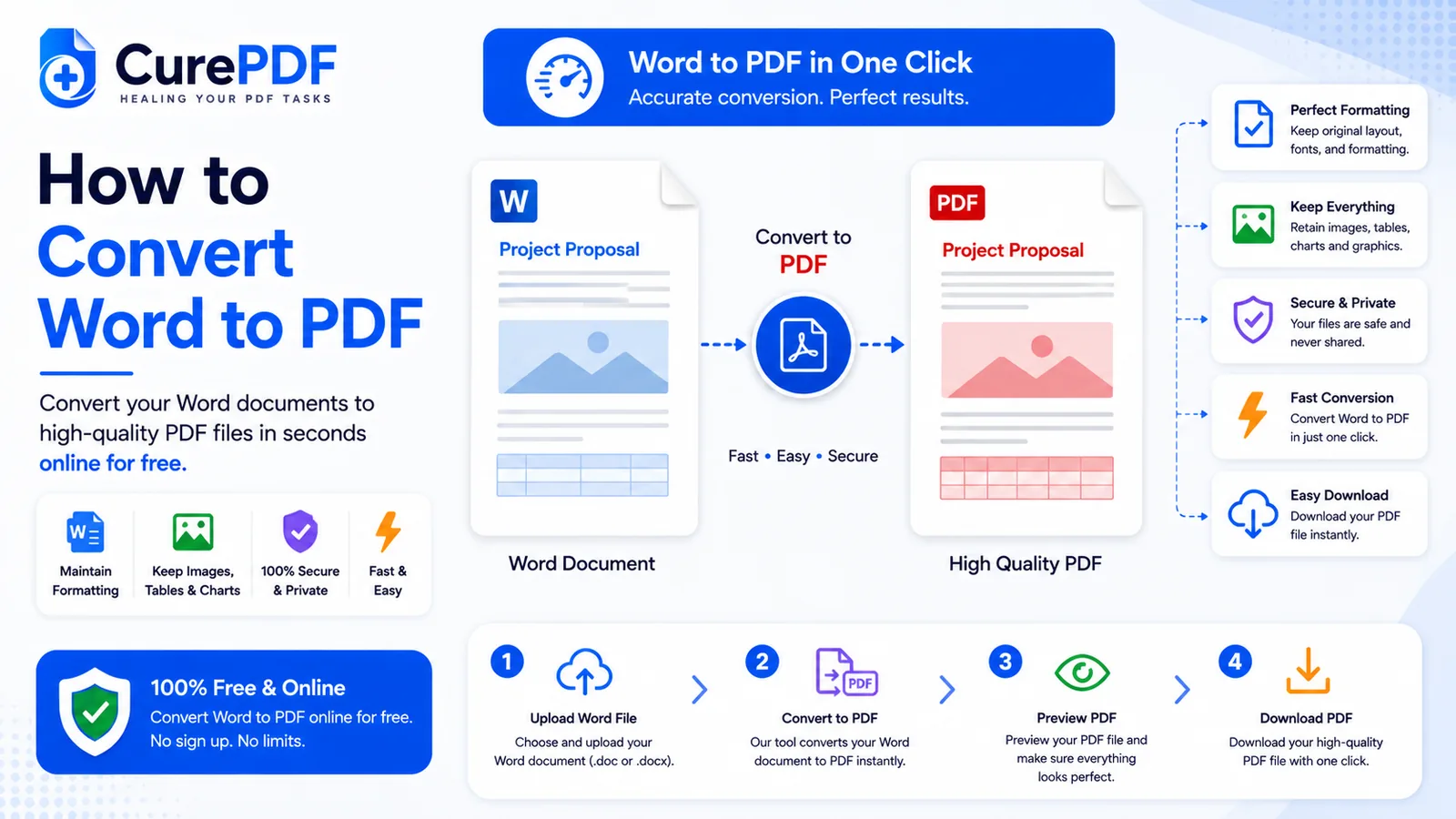
Dokumen Word jarang terlihat sama di dua komputer yang berbeda. Buka file .docx yang sama di perangkat Anda dan di perangkat orang lain, dan perbedaan-perbedaan kecil pun bertambah: font yang tidak terpasang diganti dengan font generik, tabel bergeser beberapa piksel, pemisah halaman jatuh di tempat yang tidak pernah dimaksudkan oleh penulis aslinya. Semua ini tidak terlihat pada draf Anda sendiri — baru muncul begitu file tersebut keluar dari perangkat Anda dan dibuka di tempat lain. Mengonversi dokumen Word ke PDF mengunci tata letak sebelum itu terjadi, sehingga dokumen yang Anda buat adalah dokumen yang dilihat semua orang, tidak peduli perangkat lunak atau font apa yang terpasang di sisi lain.
Kapan Anda Membutuhkan Ini
Anda akan membutuhkan konversi ini setiap kali dokumen Word akan meninggalkan komputer Anda dan perlu tetap mempertahankan bentuknya begitu sampai di tujuan. resume.docx yang sudah jadi, dibangun dengan font tertentu dan tata letak satu halaman yang pas, sedang menuju kotak masuk perekrut — jika perangkat mereka mengganti font yang Anda pilih dengan font lain, resume yang tadinya pas dalam satu halaman bisa meluber ke halaman kedua, berantakan dan setengah kosong. Laporan multi-bagian harus dikirim ke tempat yang mementingkan penomoran halaman yang konsisten — nomor halaman yang sesuai dengan daftar isi, pemisah bagian yang jatuh di tempat yang seharusnya — dan file Word akan mengalir ulang begitu dibuka oleh seseorang dengan lebar layar yang sedikit berbeda atau tanpa font tertentu, sementara PDF menjaga setiap halaman persis di tempat Anda meninggalkannya. Dokumen yang sudah selesai — proposal yang telah disetujui, sertifikat, draf final — perlu dikirim dalam bentuk yang tidak mudah diubah secara tidak sengaja, dan PDF membuat perubahan yang tidak disengaja jauh lebih kecil kemungkinannya dibandingkan menyerahkan file asli yang sepenuhnya dapat diedit.
Perlu melakukan sebaliknya? Berawal dari PDF dan ingin mendapatkan kembali dokumen Word yang dapat diedit — untuk memperbarui resume lama atau merevisi file yang terkunci — itu membutuhkan alat yang berbeda; lihat cara mengonversi PDF ke Word.
Cara Mengonversi Dokumen Word ke PDF Langkah demi Langkah
- Pilih file
.docxyang ingin Anda konversi dan tambahkan ke alat Word ke PDF CurePDF, baik dengan menyeretnya dari folder maupun memilihnya lewat pemilih file. Alat ini bekerja langsung di browser, jadi tidak ada yang perlu diinstal dan tidak perlu akun untuk memulai. - Alat ini membaca dokumen dan mengonversinya menjadi PDF, mengunci tata letak dan gambar serta memetakan setiap font ke padanan umum yang paling mendekati, sehingga struktur halaman tetap stabil di mana pun PDF tersebut dibuka. Judul tetap menjadi judul, tabel mempertahankan lebar kolomnya, dan gambar yang disematkan tetap berada di posisi yang Anda tempatkan — tujuannya adalah PDF yang tata letak dan penomoran halamannya sesuai dengan dokumen Word, bukan sekadar perkiraan kasar darinya.
- Unduh PDF yang sudah jadi setelah konversi selesai. Dokumen pendek dikonversi dalam beberapa detik; file yang lebih panjang dengan lebih banyak gambar atau format yang lebih kompleks membutuhkan sedikit waktu lebih lama saat semuanya dirender.
- Buka PDF dan periksa sebelum mengirimkannya ke mana pun. Tata letak, jarak, dan pemisah halaman harus sesuai dengan dokumen Word yang menjadi awal Anda, dan tampilannya harus sama di perangkat mana pun yang membukanya — bahkan perangkat yang tidak memiliki font asli Anda terpasang.
Contoh: Resume yang Terlihat Sama di Mana Saja
Misalkan Anda telah membuat resume.docx — resume dua halaman dengan jarak yang diatur agar setiap bagian dimulai dengan rapi di bagian atas halaman. Sebelum mengirimkannya lewat email ke perekrut, Anda mengunggahnya ke alat Word ke PDF CurePDF. Konversi ini mengunci jarak, pemisah halaman, dan gambar persis seperti yang Anda buat, dan beberapa detik kemudian Anda mengunduh resume.pdf. Buka file itu di Mac, PC Windows, atau ponsel, tata letaknya tetap sama setiap kali — tidak ada baris yang bergeser, tidak ada bagian yang diam-diam meluncur ke halaman yang salah, dan tidak ada risiko komputer perekrut diam-diam mengubah alur resume Anda karena tidak memiliki font yang sama terpasang. Perekrut melihat resume yang tersusun persis seperti yang Anda buat, apa pun perangkat yang mereka gunakan untuk membukanya.
Kesalahan Umum yang Harus Dihindari
- Mengirim .docx asli padahal konsistensi tata letak benar-benar penting. File Word terlihat baik di komputer Anda sendiri karena font dan pengaturan Anda sudah ada di tempatnya. Begitu file tersebut dibuka di tempat lain — versi Word yang berbeda, kumpulan font yang terpasang berbeda, bahkan Google Docs alih-alih Word itu sendiri — pergeseran kecil pun muncul. Jika tata letak perlu tetap persis seperti yang Anda buat, kirim PDF-nya, bukan file sumbernya.
- Lupa bahwa mengonversi ke PDF membuat pengeditan teks di kemudian hari menjadi lebih sulit. PDF dibuat untuk dibaca dan dibagikan, bukan untuk ditulis ulang begitu saja — mengeditnya biasanya membutuhkan alat khusus, bukan sekadar mengeklik paragraf lalu mengetik. Simpan
.docxasli sebagai salinan master yang dapat diedit, dan konversikan PDF baru dari file itu setiap kali Anda perlu mengirim versi yang diperbarui, alih-alih mencoba mengedit PDF secara langsung. - Tidak melihat pratinjau PDF sebelum mengirimkannya. Konversi ini bisa diandalkan, tetapi tetap ada baiknya melihat sekilas sebelum file itu dikirim ke tempat yang penting — gambar tersemat yang tidak terbawa dengan baik, atau tabel yang membungkus dengan cara berbeda dari yang diharapkan, jauh lebih mudah ditemukan dan diperbaiki di file Word aslinya daripada setelah PDF sudah berada di kotak masuk orang lain.
- Mengonversi beberapa dokumen Word secara terpisah padahal yang sebenarnya dibutuhkan adalah satu PDF gabungan. Resume dan surat lamaran yang disimpan sebagai dua file
.docxterpisah, dikonversi satu per satu, membuat Anda memiliki dua PDF terpisah yang harus dilampirkan dan dijelaskan. Konversikan masing-masing ke PDF, lalu gabungkan file-file PDF tersebut menjadi satu, dan Anda bisa mengirim satu dokumen tunggal yang tersusun rapi alih-alih meminta penerima membuka dua file.
Pertanyaan yang Sering Diajukan
Apakah font dan format saya akan tetap sama?
Tata letak, jarak, dan pemisah halaman Anda tetap persis seperti yang Anda buat. Font dipetakan ke padanan umum yang paling mendekati alih-alih disematkan secara persis, sehingga font standar tampil rapi, tetapi font yang tidak umum atau khusus mungkin kembali sebagai pengganti yang mendekati, bukan jenis huruf yang identik.
Bisakah saya mengonversi file .doc lama, bukan hanya .docx?
Alat ini dibangun untuk dokumen Word standar; menyimpan file lama sebagai .docx terlebih dahulu memastikan konversi yang paling andal.
Apakah saya masih perlu menyimpan file Word aslinya?
Ya — simpan .docx sebagai salinan master yang dapat diedit, karena PDF ditujukan untuk dibagikan, bukan untuk diedit lebih lanjut.
Apakah gambar dan tabel yang disematkan akan terkonversi dengan baik?
Ya, gambar dan tabel standar terbawa sebagai bagian dari tata letak selama konversi.
Konversi Dokumen Word Anda ke PDF Sekarang
Siap mengubah dokumen Word menjadi PDF yang terlihat sama di mana pun dibuka? Kunjungi alat Word ke PDF, atau jelajahi koleksi lengkap alat PDF jika Anda butuh yang lain. Jika PDF hasil konversi ternyata lebih besar dari perkiraan Anda — hal yang lumrah pada dokumen dengan banyak gambar — kompres filenya dulu sebelum mengirimkannya.