Word document शायद ही कभी दो अलग-अलग कंप्यूटरों पर एक जैसा दिखता है। एक ही .docx फ़ाइल को अपनी मशीन पर और किसी और की मशीन पर खोलें, तो छोटे-छोटे अंतर जुड़ते जाते हैं: जो फ़ॉन्ट इंस्टॉल नहीं है उसकी जगह कोई सामान्य फ़ॉन्ट आ जाता है, कोई टेबल कुछ पिक्सेल इधर-उधर खिसक जाती है, पेज ब्रेक ऐसी जगह आ जाता है जहाँ मूल लेखक ने कभी सोचा भी नहीं था। यह सब आपके अपने ड्राफ़्ट में नज़र नहीं आता — यह तभी दिखता है जब फ़ाइल आपकी मशीन से निकलकर कहीं और खुलती है। Word document को PDF में बदलने से लेआउट यह होने से पहले ही तय हो जाता है, ताकि जो document आपने बनाया है वही सबको दिखे, चाहे दूसरी तरफ़ कोई भी सॉफ़्टवेयर या फ़ॉन्ट इंस्टॉल हों।
यह आपको कब चाहिए होगा
जब भी कोई Word document आपके कंप्यूटर से बाहर जाने वाला हो और वहाँ पहुँचने पर अपना आकार बनाए रखना ज़रूरी हो, तब आपको यह conversion चाहिए होगा। एक तैयार resume.docx, जो किसी खास फ़ॉन्ट और एक टाइट वन-पेज लेआउट के इर्द-गिर्द बना है, किसी hiring manager के इनबॉक्स में जा रहा है — अगर उनकी मशीन आपके चुने फ़ॉन्ट की जगह कोई और फ़ॉन्ट लगा देती है, तो जो resume एक पेज में सही बैठता था वह दूसरे पेज पर फैल सकता है, बेतरतीब और आधा-खाली। कोई multi-section report ऐसी जगह भेजी जानी है जहाँ consistent pagination मायने रखता है — पेज नंबर table of contents से मेल खाने चाहिए, section breaks वहीं आने चाहिए जहाँ उन्हें आना है — और Word फ़ाइल तभी दोबारा फ़्लो हो जाती है जब कोई थोड़ी अलग स्क्रीन-चौड़ाई वाला या किसी फ़ॉन्ट की कमी वाला व्यक्ति उसे खोलता है, जबकि PDF हर पेज को ठीक वहीं रखता है जहाँ आपने छोड़ा था। कोई तैयार document — साइन-ऑफ़ हुआ proposal, कोई certificate, कोई final draft — ऐसे फ़ॉर्म में जाना चाहिए जिसे आसानी से बदला न जा सके, और PDF गलती से बदलाव होने की संभावना उस असली, पूरी तरह editable फ़ाइल को सौंपने से कहीं कम कर देता है।
दूसरी दिशा में जाना है? किसी PDF से शुरू करके एक editable Word document वापस चाहिए — किसी पुराने resume को अपडेट करने के लिए या किसी locked फ़ाइल को revise करने के लिए — तो उसके लिए एक अलग टूल चाहिए; देखें PDF को Word में कैसे बदलें।
Word Document को PDF में Step by Step कैसे बदलें
- जिस
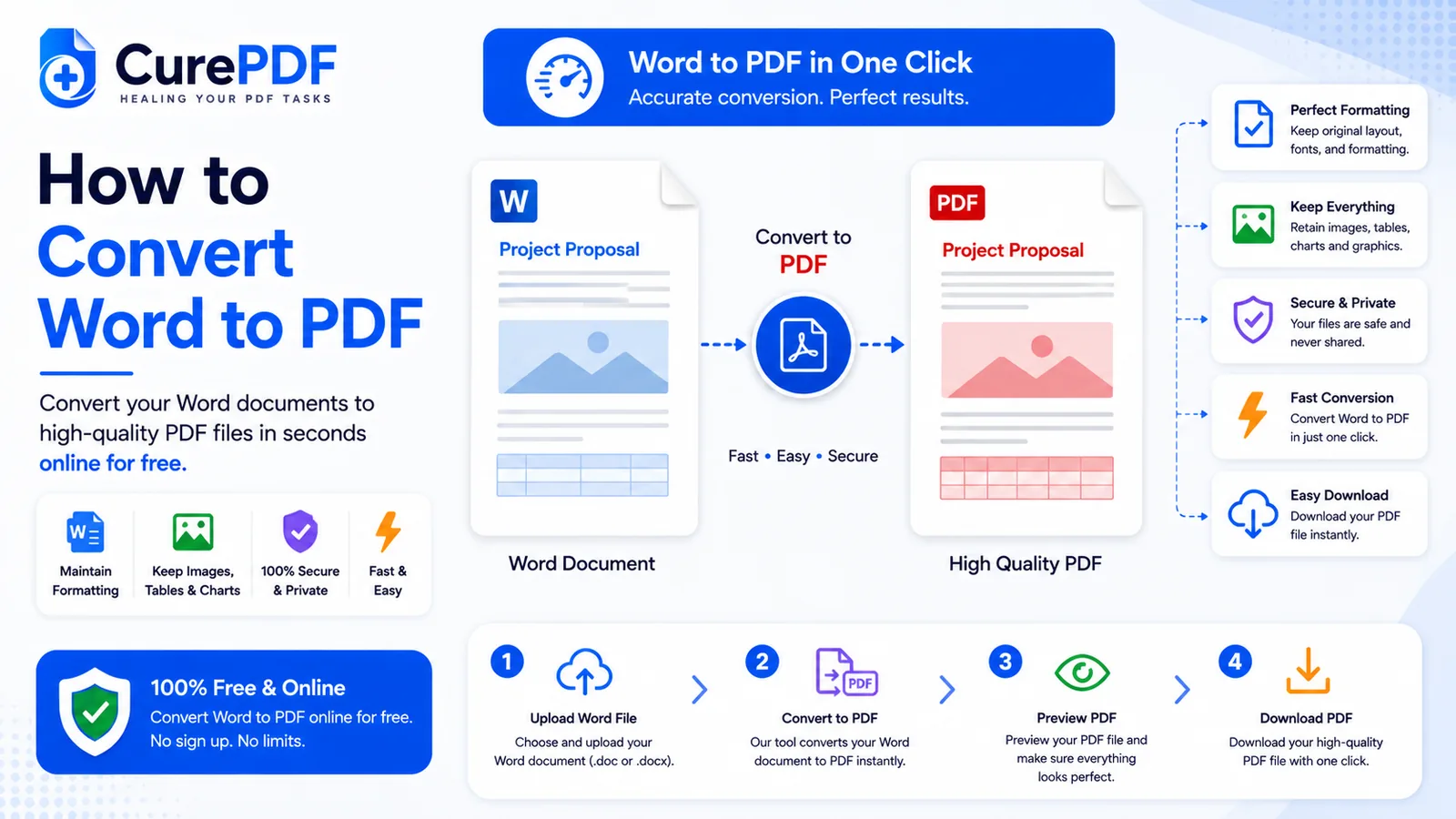
.docxफ़ाइल को बदलना है उसे चुनें और उसे CurePDF के Word to PDF टूल में जोड़ें, चाहे उसे किसी फ़ोल्डर से खींचकर लाएँ या फ़ाइल पिकर से चुनें। यह टूल सीधे ब्राउज़र में काम करता है, इसलिए कुछ भी इंस्टॉल करने की ज़रूरत नहीं और शुरू करने के लिए किसी account की ज़रूरत नहीं। - टूल document को पढ़ता है और उसे PDF में बदल देता है, लेआउट और images को यथावत रखते हुए और हर फ़ॉन्ट को उसके सबसे नज़दीकी आम विकल्प से जोड़ते हुए, ताकि पेज की संरचना कहीं भी PDF खुले, बनी रहे। Headings, headings ही रहते हैं, tables अपनी column की चौड़ाई बनाए रखती हैं, और embedded तस्वीरें वहीं टिकी रहती हैं जहाँ आपने उन्हें रखा था — मकसद ऐसा PDF बनाना है जिसका लेआउट और pagination Word document से मेल खाए, न कि उसका एक मोटा-मोटा अंदाज़ा।
- Conversion पूरा होते ही तैयार PDF डाउनलोड करें। एक छोटा document कुछ सेकंड में बदल जाता है; ज़्यादा images या ज़्यादा जटिल formatting वाली लंबी फ़ाइलों को सब कुछ render होने में थोड़ा ज़्यादा समय लगता है।
- PDF को कहीं भेजने से पहले उसे खोलकर जाँच लें। लेआउट, spacing, और page breaks उसी Word document से मेल खाने चाहिए जिससे आपने शुरुआत की थी, और यह हर उस डिवाइस पर एक जैसा दिखना चाहिए जो उसे खोले — भले ही उसमें आपके मूल फ़ॉन्ट इंस्टॉल न हों।
उदाहरण: एक Resume जो हर जगह एक जैसा दिखे
मान लीजिए आपने resume.docx बनाया है — एक दो-पेज का resume, जिसकी spacing इस तरह सेट की गई है कि हर section किसी पेज के ऊपर से साफ़-साफ़ शुरू हो। किसी hiring manager को ईमेल करने से पहले, आप इसे CurePDF के Word to PDF टूल पर अपलोड करते हैं। Conversion spacing, page breaks, और images को ठीक वैसे ही तय कर देता है जैसे आपने उन्हें बनाया था, और कुछ सेकंड बाद आप resume.pdf डाउनलोड कर लेते हैं। उस फ़ाइल को Mac, Windows PC, या फ़ोन पर खोलें, लेआउट हर बार बना रहता है — कोई लाइन नहीं खिसकती, कोई section चुपचाप गलत पेज पर नहीं सरकता, और यह जोखिम नहीं रहता कि hiring manager का कंप्यूटर आपके resume को इसलिए चुपचाप दोबारा फ़्लो कर दे क्योंकि उसमें वही फ़ॉन्ट इंस्टॉल नहीं हैं। Hiring manager को resume ठीक उसी तरह दिखता है जैसे आपने उसे बनाया था, चाहे वे किसी भी डिवाइस पर उसे खोलें।
बचने लायक आम गलतियाँ
- असली .docx भेजना जबकि लेआउट की consistency सच में मायने रखती हो। Word फ़ाइल आपके अपने कंप्यूटर पर ठीक दिखती है क्योंकि आपके फ़ॉन्ट और सेटिंग्स पहले से मौजूद हैं। जैसे ही वह कहीं और खुलती है — Word का कोई अलग वर्शन, इंस्टॉल किए गए फ़ॉन्ट्स का अलग सेट, यहाँ तक कि खुद Word की जगह Google Docs — छोटे-छोटे बदलाव अपने-आप आ जाते हैं। अगर लेआउट को बिल्कुल वैसा ही बने रहना है जैसा आपने बनाया था, तो source फ़ाइल नहीं, PDF भेजें।
- यह भूल जाना कि PDF में बदलने से बाद में टेक्स्ट में बदलाव करना मुश्किल हो जाता है। PDF पढ़े और शेयर किए जाने के लिए बना है, आसानी से फिर से लिखे जाने के लिए नहीं — उसे edit करने के लिए आमतौर पर खास टूल चाहिए होते हैं, न कि किसी paragraph में क्लिक करके टाइप करना। असली
.docxको अपनी editable मास्टर कॉपी बनाए रखें, और जब भी अपडेटेड वर्शन भेजना हो तो उससे एक नया PDF बनाएँ, PDF को सीधे edit करने की कोशिश करने के बजाय। - PDF को भेजने से पहले उसका preview न देखना। Conversion भरोसेमंद है, लेकिन फिर भी फ़ाइल को कहीं ज़रूरी जगह भेजने से पहले एक बार जल्दी से देख लेना अच्छा रहता है — कोई embedded image जो ठीक से नहीं आई, या कोई table जो उम्मीद से अलग तरीके से wrap हुई, इसे मूल Word फ़ाइल में पकड़ना और ठीक करना, PDF किसी और के इनबॉक्स में पहुँचने के बाद के मुक़ाबले कहीं आसान है।
- कई Word documents को अलग-अलग बदलना जबकि असल में एक combined PDF चाहिए हो। एक resume और एक cover letter, दो अलग
.docxफ़ाइलों के रूप में सेव की गईं और अलग-अलग बदली गईं, आपके हाथ में दो अलग PDF थमा देती हैं जिन्हें attach करना और समझाना पड़ता है। हर एक को PDF में बदलें, फिर PDF फ़ाइलों को एक में मिलाएँ, और आप दो अलग फ़ाइलें खोलने के लिए कहने के बजाय एक ही, सही क्रम में लगा हुआ document भेज सकते हैं।
अक्सर पूछे जाने वाले सवाल
क्या मेरे फ़ॉन्ट और formatting वैसे ही रहेंगे?
आपका लेआउट, spacing, और page breaks बिल्कुल वैसे ही रहते हैं जैसे आपने बनाए थे। फ़ॉन्ट्स को हूबहू embed करने के बजाय उनके सबसे नज़दीकी आम विकल्प से जोड़ा जाता है, इसलिए आम फ़ॉन्ट साफ़-सुथरे दिखते हैं, लेकिन कोई असामान्य या custom फ़ॉन्ट बिल्कुल वैसा ही टाइपफ़ेस न होकर एक करीबी विकल्प के रूप में वापस आ सकता है।
क्या मैं सिर्फ़ .docx ही नहीं, पुरानी .doc फ़ाइलें भी बदल सकता हूँ?
यह टूल standard Word documents के लिए बनाया गया है; किसी पुरानी फ़ाइल को पहले .docx के रूप में सेव कर लेना सबसे भरोसेमंद conversion सुनिश्चित करता है।
क्या मुझे फिर भी असली Word फ़ाइल रखनी चाहिए?
हाँ — .docx को अपनी editable मास्टर कॉपी की तरह रखें, क्योंकि PDF शेयर करने के लिए है, आगे edit करने के लिए नहीं।
क्या embedded images और tables ठीक से बदलेंगी?
हाँ, standard images और tables conversion के दौरान लेआउट के हिस्से के रूप में सही तरीके से आ जाती हैं।
अभी अपने Word Document को PDF में बदलें
किसी ऐसे Word document को PDF में बदलने के लिए तैयार हैं जो हर जगह एक जैसा दिखे? Word to PDF टूल पर जाएँ, या अगर कुछ और चाहिए तो पूरा PDF tools collection देखें। अगर कन्वर्ट हुई PDF उम्मीद से बड़ी निकले — जो इमेज-भारी दस्तावेज़ों में आम है — तो भेजने से पहले उसे कंप्रेस कर लें।