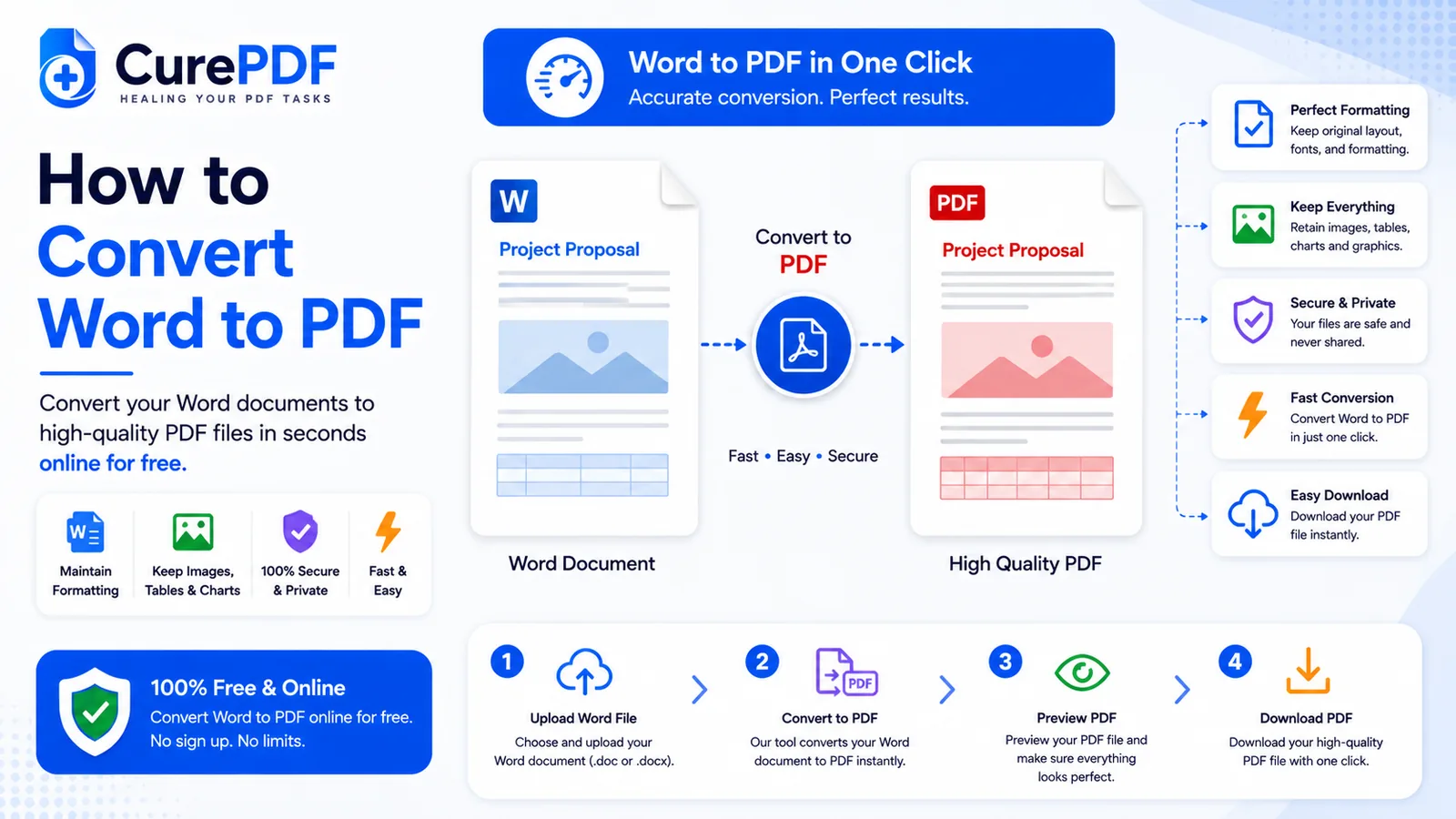
Ein Word-Dokument sieht auf zwei verschiedenen Computern selten gleich aus. Öffnen Sie dieselbe .docx-Datei auf Ihrem Rechner und auf dem einer anderen Person, summieren sich kleine Unterschiede: Eine nicht installierte Schriftart wird durch eine generische ersetzt, eine Tabelle verschiebt sich um ein paar Pixel, ein Seitenumbruch landet an einer Stelle, die der ursprüngliche Verfasser nie beabsichtigt hat. Nichts davon zeigt sich in Ihrem eigenen Entwurf — es fällt erst auf, sobald die Datei Ihren Rechner verlässt und woanders geöffnet wird. Die Umwandlung eines Word-Dokuments in PDF fixiert das Layout, bevor das passieren kann, sodass das Dokument, das Sie erstellt haben, auch das Dokument ist, das alle sehen, unabhängig davon, welche Software oder Schriftarten auf der anderen Seite installiert sind.
Wann Sie das brauchen
Sie werden diese Umwandlung immer dann wollen, wenn ein Word-Dokument Ihren Computer verlässt und dort, wo es ankommt, seine Form behalten muss. Ein fertiger lebenslauf.docx, aufgebaut um eine bestimmte Schriftart und ein knappes einseitiges Layout, ist auf dem Weg in den Posteingang einer Personalverantwortlichen — ersetzt deren Rechner die von Ihnen gewählte Schriftart durch eine andere, kann ein Lebenslauf, der ordentlich auf eine Seite passte, auf eine zweite überlaufen, unordentlich und halb leer. Ein mehrteiliger Bericht muss irgendwohin, wo eine konsistente Seitennummerierung wichtig ist — Seitenzahlen, die zu einem Inhaltsverzeichnis passen, Abschnittsumbrüche, die dort liegen, wo sie hingehören — und eine Word-Datei fließt neu, sobald jemand mit einer etwas anderen Bildschirmbreite oder einer fehlenden Schriftart sie öffnet, während ein PDF jede Seite genau dort hält, wo Sie sie verlassen haben. Ein fertiges Dokument — ein abgesegnetes Angebot, ein Zertifikat, ein finaler Entwurf — muss in einer Form hinausgehen, die sich nicht ohne Weiteres versehentlich bearbeiten lässt, und ein PDF macht versehentliche Änderungen deutlich unwahrscheinlicher, als die ursprüngliche, vollständig bearbeitbare Datei weiterzugeben.
Müssen Sie den umgekehrten Weg gehen? Wenn Sie von einem PDF ausgehen und ein bearbeitbares Word-Dokument zurückhaben möchten — um einen alten Lebenslauf zu aktualisieren oder eine gesperrte Datei zu überarbeiten — brauchen Sie ein anderes Tool; siehe wie man ein PDF in Word umwandelt.
Word-Dokument in PDF umwandeln – Schritt für Schritt
- Wählen Sie die
.docx-Datei, die Sie umwandeln möchten, und fügen Sie sie dem Word-zu-PDF-Tool von CurePDF hinzu, entweder per Drag & Drop aus einem Ordner oder über die Dateiauswahl. Das Tool funktioniert direkt im Browser, es gibt also nichts zu installieren und kein Konto, das Sie zum Starten benötigen. - Das Tool liest das Dokument und wandelt es in ein PDF um, wobei Layout und Bilder fixiert und jede Schriftart auf ihr nächstliegendes gängiges Äquivalent abgebildet wird, damit die Seitenstruktur stabil bleibt, egal wo das PDF geöffnet wird. Überschriften bleiben Überschriften, Tabellen behalten ihre Spaltenbreiten, und eingebettete Bilder bleiben genau dort positioniert, wo Sie sie platziert haben — das Ziel ist ein PDF, dessen Layout und Seitenaufteilung dem Word-Dokument entsprechen, keine grobe Annäherung daran.
- Laden Sie das fertige PDF herunter, sobald die Umwandlung abgeschlossen ist. Ein kurzes Dokument wird in wenigen Sekunden umgewandelt; längere Dateien mit mehr Bildern oder komplexerer Formatierung brauchen etwas länger, während alles gerendert wird.
- Öffnen Sie das PDF und prüfen Sie es, bevor Sie es irgendwohin senden. Layout, Abstände und Seitenumbrüche sollten dem Word-Dokument entsprechen, mit dem Sie begonnen haben, und es sollte auf jedem Gerät, das es öffnet, gleich aussehen — selbst auf einem, auf dem Ihre ursprünglichen Schriftarten nicht installiert sind.
Beispiel: Ein Lebenslauf, der überall gleich aussieht
Angenommen, Sie haben lebenslauf.docx erstellt — einen zweiseitigen Lebenslauf, dessen Abstände so eingestellt sind, dass jeder Abschnitt sauber am oberen Rand einer Seite beginnt. Bevor Sie ihn per E-Mail an eine Personalverantwortliche schicken, laden Sie ihn beim Word-zu-PDF-Tool von CurePDF hoch. Die Umwandlung fixiert Abstände, Seitenumbrüche und Bilder genau so, wie Sie sie erstellt haben, und wenige Sekunden später laden Sie lebenslauf.pdf herunter. Öffnen Sie diese Datei auf einem Mac, einem Windows-PC oder einem Smartphone, bleibt das Layout jedes Mal erhalten — keine verschobene Zeile, kein Abschnitt, der still auf die falsche Seite rutscht, und kein Risiko, dass der Computer der Personalverantwortlichen Ihren Lebenslauf stillschweigend neu umbricht, weil er nicht dieselben Schriftarten installiert hat. Die Personalverantwortliche sieht einen Lebenslauf, der genau so aufgebaut ist, wie Sie ihn erstellt haben, unabhängig davon, auf welchem Gerät sie ihn öffnet.
Häufige Fehler, die Sie vermeiden sollten
- Die ursprüngliche .docx senden, obwohl Layout-Konsistenz wirklich wichtig ist. Eine Word-Datei sieht auf Ihrem eigenen Computer gut aus, weil Ihre Schriftarten und Einstellungen bereits vorhanden sind. Sobald sie woanders geöffnet wird — eine andere Word-Version, eine andere Auswahl installierter Schriftarten, sogar Google Docs statt Word selbst — schleichen sich kleine Verschiebungen ein. Wenn das Layout genau so bleiben muss, wie Sie es erstellt haben, senden Sie das PDF, nicht die Quelldatei.
- Vergessen, dass die Umwandlung in PDF künftige Textänderungen erschwert. Ein PDF ist zum Lesen und Teilen gedacht, nicht zum beiläufigen Umschreiben — es zu bearbeiten erfordert meist spezielle Tools, statt einfach in einen Absatz zu klicken und zu tippen. Behalten Sie die ursprüngliche
.docxals bearbeitbare Master-Kopie, und wandeln Sie jedes Mal, wenn Sie eine aktualisierte Version senden müssen, ein frisches PDF daraus um, statt zu versuchen, das PDF direkt zu bearbeiten. - Das PDF vor dem Versenden nicht als Vorschau prüfen. Die Umwandlung ist zuverlässig, aber ein kurzer Blick lohnt sich trotzdem, bevor die Datei irgendwohin Wichtiges geht — ein eingebettetes Bild, das nicht sauber übernommen wurde, oder eine Tabelle, die anders umgebrochen ist als erwartet, lässt sich in der ursprünglichen Word-Datei viel leichter erkennen und korrigieren als nachdem das PDF bereits im Posteingang einer anderen Person liegt.
- Mehrere Word-Dokumente einzeln umwandeln, obwohl eigentlich ein kombiniertes PDF gebraucht wird. Ein Lebenslauf und ein Anschreiben, als zwei separate
.docx-Dateien gespeichert und einzeln umgewandelt, ergeben zwei separate PDFs, die Sie anhängen und erklären müssen. Wandeln Sie jedes einzeln in ein PDF um und führen Sie die PDF-Dateien dann zu einer zusammen — so können Sie ein einziges, richtig geordnetes Dokument senden, statt die empfangende Person zu bitten, zwei zu öffnen.
Häufig gestellte Fragen
Bleiben meine Schriftarten und die Formatierung erhalten?
Ihr Layout, Ihre Abstände und Seitenumbrüche bleiben genau so, wie Sie sie erstellt haben. Schriftarten werden auf ihr nächstliegendes gängiges Äquivalent abgebildet statt exakt eingebettet, sodass Standardschriftarten sauber dargestellt werden, eine ungewöhnliche oder benutzerdefinierte Schriftart aber möglicherweise als naher Ersatz statt als identische Schriftart zurückkommt.
Kann ich auch ältere .doc-Dateien umwandeln, nicht nur .docx?
Das Tool ist auf Standard-Word-Dokumente ausgelegt; eine ältere Datei zunächst als .docx zu speichern sorgt für die zuverlässigste Umwandlung.
Muss ich die ursprüngliche Word-Datei trotzdem behalten?
Ja — behalten Sie die .docx als Ihre bearbeitbare Master-Kopie, da das PDF zum Teilen gedacht ist, nicht zum weiteren Bearbeiten.
Werden eingebettete Bilder und Tabellen richtig umgewandelt?
Ja, Standardbilder und -tabellen werden bei der Umwandlung als Teil des Layouts übernommen.
Wandeln Sie Ihr Word-Dokument jetzt in PDF um
Bereit, ein Word-Dokument in ein PDF umzuwandeln, das überall gleich aussieht, wo es geöffnet wird? Nutzen Sie das Word-zu-PDF-Tool, oder durchsuchen Sie die vollständige Sammlung an PDF-Tools, wenn Sie etwas anderes brauchen. Falls das umgewandelte PDF größer ausfällt als erwartet — häufig bei bildlastigen Dokumenten —, können Sie es vor dem Versenden komprimieren.