Un document Word a rarement le même rendu sur deux ordinateurs différents. Ouvrez le même fichier .docx sur votre machine et sur celle de quelqu'un d'autre, et de petites différences s'accumulent : une police non installée est remplacée par une police générique, un tableau se décale de quelques pixels, un saut de page tombe à un endroit que l'auteur original n'avait jamais prévu. Rien de tout cela n'apparaît dans votre propre brouillon — cela ne se voit qu'une fois le fichier sorti de votre machine et ouvert ailleurs. Convertir un document Word en PDF fige la mise en page avant que cela n'arrive, de sorte que le document que vous avez créé est celui que tout le monde voit, quels que soient le logiciel ou les polices installés de l'autre côté.
Quand vous en aurez besoin
Vous voudrez faire cette conversion chaque fois qu'un document Word est sur le point de quitter votre ordinateur et doit conserver sa forme une fois arrivé à destination. Un resume.docx terminé, construit autour d'une police précise et d'une mise en page serrée tenant sur une seule page, part vers la boîte de réception d'un recruteur — si sa machine remplace la police que vous avez choisie par une autre, un CV qui tenait parfaitement sur une page peut déborder sur une seconde, mal réparti et à moitié vide. Un rapport à plusieurs sections doit être envoyé quelque part où la pagination cohérente compte — des numéros de page qui correspondent à une table des matières, des sauts de section qui tombent là où ils doivent être — et un fichier Word se réorganise dès qu'une personne avec une largeur d'écran légèrement différente ou une police manquante l'ouvre, alors qu'un PDF conserve chaque page exactement où vous l'avez laissée. Un document terminé — une proposition validée, un certificat, une version finale — doit sortir sous une forme qu'il n'est pas facile de modifier par inadvertance, et un PDF rend les changements accidentels bien moins probables que si vous transmettiez le fichier source, entièrement modifiable.
Besoin de faire l'inverse ? Partir d'un PDF pour récupérer un document Word modifiable — pour mettre à jour un ancien CV ou réviser un fichier verrouillé — nécessite un autre outil ; voir comment convertir un PDF en Word.
Comment convertir un document Word en PDF, étape par étape
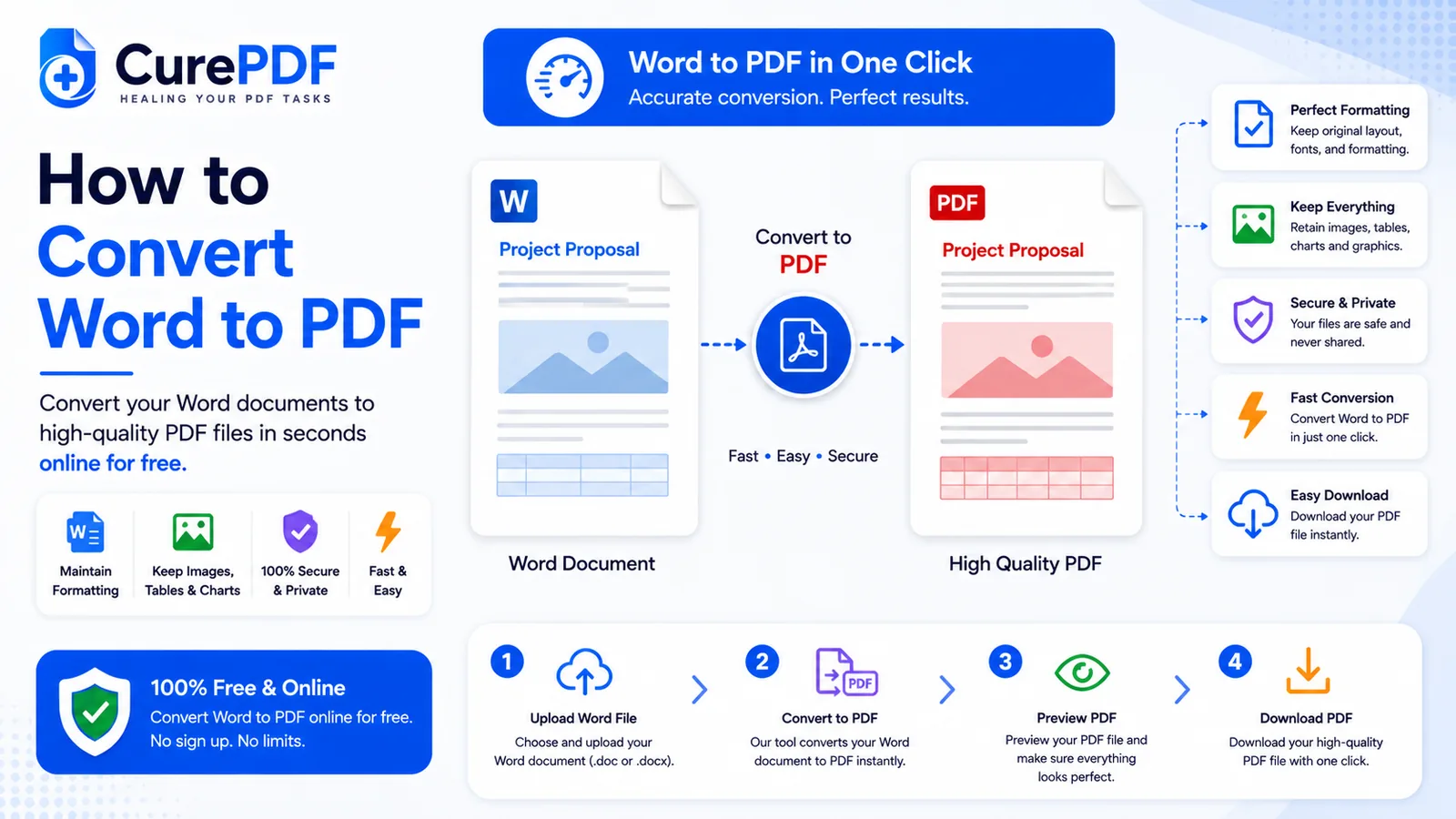
- Choisissez le fichier
.docxque vous voulez convertir et ajoutez-le à l'outil Word vers PDF de CurePDF, en le glissant depuis un dossier ou en le sélectionnant via le sélecteur de fichiers. L'outil fonctionne directement dans le navigateur, il n'y a donc rien à installer ni aucun compte à créer pour commencer. - L'outil lit le document et le convertit en PDF, en figeant la mise en page et les images et en associant chaque police à son équivalent courant le plus proche, afin que la structure de la page reste stable partout où le PDF est ouvert. Les titres restent des titres, les tableaux conservent la largeur de leurs colonnes, et les images intégrées restent positionnées là où vous les avez placées — l'objectif est un PDF dont la mise en page et la pagination correspondent au document Word, pas une approximation grossière de celui-ci.
- Téléchargez le PDF terminé une fois la conversion achevée. Un document court se convertit en quelques secondes ; les fichiers plus longs, avec plus d'images ou une mise en forme plus complexe, prennent un peu plus de temps le temps que tout soit généré.
- Ouvrez le PDF et vérifiez-le avant de l'envoyer où que ce soit. La mise en page, l'espacement et les sauts de page doivent correspondre au document Word de départ, et il doit s'afficher de la même façon sur n'importe quel appareil qui l'ouvre — même un appareil qui n'a pas vos polices d'origine installées.
Exemple : un CV qui a le même rendu partout
Disons que vous avez créé resume.docx — un CV de deux pages dont l'espacement est réglé pour que chaque section commence proprement en haut d'une page. Avant de l'envoyer par e-mail à un recruteur, vous le téléversez sur l'outil Word vers PDF de CurePDF. La conversion fige l'espacement, les sauts de page et les images exactement comme vous les avez conçus, et quelques secondes plus tard, vous téléchargez resume.pdf. Ouvrez ce fichier sur un Mac, un PC Windows ou un téléphone, et la mise en page reste identique à chaque fois — aucune ligne ne se décale, aucune section ne glisse discrètement sur la mauvaise page, et aucun risque que l'ordinateur du recruteur réorganise silencieusement votre CV parce qu'il n'a pas les mêmes polices installées. Le recruteur voit un CV organisé exactement comme vous l'avez conçu, quel que soit l'appareil sur lequel il l'ouvre.
Erreurs courantes à éviter
- Envoyer le .docx original alors que la cohérence de la mise en page compte vraiment. Un fichier Word a l'air correct sur votre propre ordinateur parce que vos polices et vos réglages sont déjà en place. Dès qu'il s'ouvre ailleurs — une version différente de Word, un ensemble de polices installées différent, voire Google Docs à la place de Word lui-même — de petits décalages apparaissent. Si la mise en page doit rester exactement telle que vous l'avez conçue, envoyez le PDF, pas le fichier source.
- Oublier que la conversion en PDF complique les futures modifications de texte. Un PDF est conçu pour être lu et partagé, pas réécrit à la volée — le modifier nécessite généralement des outils spécialisés plutôt que de simplement cliquer dans un paragraphe et taper. Conservez le
.docxd'origine comme votre copie maîtresse modifiable, et convertissez un nouveau PDF à partir de celui-ci chaque fois que vous devez envoyer une version mise à jour, plutôt que d'essayer de modifier le PDF directement. - Ne pas prévisualiser le PDF avant de l'envoyer. La conversion est fiable, mais cela vaut quand même la peine d'y jeter un coup d'œil rapide avant que le fichier ne parte quelque part d'important — une image intégrée qui n'a pas bien été transférée, ou un tableau qui s'est adapté différemment que prévu, est bien plus facile à repérer et à corriger dans le fichier Word d'origine qu'une fois le PDF déjà dans la boîte de réception de quelqu'un d'autre.
- Convertir plusieurs documents Word séparément alors qu'un seul PDF combiné est en réalité ce qu'il faut. Un CV et une lettre de motivation enregistrés comme deux fichiers
.docxdistincts, convertis individuellement, vous donnent deux PDF séparés à joindre et à expliquer. Convertissez chacun en PDF, puis fusionnez les fichiers PDF en un seul, et vous pourrez envoyer un unique document correctement ordonné au lieu de demander au destinataire d'en ouvrir deux.
Questions fréquentes
Mes polices et ma mise en forme resteront-elles identiques ?
Votre mise en page, votre espacement et vos sauts de page restent exactement tels que vous les avez conçus. Les polices sont associées à leur équivalent courant le plus proche plutôt qu'intégrées à l'identique, donc les polices standard s'affichent proprement, mais une police rare ou personnalisée peut revenir sous la forme d'un substitut proche plutôt que de la police identique.
Puis-je convertir d'anciens fichiers .doc, et pas seulement des .docx ?
L'outil est conçu pour les documents Word standard ; enregistrer d'abord un ancien fichier au format .docx garantit la conversion la plus fiable.
Dois-je quand même conserver le fichier Word d'origine ?
Oui — conservez le .docx comme votre copie maîtresse modifiable, car le PDF est destiné au partage, pas à d'autres modifications.
Les images et tableaux intégrés se convertiront-ils correctement ?
Oui, les images et tableaux standard sont conservés dans le cadre de la mise en page pendant la conversion.
Convertissez votre document Word en PDF maintenant
Prêt à transformer un document Word en un PDF qui a le même rendu partout où il est ouvert ? Rendez-vous sur l'outil Word vers PDF, ou parcourez la collection complète d'outils PDF si vous avez besoin d'autre chose. Si le PDF converti est plus volumineux que prévu — ce qui est courant avec les documents riches en images —, compressez-le avant de l'envoyer.