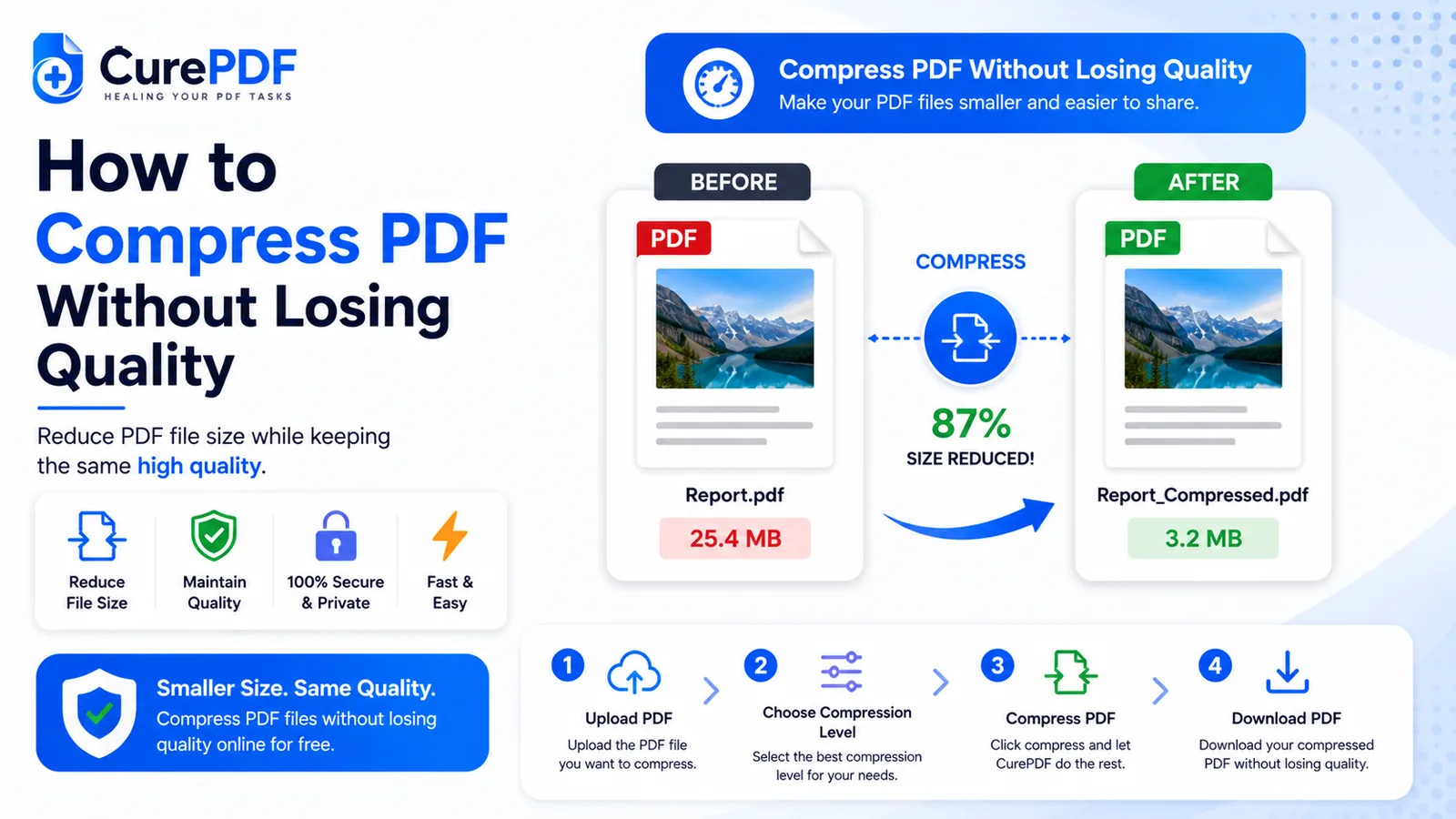
E-Mail-Dienste begrenzen Anhänge auf 25 MB, Cloud-Speicherplattformen setzen Upload-Grenzen durch, und Jobportale lehnen häufig Dateien ab, die ihre Größenbeschränkungen überschreiten. Ein gescanntes Dokument — besonders eines mit Dutzenden Seiten und hochauflösenden Bildern — kann leicht auf 50, 100 oder sogar 200 Megabyte anwachsen, wodurch ein Teilen ohne Frust oder Verzögerungen unmöglich wird. Sie müssen nicht mit geringerer Qualität neu scannen oder auf umständliche Desktop-Software zurückgreifen, um eine Datei auf eine handhabbare Größe zu bringen. Ein kurzer Durchlauf durch ein Komprimierungstool verkleinert bildlastige PDFs drastisch, während der Text so scharf bleibt wie im Original, und Sie erhalten die kleinere Datei in Sekunden, ohne etwas zu installieren oder ein Konto zu erstellen.
Wann Sie das brauchen
PDF-Komprimierung wird immer dann unverzichtbar, wenn die Dateigröße das Teilen blockiert. Ein 45-seitiger Vertrag, mit dem Smartphone gescannt, wiegt 68 MB — weit über dem 25-MB-Limit Ihres E-Mail-Anbieters. Eine Portfolio-PDF für ein Jobportal überschreitet die 10-MB-Upload-Grenze. Versicherungsdokumente, die auf einen Cloud-Speicher warten, müssen zuerst verkleinert werden. In jedem Fall ist die Datei selbst in Ordnung, aber die Größe schafft ein echtes Hindernis.
Über E-Mail-Beschränkungen hinaus spart Komprimierung Speicherplatz beim Archivieren jahrelanger gescannter Belege oder Verträge. Große PDFs lassen sich schneller versenden, öffnen und herunterladen. Wenn Sie Dutzende Dateien verwalten, verringert Komprimierung Verarbeitungszeit und Bandbreitenkosten.
So komprimieren Sie eine PDF Schritt für Schritt
- Besuchen Sie das Compress-PDF-Tool von CurePDF in Ihrem Browser — kein Konto nötig, keine Software zum Herunterladen, nichts zu installieren. Das Tool lädt sofort und ist einsatzbereit, sobald Sie die Seite aufrufen.
- Laden Sie Ihre PDF hoch, indem Sie sie von Ihrem Gerät auswählen oder direkt in den Upload-Bereich ziehen. Das Tool akzeptiert Dateien jeder Größe, größere Dateien benötigen jedoch etwas mehr Zeit zur Verarbeitung. Sobald Ihre Datei hochgeladen ist, sehen Sie eine Fortschrittsanzeige, die zeigt, dass die Komprimierung läuft.
- Lassen Sie das Tool Ihre PDF komprimieren. Der Komprimierungsprozess kodiert eingebettete Bilder automatisch neu, um deren Dateigröße zu reduzieren, während Text und wichtige Details klar bleiben. Das dauert in der Regel wenige Sekunden bis zu einer Minute, je nach Größe der PDF und Bildanteil.
- Laden Sie Ihre komprimierte Datei herunter. Sobald die Komprimierung abgeschlossen ist, erhalten Sie einen Download-Link für die kleinere PDF. Das Ergebnis ist bereit, um an eine E-Mail angehängt, auf ein Portal hochgeladen oder im Cloud-Speicher gesichert zu werden — ganz ohne Qualitätsverlust bei Text oder Lesbarkeit.
Beispiel: Einen großen gescannten Mietvertrag rechtzeitig versenden
Stellen Sie sich vor, Sie haben gerade einen gescannten Mietvertrag von einem Vermieter erhalten. Die PDF ist 30 Seiten lang — jede Seite mit einem Scanner fotografiert — und wiegt 52 MB. Ihr E-Mail-Anbieter erlaubt keine Anhänge über 25 MB, sodass die Datei abgelehnt wird, als Sie versuchen, sie dem Mieter zur Durchsicht per E-Mail zu senden. Anstatt den Vermieter zu bitten, mit geringerer Qualität neu zu scannen (was die Lesbarkeit beeinträchtigen würde) oder sie in ein anderes Format umzuwandeln, laden Sie die 52-MB-PDF beim Komprimierungstool von CurePDF hoch. Innerhalb von 45 Sekunden ist die Komprimierung abgeschlossen, und Sie laden das Ergebnis herunter: eine 9-MB-Datei, die genau dieselben 30 Seiten enthält, mit Text und Seitenzahlen so klar wie zuvor. Sie hängen die komprimierte Version an eine E-Mail an, der Mieter erhält sie sofort, prüft den Vertrag, und niemand verschwendet Zeit mit der Suche nach Alternativen. Derselbe Mietvertrag, der Momente zuvor unmöglich groß schien, ist nun E-Mail-freundlich und genauso gut lesbar.
Häufige Fehler, die Sie vermeiden sollten
- Bereits kleine Dateien komprimieren oder dieselbe Datei mehr als einmal durch die Komprimierung laufen lassen. Eine 2-MB-PDF, die nur aus Text besteht, gewinnt durch Komprimierung fast nichts — das Tool zielt auf eingebettete Bilder ab, und es gibt wenig zu komprimieren, wenn der Inhalt größtenteils Text ist. Dieselbe Logik gilt für einen zweiten Durchlauf bei einer bereits komprimierten Datei: Er quetscht nur noch ein paar Prozent mehr heraus und riskiert dabei kumulierte Qualitätsverluste bei bereits komprimierten Bildern. Wenn eine Datei bereits unter 10 MB liegt und größtenteils Text enthält, überspringen Sie die Komprimierung; wenn Sie eine Datei bereits einmal durch das Tool geschickt haben, ist das in der Regel so weit, wie es sich lohnt.
- Bei textlastigen Dokumenten drastische Größenreduzierungen erwarten. Eine PDF voller gescannter Seiten mit Fotos, Diagrammen und Grafiken schrumpft erheblich — oft um 50 bis 80 Prozent. Eine reine Text-PDF schrumpft deutlich weniger, da es kaum Bilddaten zu komprimieren gibt. Wissen Sie, was Sie komprimieren; wenn eine PDF größtenteils Text enthält, fällt die Größenreduzierung bescheiden aus. Ist sie gescannt oder bildlastig, liefert die Komprimierung deutlich dramatischere Ergebnisse.
- Vor dem Teilen einer komprimierten Datei die Lesbarkeitsprüfung überspringen. Bei den meisten Dokumenten bleibt der Text durch die Komprimierung perfekt lesbar, und die Lesbarkeit wird überhaupt nicht beeinträchtigt. Enthält eine Datei jedoch Diagramme, kleine Grafiken oder Bilder mit feinen Details, bei denen Klarheit entscheidend ist — architektonische Pläne, medizinische Scans oder detaillierte technische Zeichnungen —, laden Sie das komprimierte Ergebnis herunter und prüfen Sie es sorgfältig, bevor Sie es an jemanden senden, der auf diese Präzision angewiesen ist. Eine schnelle Stichprobe dauert 30 Sekunden und verhindert, dass Sie eine Datei versenden, die andere schwer lesen können. Bei sensiblen oder vertraulichen Dokumenten sollten Sie zudem erwägen, die komprimierte Datei mit einem Passwort zu schützen, bevor Sie sie teilen.
- Mehrere Dateien einzeln komprimieren, obwohl ein vorheriges Zusammenführen effizienter wäre. Wenn Sie mehrere zusammengehörige PDFs an denselben Empfänger senden müssen, führen Sie sie zunächst zu einem Dokument zusammen, und komprimieren Sie dann die kombinierte Datei einmal. So entsteht eine einzige, übersichtliche Datei statt mehrerer komprimierter Anhänge, was für den Empfänger sauberer und einfacher zu verwalten ist.
Häufig gestellte Fragen
Wird mein Text durch die Komprimierung unscharf?
Nein. Die Komprimierung bewahrt die Schärfe des Textes — sie kodiert hauptsächlich eingebettete Bilder neu, die für den Umfang gescannter PDFs verantwortlich sind. Der Text bleibt scharf und lesbar, wodurch Komprimierung für Verträge, Briefe und formelle Vereinbarungen sicher ist. Bilder bleiben klar und lesbar; die Komprimierung verkleinert sie nur, ohne ihr Aussehen zu verschlechtern.
Um wie viel wird meine Datei kleiner?
Die Ergebnisse der Komprimierung hängen stark vom Inhalt ab. Bildlastige gescannte PDFs — Dokumente mit Dutzenden fotografierten Seiten — schrumpfen meist um 50 bis 80 Prozent und verwandeln eine 50-MB-Datei in etwas, das näher bei 10–25 MB liegt. Reine Text-PDFs mit wenigen Bildern schrumpfen deutlich weniger, oft nur um 10 bis 20 Prozent, da es von vornherein weniger Bilddaten zu komprimieren gibt. Der beste Weg, die potenzielle Ersparnis für Ihre spezifische Datei zu erfahren, ist, die Komprimierung auszuprobieren und das Ergebnis zu sehen — CurePDF zeigt die Dateigröße vorher und nachher sofort an, sodass Sie beurteilen können, ob die Reduzierung Ihren Anforderungen genügt. Wenn Sie statt einer Schätzung ein bestimmtes Ergebnis benötigen — etwa eine Datei, die für ein Upload-Limit unter 10 MB bleiben muss —, wechseln Sie zur Option für eine benutzerdefinierte Zielgröße des Tools und geben Sie die benötigte Größe ein, statt sich auf die automatische Voreinstellung zu verlassen.
Gibt es ein Größenlimit für die Komprimierung?
CurePDF verarbeitet typische Dokumentgrößen gut — von wenigen Megabyte bis zu Dateien im Bereich von Hunderten von Megabyte. Sehr große Dateien benötigen einfach mehr Zeit zur Verarbeitung, statt vollständig zu scheitern, wobei extrem große oder komplexe Dateien bei jedem serverseitigen Tool immer langsamer sind. Bei mehreren Dateien geht die einzelne Komprimierung meist schneller.
Kann ich eine Datei mehr als einmal komprimieren?
Technisch gesehen ja. Allerdings bringt jeder Durchlauf abnehmende Erträge und führt zu kumuliertem Qualitätsverlust. Nach der ersten Komprimierung verkleinert ein zweiter Durchlauf die Datei nur um wenige Prozent mehr und riskiert dabei eine leichte Qualitätsminderung. Ein einziger Komprimierungsdurchlauf erzielt das beste Gleichgewicht zwischen Größenreduzierung und Qualität.
Komprimieren Sie Ihre PDF jetzt
Bereit, Ihre PDF auf eine Größe zu bringen, die E-Mail-Limits oder Upload-Anforderungen entspricht? Besuchen Sie das Compress-PDF-Tool, oder durchstöbern Sie die vollständige PDF-Tools-Sammlung, wenn Sie etwas anderes benötigen.