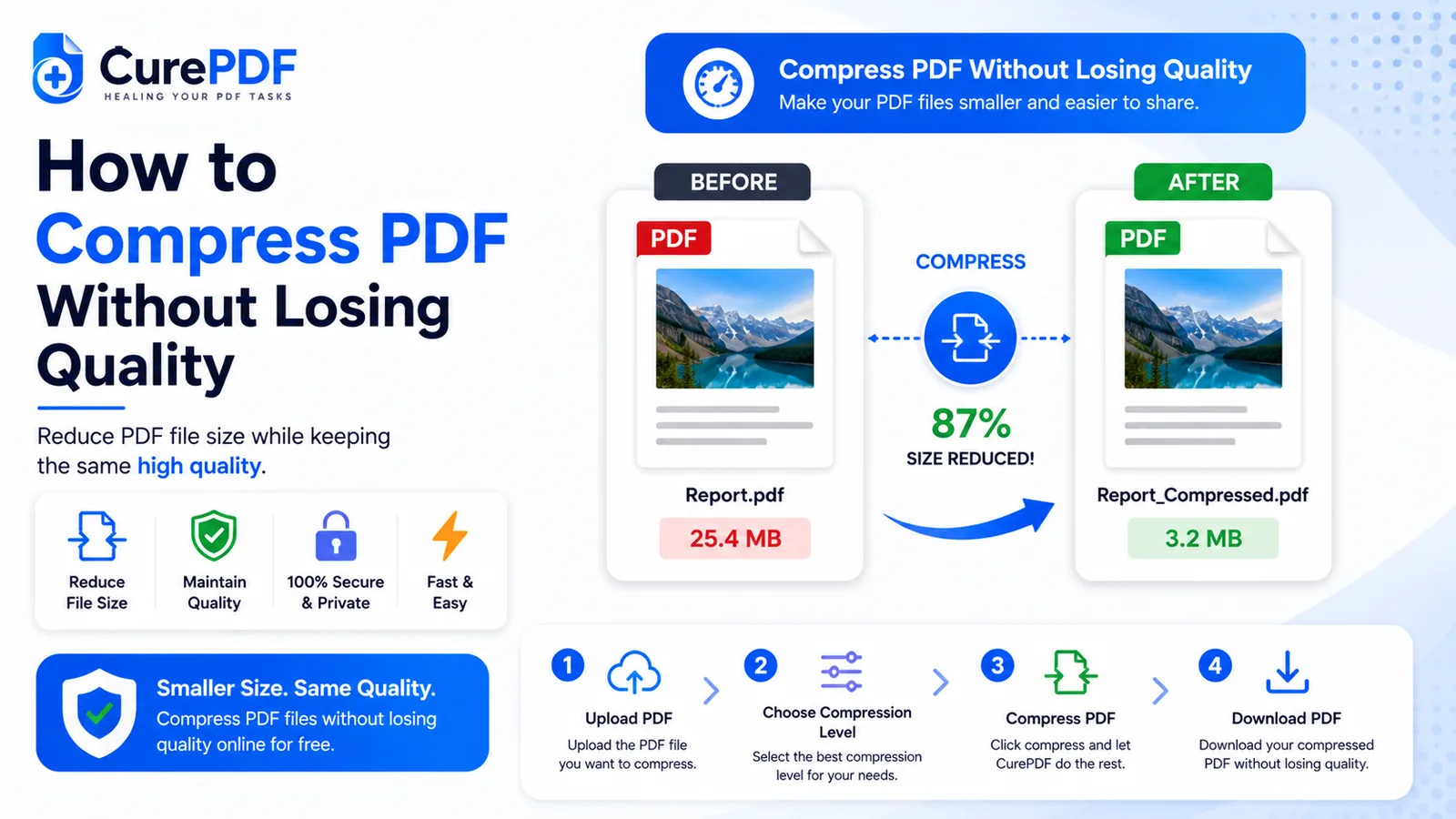
メールサービスは添付ファイルを25MBに制限し、クラウドストレージサービスはアップロード容量に上限を設け、求人サイトはサイズ制限を超えるファイルをしばしば拒否します。スキャンした文書、特に数十ページに及び高解像度の画像を含むものは、50MB、100MB、時には200MBにまで簡単に膨れ上がり、フラストレーションや遅延なしに共有することが不可能になります。ファイルを扱いやすいサイズにするために、低画質で再スキャンしたり、使いにくいデスクトップソフトに頼ったりする必要はありません。圧縮ツールをさっと通すだけで、画像の多いPDFを劇的に縮小しながら、テキストは元通りの鮮明さを保ち、インストールやアカウント作成なしで数秒で小さいファイルを手に入れられます。
こんなときに必要です
ファイルサイズが共有の妨げになるとき、PDFの圧縮は欠かせなくなります。スマートフォンでスキャンした45ページの契約書は68MBあり、メールプロバイダーの25MB制限をはるかに超えています。求人サイト向けのポートフォリオPDFは10MBのアップロード上限を超えてしまいます。クラウドストレージへの保存を控えた保険関連の書類も、まず縮小する必要があります。いずれの場合も、ファイル自体には問題がないものの、サイズが実際の障害となります。
メールの制約だけでなく、何年分もの領収書や契約書のスキャンをアーカイブする際にも、圧縮は保存スペースを節約します。大きなPDFは送信、開封、ダウンロードが速くなります。数十件のファイルを管理している場合、圧縮によって処理時間と帯域幅コストが削減されます。
PDFを圧縮する手順
- ブラウザでCurePDFのPDF圧縮ツールにアクセスします。アカウントは不要、ダウンロードするソフトウェアもなく、インストールする必要もありません。ツールは瞬時に読み込まれ、ページに到着した時点ですぐに使用できます。
- デバイスから選択するか、アップロードエリアに直接ドラッグしてPDFをアップロードします。ツールはどんなサイズのファイルも受け付けますが、大きいファイルほど処理に少し時間がかかります。ファイルがアップロードされると、圧縮が進行中であることを示す進捗インジケーターが表示されます。
- ツールにPDFを圧縮させます。圧縮処理は埋め込まれた画像を自動的に再エンコードしてファイルサイズを減らし、テキストや重要な部分の鮮明さを保ちます。これはPDFのサイズや画像の量に応じて、通常数秒から1分程度かかります。
- 圧縮したファイルをダウンロードします。圧縮が完了すると、より小さいPDFのダウンロードリンクが表示されます。結果はメールへの添付、ポータルへのアップロード、クラウドストレージへの保存にすぐ使えます。テキストや読みやすさの品質は一切損なわれません。
例:スキャンした大きな賃貸契約書を期限内に送信する
大家からスキャンされた賃貸契約書を受け取ったばかりだと想像してください。このPDFは30ページ分あり、各ページがスキャナーで撮影されていて、サイズは52MBです。メールプロバイダーは25MBを超える添付ファイルの送信を許可していないため、確認のためにテナントにメールで送ろうとするとファイルが拒否されてしまいます。大家に低画質で再スキャンしてもらう(読みやすさが損なわれる)か、別の形式に変換するかの代わりに、52MBのPDFをCurePDFの圧縮ツールにアップロードします。45秒以内に圧縮が完了し、結果をダウンロードします。まったく同じ30ページを含む9MBのファイルで、テキストやページ番号は以前と同じくらい鮮明です。圧縮版をメールに添付すると、テナントはすぐに受け取り、契約書を確認します。誰も代替手段を探す時間を無駄にすることはありません。数分前には不可能なほど大きく見えたその賃貸契約書は、今ではメールに適した大きさになり、読みやすさも変わりません。
避けるべきよくある間違い
- すでに小さいファイルを圧縮したり、同じファイルを何度も圧縮にかけたりすること。 テキストのみの2MBのPDFは、圧縮してもほとんど効果がありません。このツールは埋め込まれた画像を対象としており、コンテンツの大半がテキストであれば圧縮できるものはほとんどありません。すでに圧縮したファイルに対する2回目の処理にも同じ理屈が当てはまります。数パーセント程度しかさらに縮小されず、すでに圧縮済みの画像に累積的な品質劣化のリスクを負うだけです。ファイルがすでに10MB未満でほとんどがテキストなら、圧縮はスキップしてください。すでに一度ツールを通したのであれば、通常それが妥当な限界です。
- テキストの多い文書に劇的なサイズ縮小を期待すること。 写真、図表、グラフィックを含むスキャンページでいっぱいのPDFは、大幅に縮小されます。多くの場合50~80パーセントです。テキストのみのPDFは画像データがほとんどないため、はるかに縮小幅が小さくなります。何を圧縮しているのかを把握してください。PDFが主にテキストであれば、サイズ縮小は控えめになります。スキャンされたものや画像が多いものであれば、圧縮ははるかに劇的な結果をもたらします。
- 圧縮したファイルを共有する前に読みやすさの確認を省略すること。 ほとんどの文書では、圧縮しても文字は完全に読みやすいままで、読みやすさにまったく影響しません。しかし、明瞭さが重要な図面、小さなグラフ、細部が細かい画像を含むファイル、たとえば建築図面、医療スキャン、詳細な技術図面などがある場合は、圧縮結果をダウンロードし、その精度に依存する相手に送る前に注意深く確認してください。簡単な抜き取りチェックは30秒で終わり、他人が読みにくいと感じるファイルを送ってしまうのを防げます。機密性の高い文書や重要な文書については、共有前に圧縮ファイルにパスワードを設定することも検討してください。
- 先に結合したほうが効率的な場合に、複数のファイルを個別に圧縮すること。 同じ受信者に複数の関連するPDFを送る必要がある場合は、まず1つの文書に結合してから、結合したファイルを一度だけ圧縮してください。これにより、複数の圧縮された添付ファイルではなく、整理された単一のファイルが作成され、受信者にとって管理しやすくなります。
よくある質問
圧縮すると文字がぼやけますか?
いいえ。圧縮はテキストの鮮明さを保持します。主に再エンコードされるのは埋め込まれた画像で、これがスキャンされたPDFの容量の大部分を占めています。テキストは鮮明で読みやすいままなので、契約書、手紙、正式な合意書にも安心して圧縮を使えます。画像も鮮明で見やすいままです。圧縮は見た目を損なうことなく、単にサイズを縮小するだけです。
ファイルはどのくらい小さくなりますか?
圧縮の結果はコンテンツに大きく左右されます。画像の多いスキャンされたPDF、たとえば数十ページの写真を含む文書は、通常50~80パーセント縮小し、50MBのファイルが10~25MB程度になります。画像が少ないテキストのみのPDFは、そもそも圧縮できる画像データが少ないため、縮小幅ははるかに小さく、10~20パーセント程度にとどまることが多いです。特定のファイルでどれだけ節約できるかを知る最善の方法は、実際に圧縮を試して結果を確認することです。CurePDFは前後のファイルサイズをすぐに表示するので、縮小幅がニーズに十分かどうかを判断できます。目安ではなく特定の結果が必要な場合、たとえばアップロード上限のために10MB未満に収める必要がある場合は、自動プリセットに頼るのではなく、ツールのカスタムターゲットサイズオプションに切り替えて必要なサイズを入力してください。
圧縮にファイルサイズの上限はありますか?
CurePDFは、数メガバイトから数百メガバイトのファイルまで、一般的な文書サイズをうまく処理します。非常に大きなファイルは完全に失敗するのではなく、処理に時間がかかるだけです。ただし、極端に大きい、または複雑なファイルは、どのサーバー側ツールでも常に処理が遅くなります。まとめて処理する場合は、個別に圧縮したほうが早く完了することが多いです。
ファイルを2回以上圧縮できますか?
技術的には可能です。ただし、圧縮のたびに効果は逓減し、累積的な品質劣化が生じます。最初の圧縮の後、2回目の処理ではファイルがさらに数パーセント縮小するだけで、わずかな画質劣化のリスクを伴います。1回の圧縮で、サイズ縮小と品質の最良のバランスが得られます。
今すぐPDFを圧縮する
メールの容量制限やアップロード要件に合ったサイズにPDFを縮小する準備はできましたか?PDF圧縮ツールにアクセスするか、他に必要なものがあればPDFツール一覧をご覧ください。