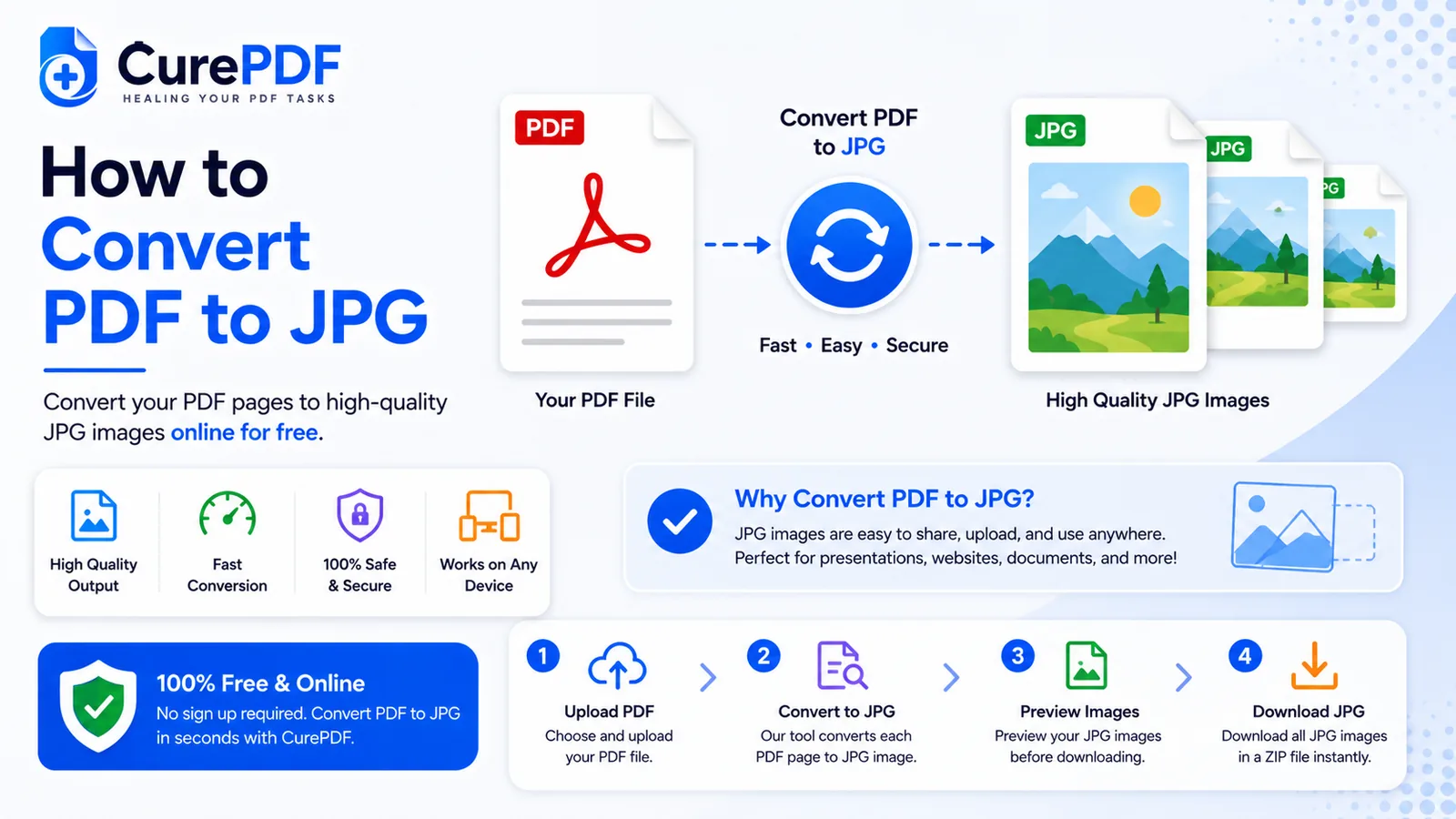
PDF તમારા પોતાના કમ્પ્યુટર પર બરાબર ખૂલે છે, પરંતુ ઘણી બધી જગ્યાઓ જ્યાં તેને જવાની જરૂર હોય છે તે દસ્તાવેજ બિલકુલ ઇચ્છતી નથી — તેમને ઇમેજ જોઈએ છે. સોશિયલ મીડિયા પોસ્ટ્સ, પ્રેઝન્ટેશન સ્લાઇડ્સ, અને ઘણા બધા વેબસાઇટ અપલોડર્સ JPG ની આસપાસ બનેલા છે, અને PDF ફાઇલ તે ફીલ્ડ કે તે પોસ્ટમાં ફક્ત ફિટ થશે નહીં. PDF પાનાને JPG ઇમેજમાં કન્વર્ટ કરવાથી આ મેળ ન ખાવાની સમસ્યા એક જ પગલામાં ઉકેલાય છે: દરેક પાનું પોતાની અલગ તસવીર તરીકે બહાર આવે છે, જે બરાબર બીજા કોઈ ફોટાની જેમ પેસ્ટ કરવા, અપલોડ કરવા, અથવા સ્લાઇડમાં ખેંચીને મૂકવા માટે તૈયાર હોય છે.
તમને આની ક્યારે જરૂર પડશે
જ્યારે પણ તમારી સામગ્રીનું ગંતવ્ય સ્થાન દસ્તાવેજો માટે નહીં, ઇમેજ માટે બનેલું હોય ત્યારે આનો ઉપયોગ કરો. વીકએન્ડ ઇવેન્ટ માટેનું એક-પાનાનું ફ્લાયર Instagram અથવા Facebook પર પોસ્ટ તરીકે જવાની જરૂર છે, અને બંનેમાંથી કોઈ પ્લેટફોર્મ તમને PDF જોડવા દેતું નથી — પહેલા ફ્લાયરને JPGમાં કન્વર્ટ કરો અને તે બીજા કોઈ ફોટાની જેમ પોસ્ટ થાય છે. ત્રિમાસિક રિપોર્ટના પાના 6 પર દટાયેલો ચાર્ટ પ્રેઝન્ટેશન ડેકની એક સ્લાઇડ પર જવાની જરૂર છે; તે પાનાને JPGમાં કન્વર્ટ કરવાથી તમને એવી ઇમેજ મળે છે જે તમે ચાર્ટને શરૂઆતથી ફરીથી બનાવ્યા વગર સીધી સ્લાઇડમાં મૂકી શકો છો. સ્કેન કરેલું સર્ટિફિકેટ અથવા ડિપ્લોમા જોબ સાઇટ અથવા લાઇસન્સિંગ પોર્ટલના પ્રોફાઇલ ફીલ્ડમાં જવાની જરૂર છે જે ફક્ત JPG અથવા PNG અપલોડ સ્વીકારે છે — PDF સીધું જ નકારાય છે, જ્યારે કન્વર્ટ કરેલી ઇમેજ કોઈ સમસ્યા વગર પસાર થાય છે.
ઊલટી દિશામાં શરૂઆતનું બિંદુ — છૂટક ઇમેજને બદલે એક શેર કરી શકાય તેવા દસ્તાવેજમાં ફેરવવા માંગતા ફોટાનો સમૂહ — એ અલગ ટૂલ દ્વારા સંભાળવામાં આવે છે; જુઓ JPGને PDFમાં કેવી રીતે કન્વર્ટ કરવું.
PDFને પગલાં-દર-પગલાં JPGમાં કેવી રીતે કન્વર્ટ કરવું
- તમારા PDFને પેજ પર ખેંચીને મૂકીને અથવા તમારા ડિવાઇસમાંથી શોધીને CurePDFના PDF to JPG ટૂલ પર અપલોડ કરો. ફાઇલ લોડ થાય છે અને ટૂલ પહેલા એકાઉન્ટ માંગ્યા વગર તરત જ કામ કરવાનું શરૂ કરે છે.
- ટૂલ PDFના દરેક પાનાને પોતાની અલગ ઇમેજ તરીકે રેન્ડર કરે છે. જે થઈ રહ્યું છે તેનો મુખ્ય ભાગ આ છે: ટેક્સ્ટ કાઢવા અથવા એમ્બેડેડ તસવીરો બહાર કાઢવાને બદલે, ટૂલ પાના પરની દરેક વસ્તુ — ટેક્સ્ટ, વેક્ટર ગ્રાફિક્સ, ફોટા, બેકગ્રાઉન્ડ કલર — ને એક જ ફિક્સ્ડ ઇમેજમાં ફ્લેટન કરે છે, બરાબર જેમ સ્ક્રીનશોટ સ્ક્રીન પર જે કંઈ હોય તે કેપ્ચર કરે છે. 12-પાનાનું PDF 12 અલગ JPG બનાવે છે, દરેક પાના માટે એક, એક લાંબી કમ્બાઇન કરેલી ઇમેજ નહીં.
- ડાઉનલોડ કરતા પહેલા રેન્ડર કરેલા પાનાનું પ્રિવ્યૂ કરો. દરેક પાનું થંબનેલ તરીકે દેખાય છે જેથી તમે પુષ્ટિ કરી શકો કે કન્વર્ઝને બધું બરાબર પકડ્યું છે અને ચકાસી શકો કે કોઈપણ પાના પરનો નાનો ટેક્સ્ટ અથવા ઝીણી વિગત પરિણામી રિઝોલ્યુશન પર હજુ પણ સ્પષ્ટ રીતે વાંચી શકાય છે.
- ઇમેજ ડાઉનલોડ કરો. એક-પાનાનું PDF તમને સીધું સેવ કરવા માટે એક JPG આપે છે. મલ્ટિ-પેજ PDF તમને સંપૂર્ણ સેટ આપે છે, જે વ્યક્તિગત રીતે અથવા બેચ તરીકે એકસાથે ડાઉનલોડ કરી શકાય છે, જેથી જ્યારે તમને બધા જોઈએ ત્યારે તમારે એક-એક કરીને ફાઇલો સેવ કરવાની જરૂર ન પડે.
ઉદાહરણ: ફ્લાયરને સોશિયલ-રેડી ઇમેજમાં ફેરવવું
તમે શનિવારના પોપ-અપ સેલ માટે એક-પાનાનું ફ્લાયર ડિઝાઇન કર્યું છે અને તેને તમારા ડિઝાઇન ટૂલમાંથી flyer.pdf તરીકે એક્સપોર્ટ કર્યું છે. તે સરસ દેખાય છે, પરંતુ તમે જે સોશિયલ એકાઉન્ટ્સ પર પોસ્ટ કરી રહ્યા છો તે PDF અપલોડ સ્વીકારતા નથી — Instagram ને ઇમેજ ફાઇલ જ જોઈએ છે, બસ. તમે CurePDFના PDF to JPG ટૂલ ખોલો છો, flyer.pdf અપલોડ કરો છો, અને તે એક જ પાનું હોવાથી, ટૂલ તેને એકવાર રેન્ડર કરે છે અને થોડી સેકંડોમાં flyer.jpg પાછું આપે છે. તમે પ્રિવ્યૂ ચેક કરો છો, ખાતરી કરો છો કે ઇવેન્ટની વિગતો અને ફોન નંબર તે રિઝોલ્યુશન પર હજુ પણ સ્પષ્ટ છે, અને તેને ડાઉનલોડ કરો છો. ત્યાંથી તે બરાબર ફોટાની જેમ પોસ્ટ થાય છે, કારણ કે પ્લેટફોર્મ માટે, તે હવે બરાબર એ જ છે.
ટાળવા જેવી સામાન્ય ભૂલો
- મલ્ટિ-પેજ PDF એક કમ્બાઇન કરેલી ઇમેજ બની જશે તેવી અપેક્ષા રાખવી. કન્વર્ઝન પાના-દર-પાના કામ કરે છે — 20-પાનાનું PDF 20 અલગ JPG બને છે, એકસાથે સીવેલી એક લાંબી ઇમેજ નહીં. જો તમને ખરેખર બધું એક ઇમેજ પર જોઈતું હોય, તો તમારે પછીથી ઇમેજ અથવા ડિઝાઇન ટૂલમાં જાતે અલગ પાનાઓને ગોઠવવા પડશે; કન્વર્ટર પાનાઓને એક જ ફ્રેમમાં મર્જ કરવા માટે બનેલું નથી.
- જ્યાં ઝીણો ટેક્સ્ટ વાંચી શકાય તેવો રહેવો જરૂરી હોય તેવા પાના પર રિઝોલ્યુશન ચેક ન કરવું. એક નજરમાં બરાબર દેખાતું પાનું એકવાર ફિક્સ્ડ-સાઇઝ ઇમેજમાં ફ્લેટન થયા પછી નાની પ્રિન્ટ અથવા ઝીણા ચાર્ટ લેબલ્સને થોડા ધૂંધળા બનાવી શકે છે. જ્યાં પ્રિન્ટ ક્વોલિટી અથવા નજીકથી વાંચી શકાય તેવું હોવું મહત્વનું હોય ત્યાં JPG વાપરતા પહેલા, ડાઉનલોડ કરેલી ફાઇલને પૂરા કદમાં ખોલો અને ખાતરી કરો કે તમને જે ટેક્સ્ટની કાળજી છે તે હજુ પણ સ્પષ્ટ છે.
- JPG ટ્રાન્સપરન્સીને સપોર્ટ કરતું નથી તે ભૂલી જવું. જો તમારું PDF પાનું ટ્રાન્સપરન્ટ બેકગ્રાઉન્ડ સાથે ડિઝાઇન કરવામાં આવ્યું હોય — દાખલા તરીકે, બીજી સામગ્રી પર બેસવા માટે બનેલો લોગો — તો તે ટ્રાન્સપરન્સી કન્વર્ઝનમાં ટકતી નથી. JPG ફક્ત નક્કર બેકગ્રાઉન્ડને સપોર્ટ કરે છે, એટલે જ્યાં પણ પાનું ટ્રાન્સપરન્ટ હતું, ત્યાં ઇમેજ સફેદ અથવા પાના પાસે ખરેખર જે પણ બેકગ્રાઉન્ડ કલર હતો તેની સાથે રેન્ડર થાય છે.
- જ્યારે તમને ખરેખર નાનું PDF જોઈતું હોય ત્યારે JPGમાં કન્વર્ટ કરવું. જો ખરો ધ્યેય ફક્ત ફાઇલને ઇમેઇલ એટેચમેન્ટ મર્યાદા અથવા અપલોડ સાઇઝ કેપ હેઠળ લાવવાનો હોય — અને તેને હજુ પણ સર્ચ કરી શકાય તેવો, એડિટ કરી શકાય તેવો દસ્તાવેજ રહેવાની જરૂર હોય — તો દરેક પાનાને JPGમાં કન્વર્ટ કરવું ખોટું પગલું છે; તે દસ્તાવેજના ટેક્સ્ટ લેયરને સંપૂર્ણપણે ફેંકી દે છે. તે કિસ્સામાં, તેના બદલે PDFને કમ્પ્રેસ કરો, જે તેને યોગ્ય PDF રાખતી વખતે ફાઇલ સાઇઝ ઘટાડે છે.
વારંવાર પૂછાતા પ્રશ્નો
મલ્ટિ-પેજ PDF સાથે શું થાય છે?
દરેક પાનું પોતાની અલગ JPG ઇમેજમાં કન્વર્ટ થાય છે. તે બધા એક સેટ તરીકે એકસાથે આપવામાં આવે છે, જેથી તમે એક સમયે એક પાનું કન્વર્ટ કરવાને બદલે સંપૂર્ણ બેચ ડાઉનલોડ કરી શકો.
શું ઇમેજ ક્વોલિટી પ્રિન્ટ કરવા માટે પૂરતી સારી હશે?
રોજિંદા ઉપયોગ માટે — સોશિયલ પોસ્ટ્સ, સ્લાઇડ્સ, ડિજિટલી શેર કરવા — રિઝોલ્યુશન બરાબર ટકે છે. જો તમે લાર્જ-ફોર્મેટ પ્રિન્ટિંગનું આયોજન કરી રહ્યા હો, તો પહેલા ડાઉનલોડ કરેલા JPGનું રિઝોલ્યુશન ચેક કરો; સ્ક્રીન ઉપયોગ માટે રેન્ડર કરેલું પાનું પોસ્ટર સાઇઝ પર ટકી ન શકે.
શું હું લાંબા PDFમાંથી ફક્ત એક જ પાનું કન્વર્ટ કરી શકું?
હા — સંપૂર્ણ PDF અપલોડ કરો અને ટૂલમાં "All pages" ને બદલે "Specific pages" વિકલ્પ પર સ્વિચ કરો. તમને જોઈતો પાના નંબર (અથવા નંબર્સ) ટાઇપ કરો, અને ફક્ત તે પાના જ રેન્ડર થઈને પાછા આપવામાં આવે છે, એટલે પહેલા ફાઇલને સ્પ્લિટ કરવાની જરૂર નથી.
શું JPGમાં કન્વર્ટ કરવાથી કોઈ ટેક્સ્ટ રહે છે જે હું હજુ પણ કોપી કરી શકું?
ના. JPG એક તસવીર છે, ટેક્સ્ટ દસ્તાવેજ નહીં — એકવાર પાનું ઇમેજ તરીકે રેન્ડર થાય, પછી તેના પરનો કોઈપણ ટેક્સ્ટ પસંદ કરી શકાય તેવા, સર્ચ કરી શકાય તેવા ટેક્સ્ટને બદલે તસવીરનો ભાગ બની જાય છે.
હમણાં જ તમારા PDFને JPGમાં કન્વર્ટ કરો
એક પાનાને — અથવા સંપૂર્ણ દસ્તાવેજને — શેર કરવા-તૈયાર ઇમેજમાં ફેરવવા તૈયાર છો? PDF to JPG ટૂલ પર જાઓ, અથવા જો તમને બીજું કંઈક જોઈતું હોય તો સંપૂર્ણ PDF ટૂલ્સ કલેક્શન બ્રાઉઝ કરો.