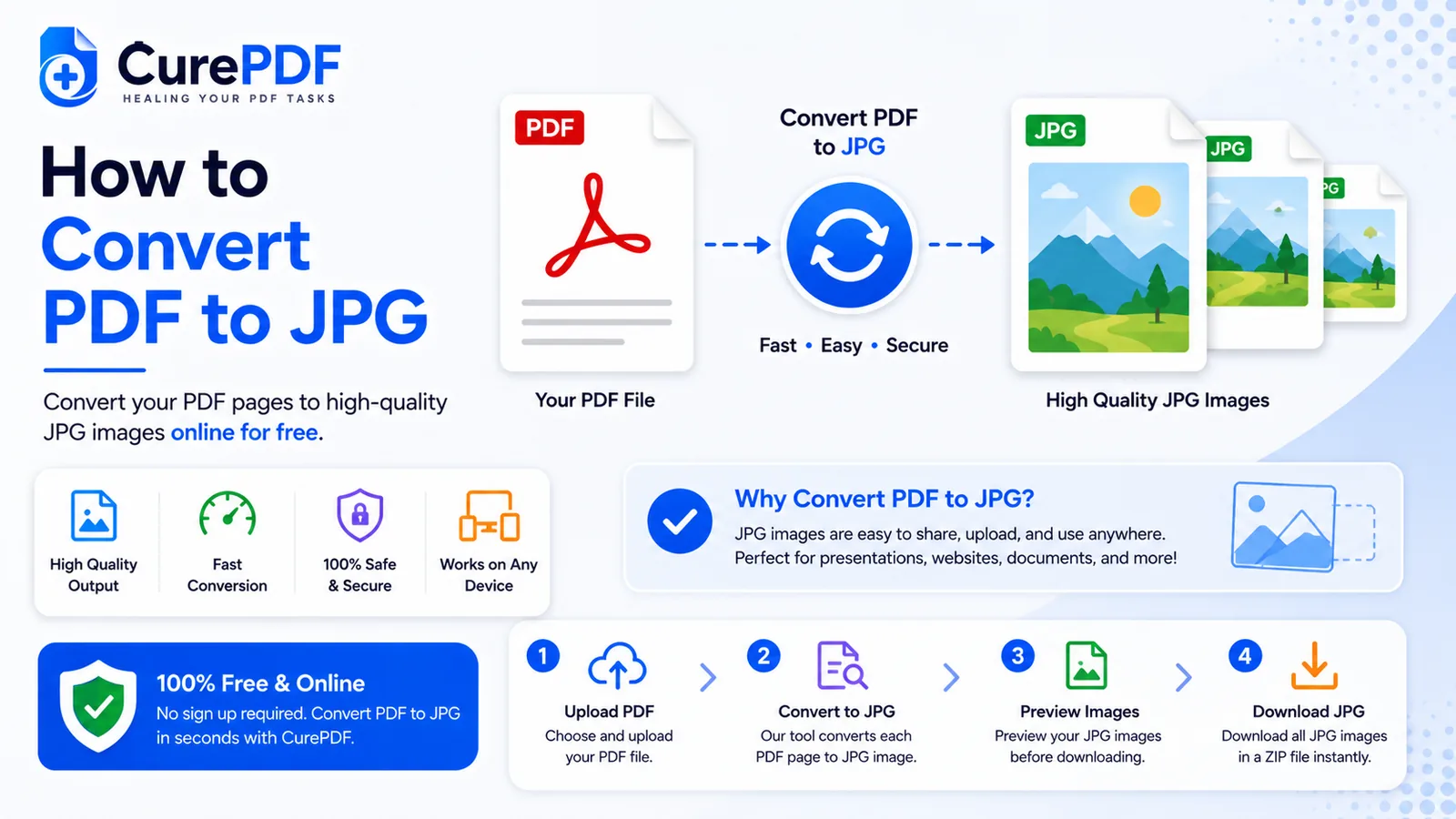
Un PDF se abre perfectamente en tu propio ordenador, pero muchos de los lugares a los que necesita llegar no quieren un documento en absoluto: quieren una imagen. Las publicaciones en redes sociales, las diapositivas de presentaciones y buena parte de los formularios de subida de archivos en sitios web están pensados para JPG, y un archivo PDF simplemente no encaja en ese campo ni en esa publicación. Convertir una página de PDF en una imagen JPG resuelve ese desajuste en un solo paso: cada página se convierte en su propia imagen, lista para pegar, subir o arrastrar a una diapositiva exactamente igual que cualquier otra foto.
Cuándo lo necesitarás
Recurre a esto siempre que el destino de tu contenido esté pensado para imágenes, no para documentos. Un folleto de una sola página para un evento de fin de semana necesita publicarse en Instagram o Facebook, y ninguna de las dos plataformas permite adjuntar un PDF: convierte primero el folleto a JPG y se publicará como cualquier otra foto. Un gráfico enterrado en la página 6 de un informe trimestral necesita aparecer en una diapositiva de una presentación; convertir esa página a JPG te da una imagen que puedes insertar directamente en la diapositiva sin tener que reconstruir el gráfico desde cero. Un certificado o diploma escaneado necesita subirse a un campo de perfil en un portal de empleo o de licencias que solo acepta archivos JPG o PNG: un PDF se rechaza directamente, mientras que la imagen convertida se sube sin problema.
El proceso inverso —un conjunto de fotos que quieres convertir en un único documento fácil de compartir en lugar de imágenes sueltas— se hace con otra herramienta distinta; consulta cómo convertir JPG a PDF.
Cómo convertir un PDF a JPG paso a paso
- Sube tu PDF a la herramienta de PDF a JPG de CurePDF arrastrándolo a la página o buscándolo en tu dispositivo. El archivo se carga y la herramienta se pone a trabajar de inmediato, sin pedirte una cuenta primero.
- La herramienta convierte cada página del PDF en su propia imagen. Esto es lo esencial del proceso: en lugar de extraer texto o sacar las imágenes incrustadas, la herramienta aplana todo lo que hay en una página —texto, gráficos vectoriales, fotos, color de fondo— en una única imagen fija, del mismo modo que una captura de pantalla registra lo que sea que haya en la pantalla. Un PDF de 12 páginas produce 12 JPG independientes, uno por página, no una sola imagen larga combinada.
- Previsualiza las páginas convertidas antes de descargarlas. Cada página aparece como una miniatura para que puedas confirmar que la conversión capturó todo correctamente y comprobar que el texto pequeño o los detalles finos de cualquier página siguen leyéndose con claridad en la resolución resultante.
- Descarga las imágenes. Un PDF de una sola página te da un JPG para guardar directamente. Un PDF de varias páginas te da el conjunto completo, descargable individualmente o agrupado en lote, para que no tengas que guardar los archivos uno por uno cuando los necesitas todos.
Ejemplo: convertir un folleto en una imagen lista para redes sociales
Has diseñado un folleto de una página para una venta emergente del sábado y lo has exportado desde tu herramienta de diseño como flyer.pdf. Se ve genial, pero las cuentas de redes sociales en las que vas a publicarlo no aceptan subidas de PDF: Instagram exige un archivo de imagen, sin excepciones. Abres la herramienta de PDF a JPG de CurePDF, subes flyer.pdf y, como es una sola página, la herramienta la convierte una vez y te entrega flyer.jpg unos segundos después. Revisas la vista previa, confirmas que los detalles del evento y el número de teléfono siguen nítidos a esa resolución, y lo descargas. A partir de ahí se publica exactamente como lo haría una foto, porque en lo que respecta a la plataforma, eso es ahora exactamente lo que es.
Errores comunes que hay que evitar
- Esperar que un PDF de varias páginas se convierta en una sola imagen combinada. La conversión funciona página por página: un PDF de 20 páginas se convierte en 20 JPG independientes, no en una sola imagen larga unida. Si de verdad quieres que todo aparezca en una imagen, tendrás que organizar tú mismo las páginas individuales después en una herramienta de imagen o diseño; el conversor no está pensado para unir páginas en un solo marco.
- No revisar la resolución en páginas donde el texto pequeño necesita seguir siendo legible. Una página que se ve bien a simple vista puede terminar con letra pequeña o etiquetas de gráficos ligeramente borrosas una vez aplanada en una imagen de tamaño fijo. Antes de usar el JPG en algún lugar donde la calidad de impresión o la legibilidad de cerca importen, abre el archivo descargado a tamaño completo y confirma que el texto que te interesa sigue siendo nítido.
- Olvidar que JPG no admite transparencia. Si tu página de PDF se diseñó con un fondo transparente —un logotipo pensado para colocarse sobre otro contenido, por ejemplo— esa transparencia no sobrevive a la conversión. JPG solo admite fondos sólidos, así que en cualquier lugar donde la página fuera transparente, la imagen se genera con blanco o con el color de fondo que la página realmente tuviera debajo.
- Convertir a JPG cuando en realidad lo que necesitas es un PDF más pequeño. Si el verdadero objetivo es simplemente reducir el archivo por debajo del límite de un adjunto de correo o del tope de tamaño de una subida —y aun así necesita seguir siendo un documento buscable y editable— convertir todas las páginas a JPG es la decisión equivocada; elimina por completo la capa de texto del documento. En ese caso, comprime el PDF en su lugar, lo que reduce el tamaño del archivo manteniéndolo como un PDF real.
Preguntas frecuentes
¿Qué ocurre con los PDF de varias páginas?
Cada página se convierte en su propia imagen JPG. Todas se entregan juntas como un conjunto, para que puedas descargar el lote completo en lugar de convertir una página a la vez.
¿La calidad de imagen será suficiente para imprimir?
Para el uso cotidiano —publicaciones en redes sociales, diapositivas, compartir digitalmente— la resolución se mantiene bien. Si planeas una impresión de gran formato, comprueba primero la resolución del JPG descargado; una página renderizada para pantalla puede no sostenerse bien en tamaño póster.
¿Puedo convertir solo una página de un PDF más largo?
Sí: sube el PDF completo y cambia a la opción "Páginas específicas" de la herramienta en lugar de "Todas las páginas". Escribe el número de página (o números) que quieres, y solo esas páginas se convertirán y devolverán, así que no hace falta dividir el archivo primero.
¿La conversión a JPG conserva algún texto que se pueda copiar?
No. Un JPG es una imagen, no un documento de texto: una vez que una página se convierte en imagen, cualquier texto que contenía pasa a formar parte de la imagen en lugar de ser texto seleccionable o buscable.
Convierte tu PDF a JPG ahora
¿Listo para convertir una página —o un documento entero— en imágenes listas para compartir? Ve a la herramienta de PDF a JPG, o explora la lista completa de herramientas PDF si necesitas algo más.