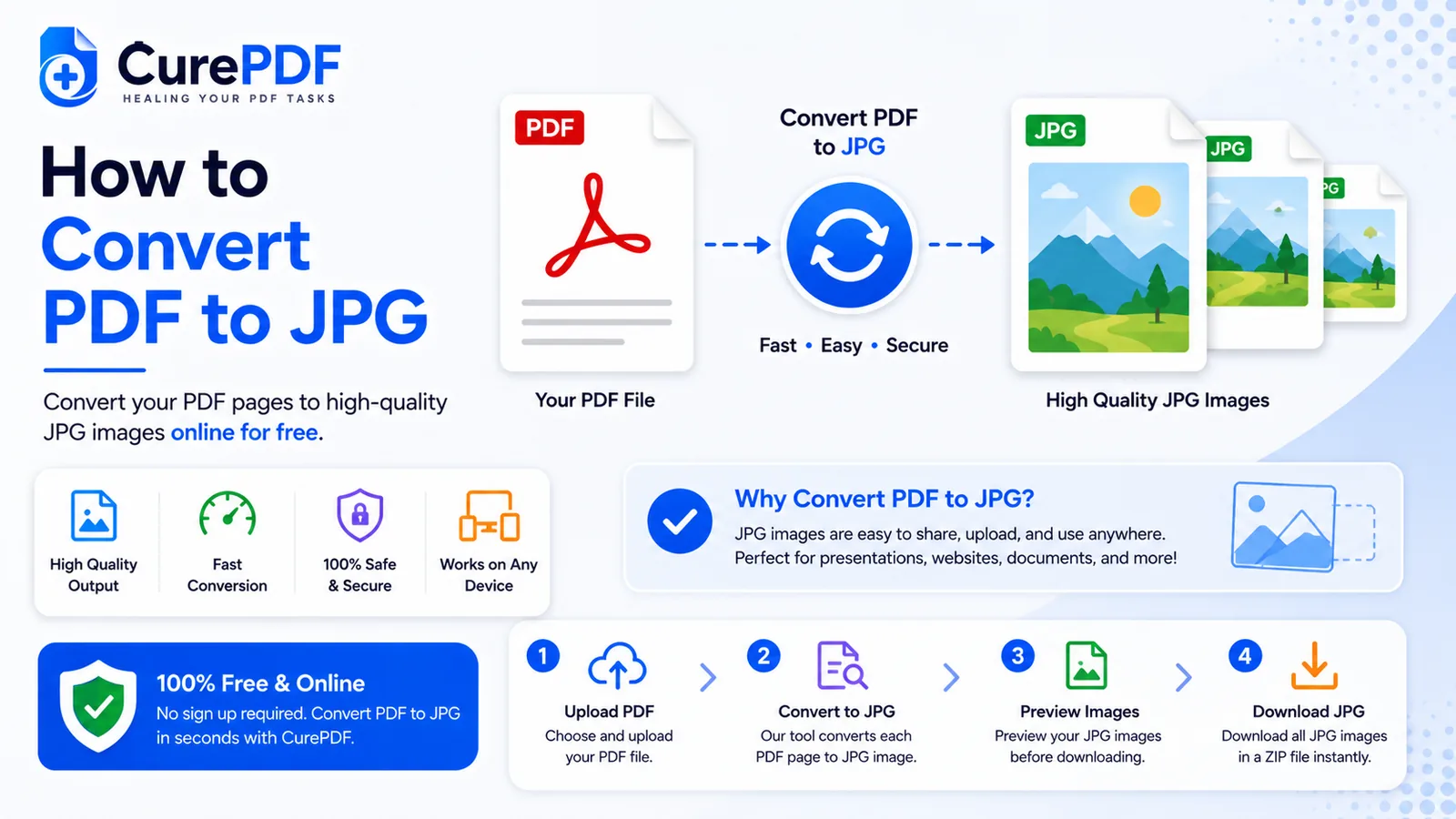
PDFは自分のパソコンでは問題なく開けますが、送り先によってはそもそも文書ではなく画像を求めている場合が少なくありません。SNSの投稿、プレゼン資料のスライド、多くのウェブサイトのアップロード欄はJPG向けに作られており、PDFファイルはそうした欄や投稿にそのまま収まりません。PDFのページをJPG画像に変換すれば、この不一致を一度に解消できます。各ページがそれぞれ独立した画像として書き出され、ほかの写真と同じように貼り付けたり、アップロードしたり、スライドにドラッグしたりできるようになります。
こんなときに必要になります
コンテンツの送り先が文書ではなく画像を前提にしている場合は、この方法が役立ちます。週末イベント用の1ページのチラシをInstagramやFacebookに投稿したいとき、どちらのプラットフォームもPDFの添付を受け付けません。先にチラシをJPGに変換すれば、ほかの写真と同じように投稿できます。四半期報告書の6ページ目に埋もれているグラフをプレゼン資料の1枚のスライドに載せたいとき、そのページをJPGに変換すれば、グラフを一から作り直さずにそのままスライドに挿入できる画像が手に入ります。スキャンした証明書や卒業証書を、JPGかPNGのアップロードしか受け付けない求人サイトやライセンス発行ポータルのプロフィール欄に登録したいとき、PDFはそのまま拒否されますが、変換後の画像なら問題なく通ります。
逆方向の作業——バラバラの写真を1つの共有しやすい文書にまとめたい場合——は別のツールで行います。JPGをPDFに変換する方法を参照してください。
PDFをJPGに変換する手順
- CurePDFのPDF to JPGツールにPDFをドラッグするか、デバイスから選択してアップロードします。ファイルが読み込まれるとすぐに処理が始まり、先にアカウント登録を求められることはありません。
- ツールはPDFの各ページをそれぞれ独立した画像としてレンダリングします。これが処理の核心です。テキストを抽出したり埋め込み画像を取り出したりするのではなく、テキスト・ベクター図形・写真・背景色など、そのページ上のすべての要素を1枚の固定画像として平坦化します。ちょうどスクリーンショットが画面に映っているものをそのまま記録するのと同じ仕組みです。12ページのPDFからは、1枚の長い結合画像ではなく、ページごとに独立した12枚のJPGが生成されます。
- ダウンロードする前に、レンダリングされたページをプレビューします。各ページがサムネイルとして表示されるので、変換ですべてが正しく処理されたかを確認でき、細かい文字や細部が、その解像度でもはっきり読めるかどうかを個別にチェックできます。
- 画像をダウンロードします。1ページのPDFなら、そのまま保存できるJPGが1枚手に入ります。複数ページのPDFなら、一式まとめて手に入り、個別にダウンロードすることも、まとめてバッチとしてダウンロードすることもできるので、すべて必要な場合に1枚ずつ保存する手間がかかりません。
例:チラシをSNS投稿用の画像に変換する
土曜日のポップアップセール用に1ページのチラシをデザインし、デザインツールからflyer.pdfとして書き出したとします。見た目は申し分ありませんが、投稿先のSNSアカウントはPDFのアップロードを受け付けません。Instagramは画像ファイルでなければ受け付けないのです。CurePDFのPDF to JPGツールを開いてflyer.pdfをアップロードすると、1ページだけなのでツールは一度だけレンダリングを行い、数秒後にflyer.jpgを返します。プレビューを確認し、イベントの詳細や電話番号がその解像度でもくっきり読めることを確かめてからダウンロードします。あとは普通の写真とまったく同じように投稿できます。プラットフォームから見れば、それはもう正真正銘の画像だからです。
避けたいよくある失敗
- 複数ページのPDFが1枚の結合画像になると思い込む。 変換はページ単位で行われます。20ページのPDFは、1枚のつながった長い画像ではなく、20枚の独立したJPGになります。どうしてもすべてを1枚の画像にまとめたい場合は、変換後に画像編集ツールやデザインツールで各ページを自分で配置し直す必要があります。このコンバーターはページを1つの枠に結合するようには作られていません。
- 細かい文字を読めるように保つべきページで解像度を確認し忘れる。 一見きれいに見えるページでも、固定サイズの画像に平坦化すると、小さな文字やグラフの細かいラベルがわずかにぼやけることがあります。印刷品質や近くで読む可読性が重要な用途でJPGを使う前に、ダウンロードしたファイルを原寸大で開き、必要な文字がなお鮮明であることを確認してください。
- JPGが透明度に対応していないことを忘れる。 PDFのページが透明背景で作られていた場合——たとえばほかのコンテンツの上に重ねる想定のロゴなど——その透明部分は変換後には残りません。JPGは単色の背景しか扱えないため、ページが透明だった箇所はすべて、白色か、その下に実際にあった背景色でレンダリングされます。
- 本当に必要なのは小さいPDFなのにJPGに変換してしまう。 実際の目的がメール添付の上限やアップロードのサイズ制限を下回らせることだけで、しかも検索や編集ができる文書のまま保っておく必要がある場合、全ページをJPGに変換するのは誤った選択です。文書のテキスト情報が完全に失われてしまいます。その場合は、PDFを圧縮するほうが適切です。ファイルサイズを縮小しつつ、正真正銘のPDFのまま保てます。
よくある質問
複数ページのPDFはどうなりますか。
各ページがそれぞれ独立したJPG画像に変換されます。すべてまとめて一式として提供されるので、1ページずつ変換する手間なく、まとめてダウンロードできます。
印刷に十分な画質でしょうか。
SNS投稿、スライド、デジタル共有といった日常的な用途であれば、解像度は十分です。大判印刷を予定している場合は、事前にダウンロードしたJPGの解像度を確認してください。画面表示向けにレンダリングされたページは、ポスターサイズでは粗さが目立つ可能性があります。
長いPDFから特定の1ページだけを変換できますか。
はい。PDF全体をアップロードし、ツールの設定を「すべてのページ」ではなく「特定のページ」に切り替えてください。必要なページ番号(または複数のページ番号)を入力すれば、そのページだけがレンダリングされて返されるので、事前にファイルを分割する必要はありません。
JPGに変換すると、コピーできるテキストは残りますか。
残りません。JPGはテキスト文書ではなく画像です。ページが画像としてレンダリングされた時点で、そこにあったテキストは選択やコピー、検索が可能なテキストではなく、画像の一部になります。
今すぐPDFをJPGに変換する
1ページ、あるいは文書全体を、すぐに共有できる画像に変換する準備はできましたか。PDF to JPGツールにアクセスするか、ほかの機能が必要な場合はPDFツール一覧をご覧ください。