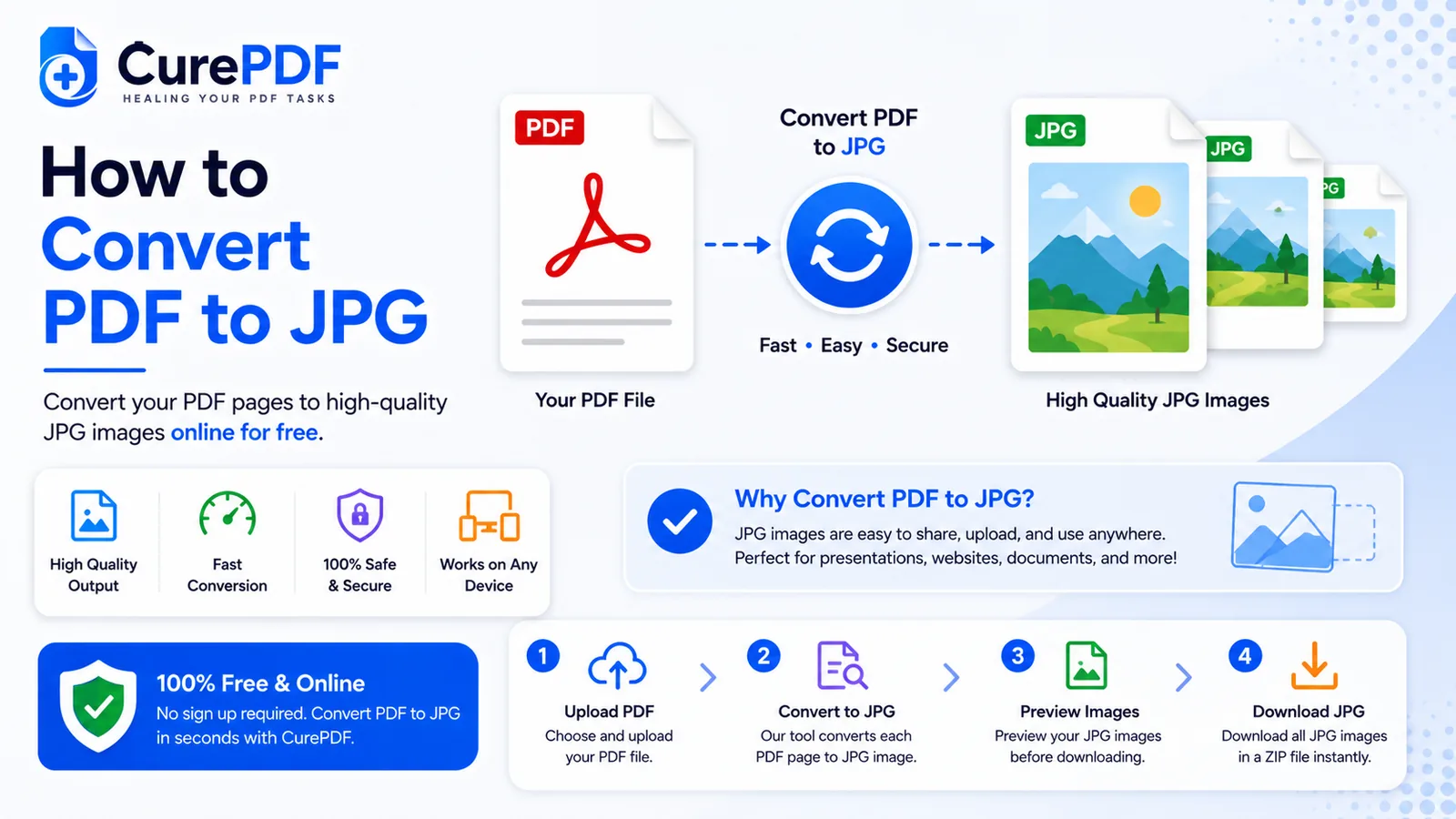
Ein PDF öffnet sich auf dem eigenen Computer problemlos, doch an vielen Zielorten wird gar kein Dokument gewünscht — dort will man ein Bild. Social-Media-Beiträge, Präsentationsfolien und ein gutes Stück der Upload-Formulare im Web sind auf JPG ausgelegt, und eine PDF-Datei passt einfach nicht in dieses Feld oder diesen Beitrag. Eine PDF-Seite in ein JPG-Bild umzuwandeln löst diese Diskrepanz in einem einzigen Schritt: Jede Seite wird zu ihrem eigenen Bild, bereit zum Einfügen, Hochladen oder Ziehen in eine Folie, genau wie jedes andere Foto.
Wann du das brauchst
Greif darauf zurück, sobald der Bestimmungsort deines Inhalts für Bilder gedacht ist, nicht für Dokumente. Ein einseitiger Flyer für eine Wochenendveranstaltung muss als Beitrag auf Instagram oder Facebook erscheinen, und keine der beiden Plattformen erlaubt das Anhängen eines PDFs — wandle den Flyer zuerst in ein JPG um, und er lässt sich wie jedes andere Foto posten. Eine Grafik, die auf Seite 6 eines Quartalsberichts vergraben ist, soll auf einer Folie einer Präsentation landen; wenn du diese Seite in ein JPG umwandelst, erhältst du ein Bild, das du direkt in die Folie einfügen kannst, ohne die Grafik von Grund auf neu zu erstellen. Ein eingescanntes Zertifikat oder Diplom muss in ein Profilfeld auf einer Jobbörse oder einem Lizenzierungsportal, das nur JPG- oder PNG-Uploads akzeptiert — ein PDF wird glatt abgelehnt, während das umgewandelte Bild problemlos durchgeht.
Der umgekehrte Weg — ein Stapel Fotos, den du in ein einziges, leicht teilbares Dokument statt loser Bilder verwandeln willst — wird von einem anderen Tool erledigt; siehe wie man JPG in PDF umwandelt.
So wandelst du ein PDF Schritt für Schritt in JPG um
- Lade dein PDF in das PDF-zu-JPG-Tool von CurePDF hoch, indem du es auf die Seite ziehst oder von deinem Gerät auswählst. Die Datei wird geladen, und das Tool beginnt sofort mit der Arbeit, ohne vorher ein Konto zu verlangen.
- Das Tool rendert jede Seite des PDFs als eigenes Bild. Das ist der Kern des Ganzen: Statt Text zu extrahieren oder eingebettete Bilder herauszuziehen, flacht das Tool alles auf einer Seite — Text, Vektorgrafiken, Fotos, Hintergrundfarbe — zu einem einzigen festen Bild ab, genauso wie ein Screenshot festhält, was gerade auf dem Bildschirm zu sehen ist. Ein 12-seitiges PDF ergibt 12 separate JPGs, eines pro Seite, nicht ein langes zusammengefügtes Bild.
- Sieh dir die gerenderten Seiten vor dem Download an. Jede Seite erscheint als Miniaturansicht, sodass du bestätigen kannst, dass die Umwandlung alles korrekt erfasst hat, und prüfen kannst, ob kleiner Text oder feine Details auf einer bestimmten Seite bei der resultierenden Auflösung noch klar lesbar sind.
- Lade die Bilder herunter. Ein einseitiges PDF ergibt ein JPG, das du direkt speichern kannst. Ein mehrseitiges PDF ergibt den kompletten Satz, einzeln herunterladbar oder als Paket gebündelt, sodass du nicht jede Datei einzeln speichern musst, wenn du sie alle brauchst.
Beispiel: Einen Flyer in ein social-media-taugliches Bild verwandeln
Du hast einen einseitigen Flyer für einen Pop-up-Verkauf am Samstag gestaltet und ihn aus deinem Designtool als flyer.pdf exportiert. Er sieht großartig aus, aber die Social-Media-Konten, auf denen du postest, akzeptieren keine PDF-Uploads — Instagram verlangt schlicht eine Bilddatei. Du öffnest das PDF-zu-JPG-Tool von CurePDF, lädst flyer.pdf hoch, und da es nur eine Seite ist, rendert das Tool sie einmal und liefert dir wenige Sekunden später flyer.jpg. Du prüfst die Vorschau, bestätigst, dass Veranstaltungsdetails und Telefonnummer bei dieser Auflösung noch scharf sind, und lädst es herunter. Von da an wird es genauso gepostet wie ein Foto, denn aus Sicht der Plattform ist es jetzt genau das.
Häufige Fehler, die du vermeiden solltest
- Erwarten, dass ein mehrseitiges PDF zu einem einzigen zusammengefügten Bild wird. Die Umwandlung funktioniert seitenweise — ein 20-seitiges PDF wird zu 20 separaten JPGs, nicht zu einem einzigen langen zusammengefügten Bild. Wenn du wirklich alles auf einem Bild haben willst, musst du die einzelnen Seiten anschließend selbst in einem Bild- oder Designtool anordnen; der Konverter ist nicht dafür gebaut, Seiten zu einem einzigen Rahmen zusammenzufügen.
- Die Auflösung nicht prüfen, wenn feiner Text lesbar bleiben muss. Eine Seite, die auf den ersten Blick gut aussieht, kann kleingedruckten Text oder feine Diagrammbeschriftungen leicht unscharf werden lassen, sobald sie zu einem Bild fester Größe abgeflacht wird. Bevor du das JPG dort einsetzt, wo Druckqualität oder Lesbarkeit aus der Nähe wichtig ist, öffne die heruntergeladene Datei in voller Größe und bestätige, dass der Text, auf den es ankommt, noch scharf ist.
- Vergessen, dass JPG keine Transparenz unterstützt. Wenn deine PDF-Seite mit einem transparenten Hintergrund gestaltet wurde — etwa ein Logo, das über anderem Inhalt sitzen sollte —, überlebt diese Transparenz die Umwandlung nicht. JPG unterstützt nur einen einheitlichen Hintergrund, also wird das Bild überall dort, wo die Seite transparent war, mit Weiß oder der tatsächlich darunterliegenden Hintergrundfarbe gerendert.
- In JPG umwandeln, obwohl eigentlich ein kleineres PDF benötigt wird. Wenn das eigentliche Ziel einfach ist, die Datei unter ein E-Mail-Anhangslimit oder eine Upload-Größenbegrenzung zu bringen — und sie dabei ein durchsuchbares, bearbeitbares Dokument bleiben muss —, ist die Umwandlung jeder Seite in JPG der falsche Schritt; dabei geht die Textebene des Dokuments komplett verloren. Komprimiere in diesem Fall stattdessen das PDF, wodurch die Dateigröße schrumpft, während es ein echtes PDF bleibt.
Häufig gestellte Fragen
Was passiert mit mehrseitigen PDFs?
Jede Seite wird in ihr eigenes JPG-Bild umgewandelt. Alle werden zusammen als Satz geliefert, sodass du das gesamte Paket herunterladen kannst, statt eine Seite nach der anderen umzuwandeln.
Reicht die Bildqualität zum Drucken?
Für den alltäglichen Gebrauch — Social-Media-Beiträge, Folien, digitales Teilen — hält die Auflösung gut stand. Wenn du großformatigen Druck planst, prüfe zuerst die Auflösung des heruntergeladenen JPGs; eine für den Bildschirm gerenderte Seite hält im Posterformat möglicherweise nicht mit.
Kann ich nur eine Seite aus einem längeren PDF umwandeln?
Ja — lade das komplette PDF hoch und wechsle im Tool statt "Alle Seiten" zur Option "Bestimmte Seiten". Gib die gewünschte Seitenzahl (oder Seitenzahlen) ein, und nur diese Seiten werden gerendert und zurückgegeben, sodass du die Datei vorher nicht aufteilen musst.
Bleibt bei der Umwandlung in JPG Text erhalten, den ich kopieren kann?
Nein. Ein JPG ist ein Bild, kein Textdokument — sobald eine Seite als Bild gerendert wird, wird jeglicher darauf enthaltene Text Teil des Bildes, statt auswählbarer oder durchsuchbarer Text zu bleiben.
Wandle dein PDF jetzt in JPG um
Bereit, eine Seite — oder ein ganzes Dokument — in teilbereite Bilder zu verwandeln? Geh zum PDF-zu-JPG-Tool, oder durchstöbere die vollständige Liste der PDF-Tools, falls du etwas anderes brauchst.