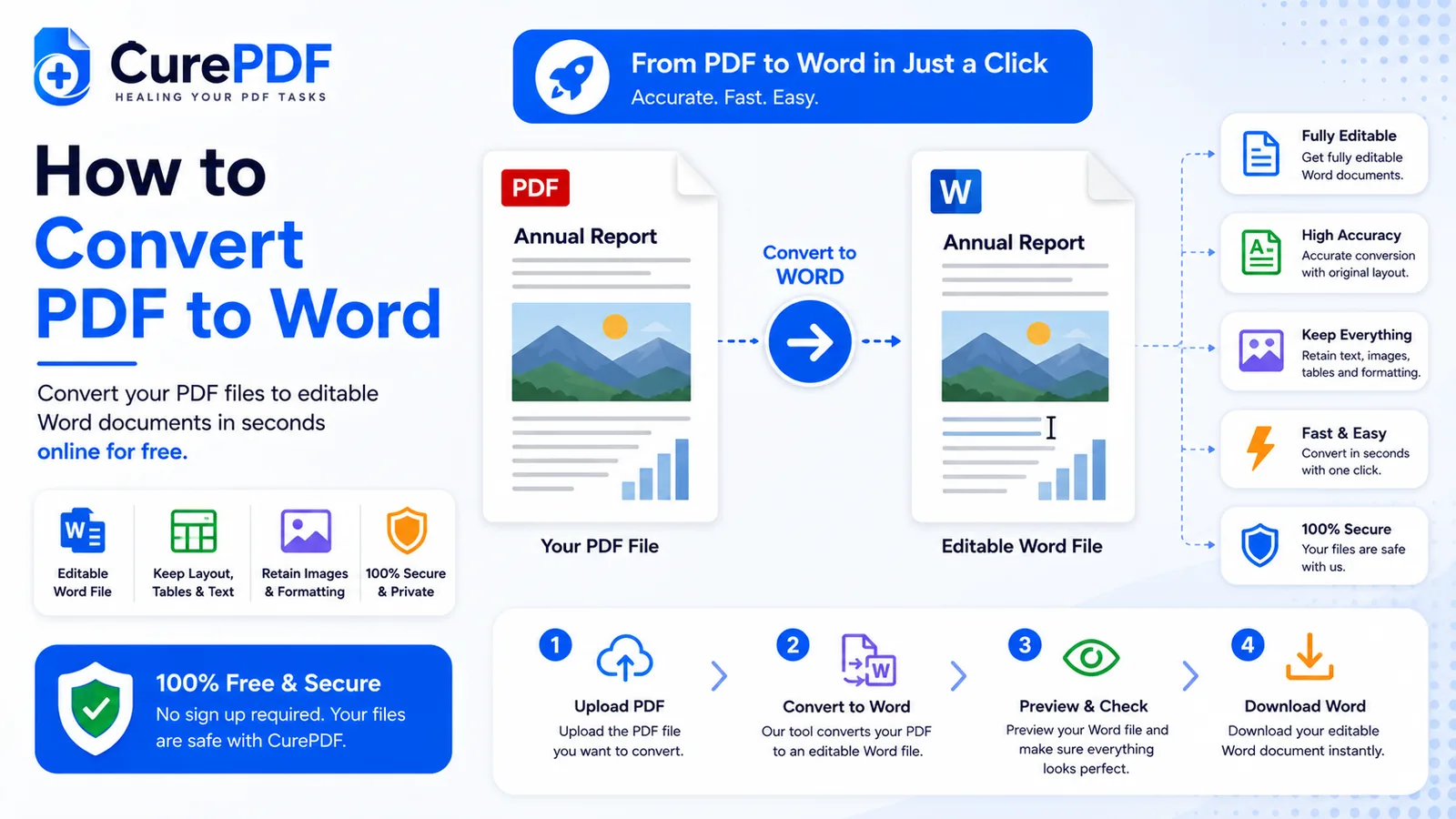
Ein PDF eignet sich hervorragend, um etwas zu teilen, das sich nicht verändern soll – bis es sich eben doch ändern muss. Ein fünf Jahre alter Lebenslauf, eine Vertragsvorlage, die für jeden neuen Kunden wiederverwendet wird, ein Bericht mit einem Absatz, der in ein anderes Dokument wandern muss: All das steckt in einem Format fest, das eigentlich dafür gebaut wurde, Bearbeitungen zu widerstehen. PDFs sind so konzipiert, dass sie auf jedem Bildschirm und Drucker gleich aussehen – genau das macht sie frustrierend, sobald man einen Satz hinzufügen, einen Tippfehler korrigieren oder ein Datum aktualisieren muss. Die Umwandlung dieses PDFs in Word verwandelt platten, schreibgeschützten Text zurück in ein echtes Dokument, das Sie öffnen, überarbeiten und speichern können, statt nur eine Seite, die Sie sich lediglich ansehen können.
Wann Sie das brauchen
Diese Umwandlung lohnt sich immer dann, wenn ein PDF zwischen Ihnen und einer Änderung steht, die Sie wirklich vornehmen müssen. Ein altes lebenslauf.pdf, zu dem nirgendwo auf dem Computer eine passende Word-Datei existiert, braucht eine neue Station im Werdegang – und das gesamte Layout von Grund auf neu aufzubauen, nur um einen Aufzählungspunkt hinzuzufügen, kostet einen ganzen Nachmittag. Ein Vertrag existiert nur noch als unterschriebenes PDF, und der nächste Kunde braucht dieselbe Vereinbarung mit neuem Namen, neuem Datum und ein paar angepassten Klauseln – einen mehrseitigen Vertrag von Hand neu abzutippen lädt gerade in den wichtigsten Teilen zu Fehlern ein. Ein Absatz, der tief in einem Quartalsbericht vergraben ist, muss herausgezogen und in einer E-Mail oder einem anderen Dokument wiederverwendet werden, und Text direkt aus einem PDF-Viewer zu kopieren bringt oft kaputte Zeilenumbrüche und durcheinandergeratene Abstände mit sich.
Der umgekehrte Weg ist eine eigene Aufgabe mit einem eigenen Werkzeug: Wenn Sie von einem Word-Dokument ausgehen und stattdessen ein PDF brauchen – für etwas, das nicht weiter bearbeitet werden soll –, lesen Sie wie man Word in PDF umwandelt.
PDF in Word umwandeln, Schritt für Schritt
- Fügen Sie zunächst Ihre Datei dem PDF-zu-Word-Tool von CurePDF hinzu – ziehen Sie sie in den Upload-Bereich, oder klicken Sie sich durch und wählen Sie sie von Ihrem Gerät aus. Es muss vorher kein Konto erstellt werden, und Sie können die Umwandlung so oft ausführen, wie Sie möchten.
- Das Tool liest das Dokument und extrahiert Text und Layout – Überschriften, Absätze, Tabellen und Abstände werden erkannt und als echter Word-Inhalt neu aufgebaut, statt als flaches Abbild der Seite. Wenn das PDF ein gescanntes Bild ist statt eines Dokuments mit auswählbarem Text – eine fotografierte Seite, ein alter, als PDF gespeicherter Scan –, führt das Tool zuerst eine OCR (optische Zeichenerkennung) durch, die die Formen von Buchstaben und Wörtern auf dem Bild erkennt und in echten, bearbeitbaren Text umwandelt, bevor das Layout rekonstruiert wird.
- Laden Sie das Ergebnis nach Abschluss der Umwandlung als bearbeitbare
.docx-Datei herunter. Ein kurzes, einfaches Dokument braucht nur wenige Sekunden; längere oder optisch komplexere Dateien brauchen etwas mehr Zeit, während das Layout rekonstruiert wird, und mehrseitige Dokumente kommen als eine einzige Datei zurück statt als Download Seite für Seite. - Öffnen Sie die
.docx-Datei in Microsoft Word, Google Docs oder jeder anderen Textverarbeitung, die dieses Format liest. Von dort an verhält es sich wie jedes Dokument, das Sie von Grund auf selbst getippt hätten – klicken Sie in einen Absatz und beginnen Sie mit dem Bearbeiten.
Beispiel: Einen Lebenslauf ohne ursprüngliche Word-Datei aktualisieren
Angenommen, Sie haben lebenslauf.pdf – die einzige erhaltene Kopie eines vor fünf Jahren erstellten Lebenslaufs, dessen ursprüngliche Word-Datei irgendwo zwischen zwei alten Laptops verloren gegangen ist. Eine neue Stelle muss in den Werdegang aufgenommen werden, aber es gibt keine Quelldatei zum Öffnen und keine Möglichkeit, einem gesperrten PDF einen Aufzählungspunkt hinzuzufügen. Sie laden lebenslauf.pdf in das PDF-zu-Word-Tool von CurePDF hoch, und da es sich um ein unkompliziertes, überwiegend textbasiertes Dokument handelt, läuft die Extraktion sauber ab – Überschriften, Aufzählungspunkte und Abstände werden alle korrekt übernommen. Sie laden lebenslauf.docx herunter, öffnen es in Word, fügen die neue Position mit ihren Aufzählungspunkten hinzu und speichern. Die Formatierung, die Sie beim ersten Mal richtig hinbekommen haben, muss nie neu aufgebaut werden.
Häufige Fehler, die Sie vermeiden sollten
- Eine perfekte Layout-Übereinstimmung bei stark gestalteten Dokumenten erwarten. Ein einfacher, überwiegend textbasierter Lebenslauf oder Brief lässt sich fast immer sauber umwandeln. Eine Broschüre mit mehreren Textspalten, überlappenden Grafiken und individuellen Schriftarten ist ein schwierigerer Fall – die Extraktion tut ihr Bestes, um das Layout zu rekonstruieren, aber komplexe Designs brauchen danach oft etwas manuelle Nacharbeit in Word, um genau richtig auszusehen.
- Einen minderwertigen Scan umwandeln und dabei fehlerfreie OCR erwarten. OCR liest die Formen von Buchstaben auf einem gescannten Bild, und sie ist nur so gut wie das Bild, mit dem sie arbeitet. Ein scharfer, gut beleuchteter Scan wird präzise umgewandelt; ein unscharfes Foto einer Seite, ein schräg gescanntes Dokument oder eine Kopie in Faxqualität geben der OCR weniger her und können Erkennungsfehler einbringen, die von Hand korrigiert werden müssen.
- Das Korrekturlesen vor dem Versenden der umgewandelten Datei überspringen. Selbst eine saubere Umwandlung lohnt einen kurzen Durchlesen – OCR und Layout-Extraktion sind beide sehr gut, aber nicht unfehlbar, und ein falsch erkanntes Zeichen oder eine verschobene Zeile übersieht man leicht, wenn man das Dokument ohne vorherige Prüfung verschickt.
- Mehrere einzelne PDF-Seiten nacheinander umwandeln, statt sie vorher zusammenzuführen. Wenn ein Dokument als eine Handvoll separater PDF-Dateien existiert – zum Beispiel gescannte Seiten eines Vertrags –, ergibt die einzelne Umwandlung jeder Datei mehrere unzusammenhängende Word-Dateien statt eines Dokuments. Fügen Sie die PDF-Dateien zuerst zu einer zusammen, lassen Sie dann diese eine Datei durch den Konverter laufen, und Sie erhalten eine einzige, korrekt sortierte
.docx-Datei, statt Teile selbst zusammensetzen zu müssen.
Häufig gestellte Fragen
Funktioniert das auch mit gescannten PDFs, nicht nur mit getippten?
Ja – das Tool verwendet OCR, um Text aus gescannten Bildern zu extrahieren, nicht nur aus PDFs, die bereits auswählbaren Text enthalten.
Sieht die Formatierung in Word genau gleich aus?
Einfache, überwiegend textbasierte Dokumente werden sauber umgewandelt; komplexe mehrspaltige Layouts brauchen danach womöglich etwas manuelle Formatierungs-Nacharbeit.
Welches Dateiformat erhalte ich?
Eine standardmäßige .docx-Datei, die sich in Microsoft Word, Google Docs oder jeder kompatiblen Textverarbeitung öffnen lässt.
Gibt es eine Seitenbegrenzung?
Ja – bis zu 150 Seiten pro Umwandlung. Ein längeres Dokument liefert eine Fehlermeldung, die Sie bittet, es in kleineren Abschnitten umzuwandeln; alles unterhalb der Grenze braucht einfach etwas mehr Zeit zur Verarbeitung, je länger es ist.
Wandeln Sie Ihr PDF jetzt in Word um
Bereit, ein gesperrtes PDF in ein Dokument zu verwandeln, das Sie tatsächlich bearbeiten können? Nutzen Sie das PDF-zu-Word-Tool, oder durchstöbern Sie die vollständige Liste der PDF-Tools, wenn Sie etwas anderes benötigen.