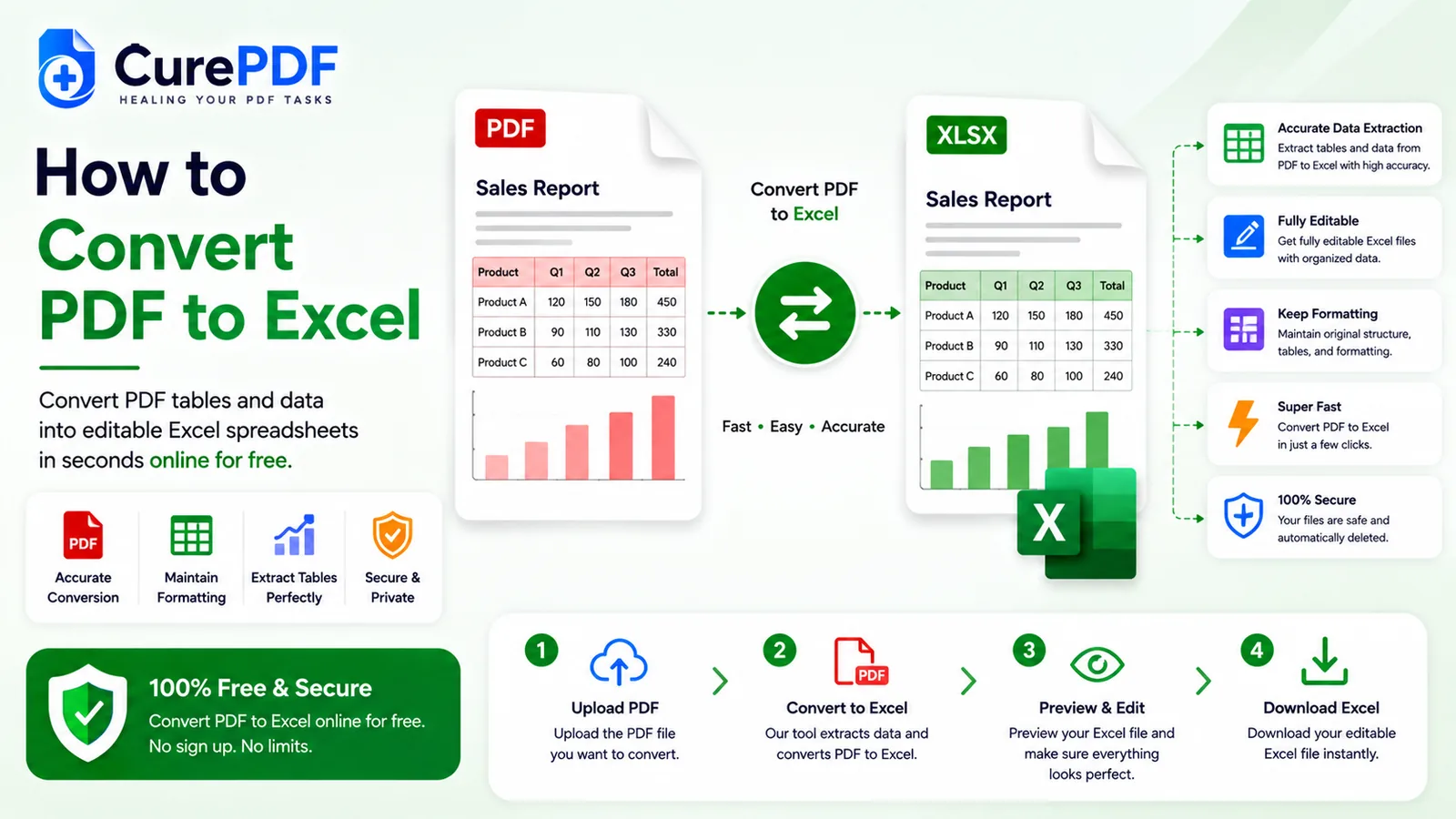
PDF ની અંદર રહેલું ટેબલ ડેટા જેવું દેખાય છે, પણ તે ખરેખર ડેટા નથી હોતું — જ્યાં સુધી તે PDF માંથી બહાર ન નીકળે ત્યાં સુધી. પ્રાઇસ લિસ્ટ, ફાઇનાન્શિયલ રિપોર્ટ, ઇન્વેન્ટરી શીટ અથવા એક્સપોર્ટ કરેલું સ્ટેટમેન્ટ તમને જોઈતા બરાબર એ જ નંબર્સ ધરાવી શકે છે, પણ PDF તેમને એક વાસ્તવિક સ્પ્રેડશીટની રો અને કોલમને બદલે એક સપાટ પેજમાં બંધ કરી દે છે. PDF વ્યૂઅરમાંથી સીધું ટેબલ કોપી કરવાથી લગભગ હંમેશા વસ્તુઓ વધુ ખરાબ થાય છે: કોલમ ભેગી થઈ જાય છે, રો તૂટી જાય છે, અને બે મિનિટનું કોપી-પેસ્ટ કામ વીસ મિનિટની જાતે સફાઈમાં ફેરવાઈ જાય છે. તેના બદલે PDF ને એક્સેલમાં કન્વર્ટ કરવાથી ટેબલ ફરી એક ખરી સ્પ્રેડશીટ તરીકે બહાર આવે છે — સાચી રો, સાચી કોલમ, સાચા નંબર્સ જેને તમે તરત જ સોર્ટ, ફિલ્ટર અને કેલ્ક્યુલેટ કરી શકો છો.
તમને આની જરૂર ક્યારે પડશે
જ્યારે પણ PDF તમારી અને તમને ખરેખર જોઈતા ડેટા વચ્ચે અડચણ બનીને ઊભું રહે છે, ત્યારે આ કન્વર્ઝન કામમાં આવે છે. કોઈ વેન્ડર તમને પ્રાઇસ લિસ્ટ PDF તરીકે મોકલે છે, અને તમારે એ ભાવોને તમારા પોતાના ખર્ચ સાથે સરખાવવા સ્પ્રેડશીટમાં જોઈએ છે — પચાસ રો હાથે ફરીથી ટાઇપ કરવાથી બરાબર ત્યાં જ ભૂલો થવાની શક્યતા રહે છે જ્યાં એક ખોટો આંકડો સૌથી વધુ મહત્વનો હોય. કોઈ ત્રિમાસિક રિપોર્ટ પ્રાદેશિક વેચાણના આંકડાના ટેબલ સાથે PDF તરીકે આવે છે, અને તમારે ચાર્ટ બનાવવા એ નંબર્સ એક્સેલમાં જોઈએ છે — PDF વ્યૂઅરમાંથી સીધું કોપી કરવાથી કોલમ ભળી જઈને ટેક્સ્ટનો એક નકામો બ્લોક બની જાય છે. કોઈ બેંક કે યુટિલિટી કંપની સ્ટેટમેન્ટ PDF તરીકે મોકલે છે, અને તમારે તમારા પોતાના રેકોર્ડ સાથે મેળવવા લાઇન આઇટમ્સ સ્પ્રેડશીટમાં જોઈએ છે — તારીખો, રકમો અને વર્ણનો હાથે ફરીથી દાખલ કરવું ધીમું છે અને બરાબર એ જ રીતે ભૂલોને નોતરે છે જેનાથી ખરાબ રિકન્સિલિયેશનની શરૂઆત થાય છે.
બીજી દિશામાં જવું — એટલે કે PDF માંથી બહાર કાઢવાને બદલે કોઈ ડોક્યુમેન્ટને PDF માં ફેરવવું — એ પોતાના જ ટૂલવાળું અલગ કામ છે: જો તમે Word ફાઇલથી શરૂઆત કરી રહ્યા છો અને તેના બદલે PDF જોઈએ છે, તો Word ને PDF માં કેવી રીતે કન્વર્ટ કરવું તે જુઓ.
PDF ને એક્સેલમાં સ્ટેપ બાય સ્ટેપ કેવી રીતે કન્વર્ટ કરવું
- CurePDF ના PDF to Excel ટૂલ માં તમારી ફાઇલ ઉમેરીને શરૂઆત કરો — તેને અપલોડ એરિયામાં ડ્રોપ કરો, અથવા ક્લિક કરીને તમારા ડિવાઇસમાંથી પસંદ કરો. પહેલા કોઈ એકાઉન્ટ બનાવવાની જરૂર નથી.
- Convert પર ક્લિક કરો. ટૂલ દરેક પેજ પર ટેબલ માટે સ્કેન કરે છે — દેખાતી બોર્ડરવાળા રૂલ્ડ ટેબલ અને વ્હાઇટસ્પેસથી ગોઠવાયેલા બોર્ડરલેસ ટેબલ બંને — અને દરેકને ટેક્સ્ટના ફ્લેટ બ્લોકને બદલે એક ખરી સ્પ્રેડશીટ સ્ટ્રક્ચર તરીકે ફરીથી બનાવે છે.
- તેને મળતું દરેક ટેબલ આઉટપુટ ફાઇલમાં પોતાની અલગ વર્કશીટ બને છે: Table 1, Table 2, Table 3, વગેરે, તમારા ડોક્યુમેન્ટમાં તે જે ક્રમમાં દેખાય છે તે જ ક્રમમાં — ભલે ટેબલ ઘણા પેજમાં ફેલાયેલા હોય.
- પરિણામને એક ખરી
.xlsxફાઇલ તરીકે ડાઉનલોડ કરો. નંબર્સ, કરન્સી રકમો, ટકાવારી અને સ્પષ્ટ રીતે ફોર્મેટ થયેલી તારીખો પ્લેન ટેક્સ્ટ નહીં પણ મેચિંગ ફોર્મેટિંગ સાથે ટાઇપ કરેલી વેલ્યુ તરીકે આવે છે — તેને Excel, Google Sheets અથવા LibreOffice Calc માં ખોલો અને ડેટા તરત જ સોર્ટ, ફિલ્ટર અથવા ચાર્ટ કરવા માટે તૈયાર છે.
ઉદાહરણ: વેન્ડર પ્રાઇસ લિસ્ટને કામ કરી શકાય તેવી સ્પ્રેડશીટમાં ફેરવવું
ધારો કે કોઈ સપ્લાયર તમને ઇમેઇલમાં pricelist.pdf મોકલે છે — પ્રોડક્ટ નામો, યુનિટ પ્રાઇસ અને ક્વોન્ટિટી ડિસ્કાઉન્ટના ટેબલવાળું બે-પેજનું ડોક્યુમેન્ટ. તમારે ગયા ત્રિમાસિકના ખર્ચ સાથે સરખાવવા એ નંબર્સ સ્પ્રેડશીટમાં જોઈએ છે, પણ PDF પોતે એવી વસ્તુ નથી જેને તમે ફિલ્ટર કે સોર્ટ કરી શકો. તમે pricelist.pdf ને CurePDF ના PDF to Excel ટૂલ માં અપલોડ કરો છો, અને ટેબલમાં સ્પષ્ટ રૂલ્ડ બોર્ડર હોવાથી, ડિટેક્શન ચોખ્ખું થાય છે — દરેક રો અને કોલમ બરાબર જ્યાં હોવું જોઈએ ત્યાં જ ગોઠવાય છે. ભાવો એવી ટેક્સ્ટ સ્ટ્રિંગ તરીકે નહીં જેને તમારે હાથે કન્વર્ટ કરવી પડે, પણ કરન્સી ફોર્મેટિંગવાળા ખરા નંબર્સ તરીકે આવે છે. તમે pricelist.xlsx ડાઉનલોડ કરો છો, તેને Excel માં ખોલો છો, અને તરત જ આંકડા સરખાવવાનું શરૂ કરો છો — ન કોઈ ફરીથી ટાઇપિંગ, ન કોપી-પેસ્ટથી ભેગી થયેલી કોલમને ફરીથી ફોર્મેટ કરવાનું.
ટાળવા જેવી સામાન્ય ભૂલો
- સ્કેન કરેલા PDF પર આ અજમાવવું. PDF to Excel PDF ની અંદર પહેલેથી રહેલા ખરા ટેક્સ્ટ લેયરને વાંચે છે — તે ઇમેજ પર OCR (ઓપ્ટિકલ કેરેક્ટર રેકગ્નિશન) ચલાવતું નથી. ફોટો પાડેલું પેજ, સ્કેન કરેલું ડોક્યુમેન્ટ, અથવા સંપૂર્ણપણે ઇમેજથી બનેલું કોઈપણ PDF, તેમાં ટૂલને શોધવા માટે સિલેક્ટ કરી શકાય તેવો ટેક્સ્ટ નહીં હોય, અને તમને તૂટેલી કે ખાલી સ્પ્રેડશીટને બદલે તે જણાવતો મેસેજ દેખાશે.
- કોઈ દેખાતી સ્ટ્રક્ચર વગરના ટેબલનું સંપૂર્ણ ડિટેક્શન થવાની અપેક્ષા રાખવી. દેખાતી બોર્ડરવાળા રૂલ્ડ ટેબલ અને વ્યવસ્થિત રીતે ગોઠવાયેલા બોર્ડરલેસ ટેબલ બંને વિશ્વસનીય રીતે ડિટેક્ટ થાય છે. છૂટાછવાયા ટેક્સ્ટમાંથી બનેલું, જેમાં કોઈ સુસંગત ગોઠવણી ન હોય તેવું ટેબલ, વધુ મુશ્કેલ કેસ છે, અને ડિટેક્શન તેને ચૂકી શકે છે અથવા ખોટી રીતે વિભાજિત કરી શકે છે.
- એવું માની લેવું કે દરેક નંબર ટાઇપ કરેલી વેલ્યુમાં કન્વર્ટ થાય છે. સ્પષ્ટ રીતે ફોર્મેટ થયેલા નંબર્સ, કરન્સી, ટકાવારી અને તારીખો ખરી Excel વેલ્યુ તરીકે આવે છે. કંઈ પણ અસ્પષ્ટ — દાખલા તરીકે, મિશ્ર આલ્ફાન્યુમેરિક કોડ જે ફક્ત આંશિક રીતે નંબર જેવો દેખાય — તેને ખોટી રીતે કન્વર્ટ કરવાનું જોખમ લેવાને બદલે જાણી જોઈને પ્લેન ટેક્સ્ટ તરીકે રાખવામાં આવે છે.
- કોઈ ખરા ટેબલ વગરના ડોક્યુમેન્ટને કન્વર્ટ કરવું અને છતાં આઉટપુટની અપેક્ષા રાખવી. જો PDF માં ફક્ત પેરાગ્રાફ હોય અને કોઈ ટેબ્યુલર સ્ટ્રક્ચર ન હોય, તો આ ટૂલ માટે કાઢવા જેવું કંઈ નથી — તમને સ્પષ્ટ "no tables detected" મેસેજ મળશે. તેના બદલે પ્લેન ટેક્સ્ટ કાઢવા માટે, PDF to Word યોગ્ય ટૂલ છે.
વારંવાર પૂછાતા પ્રશ્નો
શું હું સ્કેન કરેલા PDF કન્વર્ટ કરી શકું?
ના. PDF to Excel ફક્ત એવા ટેક્સ્ટ-આધારિત PDF પર જ કામ કરે છે જેમાં પહેલેથી સિલેક્ટ કરી શકાય તેવો ટેક્સ્ટ હોય. સ્કેન કરેલા પેજ, ફોટો પાડેલા ડોક્યુમેન્ટ અને ફક્ત ઇમેજવાળા PDF સપોર્ટેડ નથી.
શું તમે OCR વાપરો છો?
ના. ટૂલ તમારા PDF ની અંદર પહેલેથી રહેલા ખરા ટેક્સ્ટ લેયરને વાંચે છે — તે ક્યારેય ઇમેજ પર ઓપ્ટિકલ કેરેક્ટર રેકગ્નિશન ચલાવતું નથી.
શું તે ફ્રી છે?
હા — સાઇન-અપની જરૂર નથી, અને સાઇઝ અને પેજ મર્યાદા સુધીના ડોક્યુમેન્ટ કન્વર્ટ કરવા માટે કોઈ ચાર્જ નથી.
શું મારી ફાઇલો સુરક્ષિત છે?
હા — કન્વર્ઝન સર્વર પર થાય છે, અને તમારી ફાઇલ પછી રાખવામાં આવતી નથી: કોઈપણ અસ્થાયી નકલ તમારી વિનંતી પૂરી થતાં જ ડિલીટ થઈ જાય છે.
જો મારા PDF માં એકથી વધુ ટેબલ હોય તો?
ડિટેક્ટ થયેલું દરેક ટેબલ આઉટપુટ ફાઇલમાં પોતાની અલગ વર્કશીટ બને છે, જે તમારા ડોક્યુમેન્ટમાં દેખાય છે તે ક્રમમાં નંબર આપવામાં આવે છે.
શું પેજની કોઈ મર્યાદા છે?
હા — દરેક ડોક્યુમેન્ટ માટે વધુમાં વધુ 150 પેજ. તેનાથી લાંબા ડોક્યુમેન્ટ માટે એક એરર આવે છે જે તમને તેને નાના ભાગોમાં કન્વર્ટ કરવાનું કહે છે.
હવે તમારું PDF એક્સેલમાં કન્વર્ટ કરો
લોક થયેલા PDF ટેબલને એવી સ્પ્રેડશીટમાં ફેરવવા તૈયાર છો જેની સાથે તમે ખરેખર કામ કરી શકો? PDF to Excel ટૂલ પર જાઓ, અથવા જો તમને બીજું કંઈ જોઈતું હોય તો સંપૂર્ણ PDF ટૂલ્સ કલેક્શન બ્રાઉઝ કરો.