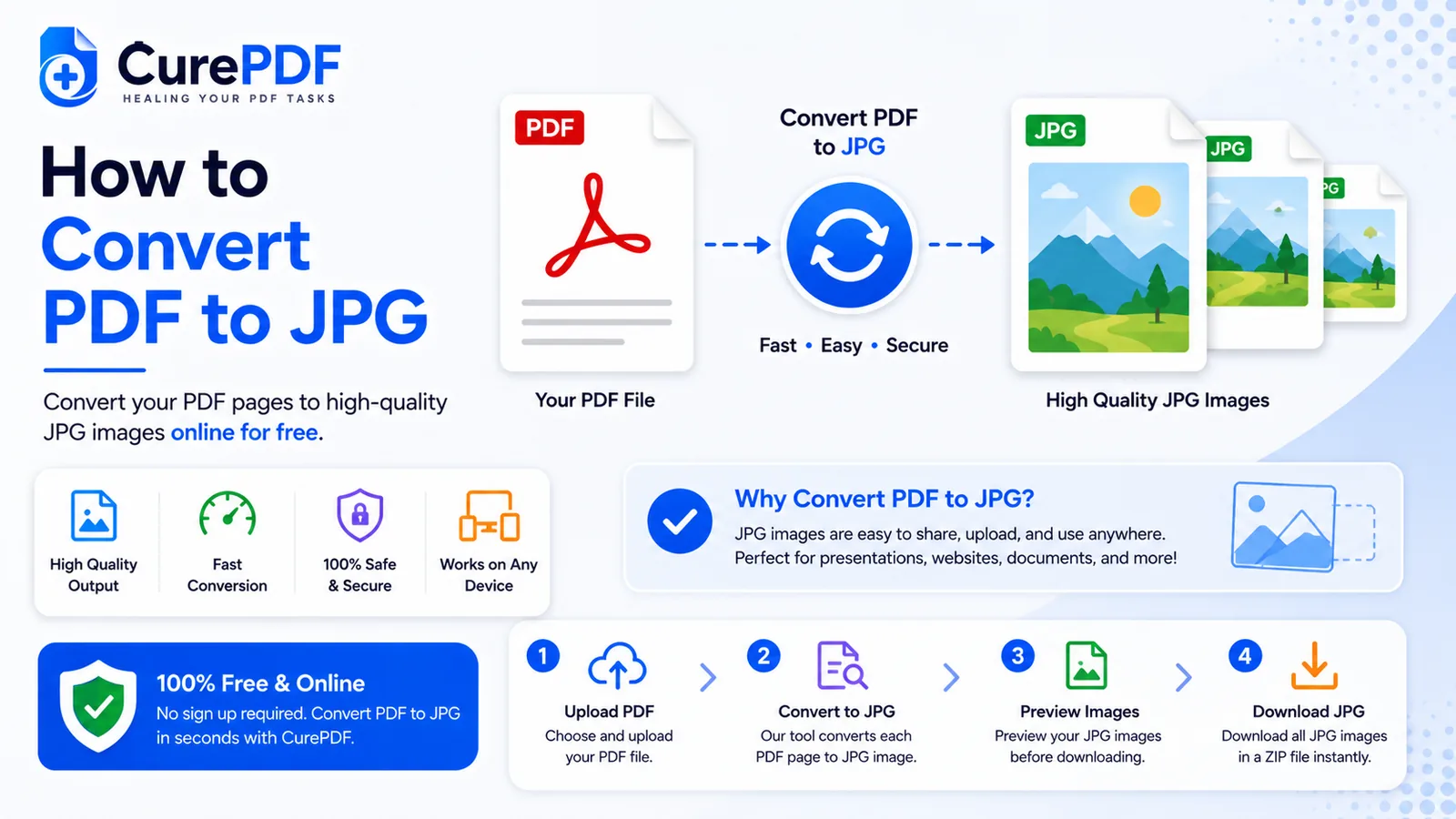
PDF는 내 컴퓨터에서는 잘 열리지만, 정작 보내야 할 곳에서는 문서가 아니라 이미지를 원하는 경우가 많습니다. 소셜 미디어 게시물, 프레젠테이션 슬라이드, 그리고 상당수의 웹사이트 업로드 양식은 JPG를 기준으로 만들어져 있어서, PDF 파일은 그 입력란이나 게시물에 그대로 들어가지 않습니다. PDF 페이지를 JPG 이미지로 변환하면 이 불일치가 한 번에 해결됩니다. 각 페이지가 독립된 이미지로 만들어져, 다른 사진과 똑같이 붙여넣거나 업로드하거나 슬라이드로 끌어다 놓을 수 있게 됩니다.
이럴 때 필요합니다
콘텐츠가 도착할 곳이 문서가 아니라 이미지를 위해 만들어진 곳이라면 이 방법을 사용하세요. 주말 행사를 위한 한 페이지짜리 전단지를 Instagram이나 Facebook에 게시물로 올려야 하는데, 두 플랫폼 모두 PDF 첨부를 허용하지 않습니다. 전단지를 먼저 JPG로 변환하면 다른 사진과 똑같이 게시할 수 있습니다. 분기 보고서 6페이지에 묻혀 있는 차트를 프레젠테이션 슬라이드 한 장에 담아야 할 때, 해당 페이지를 JPG로 변환하면 차트를 처음부터 다시 만들지 않고도 슬라이드에 바로 삽입할 수 있는 이미지가 만들어집니다. 스캔한 자격증이나 졸업장을 JPG나 PNG 업로드만 받는 채용 사이트나 자격증 발급 포털의 프로필 항목에 넣어야 할 때, PDF는 그대로 거부되지만 변환된 이미지는 문제없이 업로드됩니다.
반대 방향의 작업 — 흩어진 사진들을 낱개 이미지 대신 공유하기 좋은 하나의 문서로 만들고 싶은 경우 — 은 다른 도구가 처리합니다. JPG를 PDF로 변환하는 방법을 참고하세요.
PDF를 JPG로 변환하는 단계별 방법
- PDF를 페이지로 끌어다 놓거나 기기에서 찾아 CurePDF의 PDF to JPG 도구에 업로드합니다. 파일이 로드되면 도구가 즉시 작업을 시작하며, 먼저 계정을 요구하지 않습니다.
- 도구는 PDF의 각 페이지를 독립된 이미지로 렌더링합니다. 이것이 이 과정의 핵심입니다. 텍스트를 추출하거나 삽입된 그림을 뽑아내는 대신, 도구는 페이지에 있는 모든 것 — 텍스트, 벡터 그래픽, 사진, 배경색 — 을 하나의 고정된 이미지로 평면화합니다. 마치 스크린샷이 화면에 있는 것을 그대로 담아내는 것과 같은 방식입니다. 12페이지짜리 PDF는 하나의 길게 이어붙인 이미지가 아니라, 페이지당 하나씩 12개의 독립된 JPG로 만들어집니다.
- 다운로드하기 전에 렌더링된 페이지를 미리 봅니다. 각 페이지가 썸네일로 표시되어 변환이 모든 내용을 올바르게 담아냈는지 확인할 수 있고, 어떤 페이지든 작은 글자나 세밀한 부분이 결과 해상도에서도 여전히 선명하게 읽히는지 점검할 수 있습니다.
- 이미지를 다운로드합니다. 한 페이지짜리 PDF라면 바로 저장할 수 있는 JPG 하나를 받게 됩니다. 여러 페이지짜리 PDF라면 전체 세트를 받게 되는데, 개별적으로 다운로드하거나 한꺼번에 묶어서 다운로드할 수 있어서 전부 필요할 때 하나씩 저장할 필요가 없습니다.
예시: 전단지를 소셜 미디어용 이미지로 바꾸기
토요일 팝업 세일을 위해 한 페이지짜리 전단지를 디자인하고 디자인 도구에서 flyer.pdf로 내보냈다고 가정해봅시다. 보기에는 훌륭하지만, 게시하려는 소셜 계정은 PDF 업로드를 받지 않습니다. Instagram은 반드시 이미지 파일이어야 합니다. CurePDF의 PDF to JPG 도구를 열고 flyer.pdf를 업로드하면, 한 페이지뿐이므로 도구가 한 번만 렌더링해서 몇 초 후 flyer.jpg를 돌려줍니다. 미리보기를 확인해 행사 세부 정보와 전화번호가 그 해상도에서도 여전히 선명한지 확인한 뒤 다운로드합니다. 이후로는 일반 사진과 완전히 똑같이 게시됩니다. 플랫폼 입장에서는 이제 그것이 정확히 사진이기 때문입니다.
피해야 할 흔한 실수
- 여러 페이지짜리 PDF가 하나의 결합된 이미지가 될 것이라고 기대하는 것. 변환은 페이지 단위로 이루어집니다. 20페이지짜리 PDF는 하나의 길게 이어붙인 이미지가 아니라 20개의 독립된 JPG가 됩니다. 정말로 모든 내용을 한 장의 이미지에 담고 싶다면, 변환 후 이미지 편집이나 디자인 도구에서 개별 페이지를 직접 배치해야 합니다. 이 변환기는 페이지를 하나의 프레임으로 합치도록 만들어지지 않았습니다.
- 세밀한 텍스트가 읽혀야 하는 페이지에서 해상도를 확인하지 않는 것. 언뜻 보기에 괜찮아 보이는 페이지도 고정 크기 이미지로 평면화되면 작은 글씨나 차트의 세밀한 라벨이 약간 흐려질 수 있습니다. 인쇄 품질이나 근접 가독성이 중요한 곳에서 JPG를 사용하기 전에, 다운로드한 파일을 원본 크기로 열어 필요한 텍스트가 여전히 선명한지 확인하세요.
- JPG가 투명도를 지원하지 않는다는 사실을 잊는 것. PDF 페이지가 투명 배경으로 디자인되었다면 — 예를 들어 다른 콘텐츠 위에 올려질 로고 등 — 그 투명도는 변환 후 살아남지 못합니다. JPG는 단색 배경만 지원하므로, 페이지가 투명했던 부분은 흰색이나 그 아래 실제로 있던 배경색으로 렌더링됩니다.
- 실제로는 더 작은 PDF가 필요한데 JPG로 변환하는 것. 실제 목표가 단지 파일을 이메일 첨부 한도나 업로드 크기 제한 아래로 줄이는 것이고, 여전히 검색 가능하고 편집 가능한 문서로 남아 있어야 한다면, 모든 페이지를 JPG로 변환하는 것은 잘못된 선택입니다. 이는 문서의 텍스트 레이어를 완전히 없애 버립니다. 그런 경우에는 대신 PDF를 압축하세요. 파일 크기를 줄이면서도 진짜 PDF로 유지할 수 있습니다.
자주 묻는 질문
여러 페이지짜리 PDF는 어떻게 되나요?
각 페이지가 독립된 JPG 이미지로 변환됩니다. 모두 함께 하나의 세트로 제공되므로, 페이지를 하나씩 변환하는 대신 전체 묶음을 한꺼번에 다운로드할 수 있습니다.
인쇄하기에 충분한 이미지 품질인가요?
소셜 게시물, 슬라이드, 디지털 공유 같은 일상적인 용도라면 해상도는 충분히 유지됩니다. 대형 인쇄를 계획하고 있다면, 먼저 다운로드한 JPG의 해상도를 확인하세요. 화면용으로 렌더링된 페이지는 포스터 크기에서는 품질이 떨어질 수 있습니다.
긴 PDF에서 한 페이지만 변환할 수 있나요?
가능합니다 — 전체 PDF를 업로드한 뒤 도구에서 "모든 페이지" 대신 "특정 페이지" 옵션으로 전환하세요. 원하는 페이지 번호(또는 여러 번호)를 입력하면 해당 페이지만 렌더링되어 반환되므로, 먼저 파일을 분할할 필요가 없습니다.
JPG로 변환해도 복사할 수 있는 텍스트가 남나요?
아니요. JPG는 텍스트 문서가 아니라 이미지입니다. 페이지가 이미지로 렌더링되는 순간, 그 안에 있던 모든 텍스트는 선택하거나 검색할 수 있는 텍스트가 아니라 이미지의 일부가 됩니다.
지금 PDF를 JPG로 변환하세요
한 페이지 — 또는 문서 전체 — 를 바로 공유할 수 있는 이미지로 바꿀 준비가 되셨나요? PDF to JPG 도구로 이동하거나, 다른 기능이 필요하다면 전체 PDF 도구 목록을 살펴보세요.