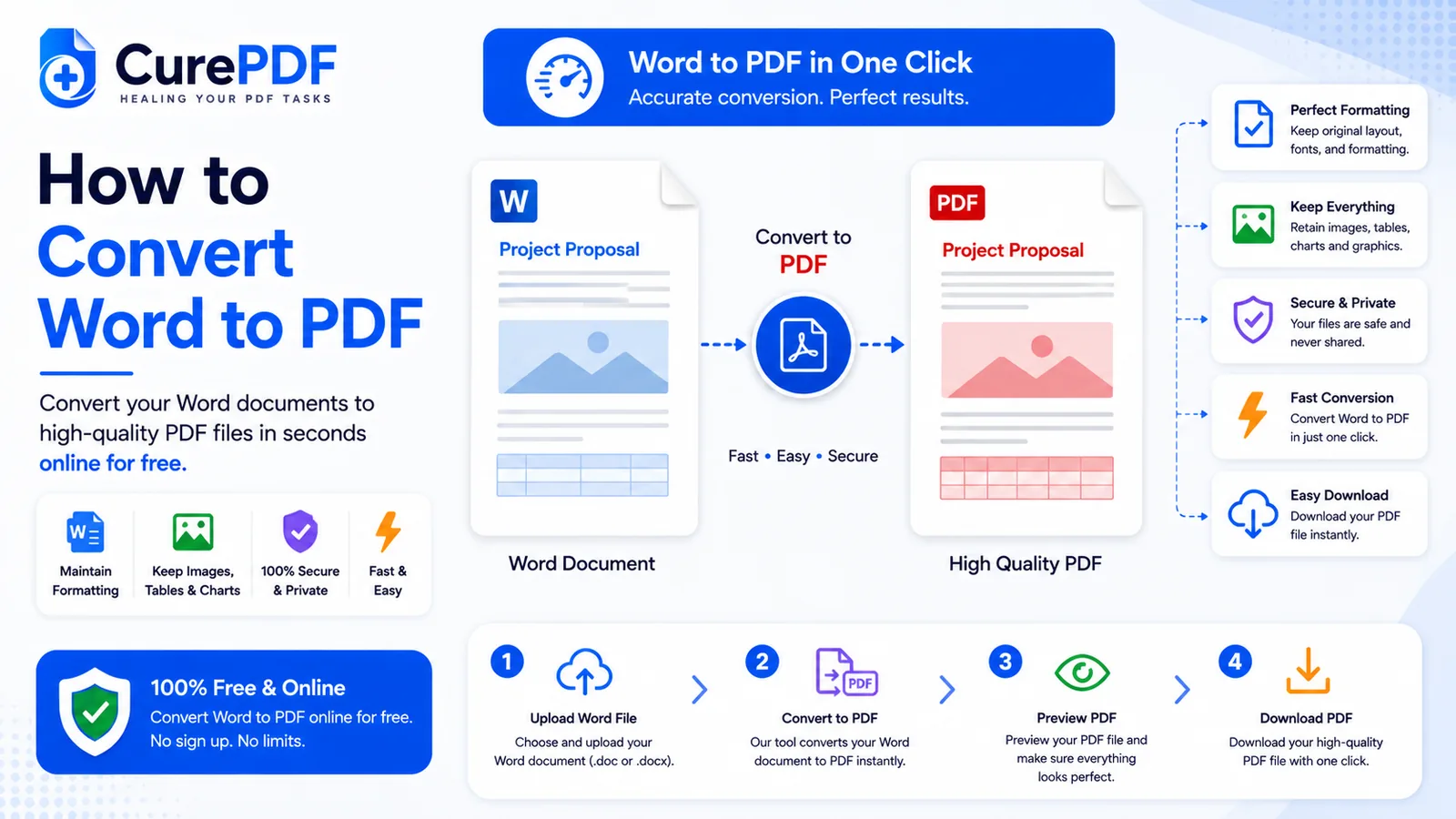
Word文書は、2台の異なるコンピューターで同じように表示されることはほとんどありません。同じ.docxファイルを自分のパソコンと他人のパソコンで開くと、小さな違いが積み重なっていきます。インストールされていないフォントは汎用フォントに置き換えられ、表は数ピクセルずれ、改ページは元の作成者が意図しなかった場所に入ってしまいます。こうした問題は自分の下書きでは表面化しません。ファイルが自分のパソコンから離れ、どこか別の場所で開かれたときに初めて現れるのです。Word文書をPDFに変換すれば、そうなる前にレイアウトが固定されるため、作成した文書がそのまま、相手側にどんなソフトウェアやフォントがインストールされていても、みんなが目にする文書になります。
こんなときに必要になります
Word文書がパソコンから離れ、届いた先でも形を保つ必要があるときは、いつでもこの変換が役立ちます。特定のフォントと1ページに収まるようぎりぎりに組んだresume.docx(履歴書)が採用担当者の受信箱に向かっているとします。相手のパソコンで選んだフォントが別のものに置き換えられると、1ページにきれいに収まっていた履歴書が2ページ目にはみ出し、乱れて中途半端な状態になりかねません。複数セクションからなるレポートを、ページ番号が目次と一致し、セクション区切りが本来あるべき場所に入るなど、一貫したページ割りが重視される場所に提出する必要がある場合、Word文書は画面幅がわずかに異なる環境やフォントが欠けている環境で開かれるとすぐに再構成されてしまいますが、PDFならどのページも自分が作った通りの位置に保たれます。承認済みの提案書、証明書、最終稿といった完成した文書は、うっかり編集されにくい形式で送り出す必要があり、PDFなら完全に編集可能な元ファイルを渡すよりも、誤った変更が加わる可能性をずっと低く抑えられます。
逆方向の変換が必要ですか。PDFから始めて編集可能なWord文書を取り戻したい場合、たとえば古い履歴書を更新したり、ロックされたファイルを修正したりする場合は、別のツールが必要です。PDFをWordに変換する方法をご覧ください。
Word文書をPDFに変換する手順
- 変換したい
.docxファイルを選び、CurePDFのWord to PDFツールに追加します。フォルダーからドラッグするか、ファイル選択画面から選ぶかのどちらでも構いません。このツールはブラウザ上で直接動作するため、インストールの必要も、始めるためのアカウント登録も不要です。 - ツールが文書を読み込んでPDFに変換し、レイアウトと画像を固定するとともに、各フォントを最も近い一般的なフォントに割り当てます。これにより、PDFがどこで開かれてもページ構成が安定して保たれます。見出しは見出しのまま、表は列幅を保ち、埋め込まれた画像は配置した位置にとどまります。目指すのは、Word文書とレイアウトやページ割りが一致するPDFであり、大まかな近似ではありません。
- 変換が完了したら、できあがったPDFをダウンロードします。短い文書なら数秒で変換されますが、画像が多かったり書式が複雑だったりする長いファイルは、すべてがレンダリングされるまで少し時間がかかります。
- どこかへ送る前に、PDFを開いて確認します。レイアウト、間隔、改ページが元にしたWord文書と一致しているはずで、オリジナルのフォントがインストールされていない端末を含め、どのデバイスで開いても同じように表示されるはずです。
例:どこでも同じように見える履歴書
各セクションがページの先頭できれいに区切られるよう間隔を調整した、2ページの履歴書resume.docxを作成したとします。採用担当者にメールで送る前に、これをCurePDFのWord to PDFツールにアップロードします。変換によって、作成した通りの間隔、改ページ、画像がそのまま固定され、数秒後にresume.pdfをダウンロードできます。このファイルをMac、Windows PC、スマートフォンのどれで開いても、レイアウトは毎回そのまま保たれます。行がずれることもなく、セクションが気づかないうちに違うページへ滑り込むこともなく、フォントが同じでないために採用担当者のパソコンが履歴書を勝手に組み直してしまう心配もありません。採用担当者は、どの端末で開いても、あなたが作った通りに組まれた履歴書を目にすることになります。
避けたいよくある間違い
- レイアウトの一貫性が本当に重要な場面で、元の.docxをそのまま送ってしまう。 Wordファイルは、自分のフォントや設定がすでに整っているため、自分のパソコンでは問題なく見えます。しかし、別のバージョンのWord、異なるフォントの構成、あるいはWordの代わりにGoogleドキュメントなど、別の場所で開かれた瞬間に、小さなずれが忍び込んできます。作成した通りのレイアウトを厳密に保つ必要があるなら、元ファイルではなくPDFを送りましょう。
- PDFへの変換によって、今後のテキスト編集が難しくなることを忘れてしまう。 PDFは読んだり共有したりするために作られたものであり、気軽に書き直すためのものではありません。編集するには、段落をクリックして入力するだけというわけにはいかず、通常は専用のツールが必要になります。元の
.docxを編集可能なマスターコピーとして保管し、更新版を送る必要が出るたびに、そこから新しくPDFを変換してください。PDF自体を直接編集しようとするのは避けましょう。 - 送る前にPDFをプレビューしない。 変換は信頼性が高いものですが、重要な相手に送る前に、ざっと目を通しておく価値はあります。うまく引き継がれなかった埋め込み画像や、想定と違う形で折り返された表は、PDFがすでに相手の受信箱に届いてしまった後よりも、元のWordファイルの段階で見つけて直すほうがずっと簡単です。
- 本来は結合した1つのPDFが必要なのに、複数のWord文書を別々に変換してしまう。 履歴書と送付状をそれぞれ別の
.docxファイルとして保存し、個別に変換すると、添付して説明しなければならない別々のPDFが2つできてしまいます。それぞれをPDFに変換してからPDFファイルを1つに結合すれば、受け取る側に2つ開いてもらう代わりに、正しい順序でまとまった1つの文書を送ることができます。
よくある質問
フォントや書式はそのまま保たれますか。
レイアウト、間隔、改ページは作成した通りに正確に保たれます。フォントは厳密に埋め込まれるのではなく、最も近い一般的なフォントに割り当てられるため、標準的なフォントはきれいに表示されますが、珍しいフォントやカスタムフォントは、同一の書体ではなく近い代替フォントとして戻ってくる場合があります。
.docxだけでなく、古い.docファイルも変換できますか。
このツールは標準的なWord文書を対象に作られています。古いファイルは先に.docxとして保存しておくと、最も安定した変換結果が得られます。
元のWordファイルは引き続き保管しておく必要がありますか。
はい。PDFは共有するためのものであり、さらに編集するためのものではないため、.docxを編集可能なマスターコピーとして保管してください。
埋め込まれた画像や表は正しく変換されますか。
はい、標準的な画像や表は、変換時にレイアウトの一部としてそのまま引き継がれます。
今すぐWord文書をPDFに変換しましょう
どこで開いても同じように見えるPDFに、Word文書を変換する準備はできましたか。Word to PDFツールにアクセスするか、ほかのものが必要であればPDFツール一覧をご覧ください。 変換後のPDFが想定より大きい場合——画像の多い文書ではよくあることです——送る前に圧縮しておきましょう。