オフィスの複合機で両面原稿をスキャンして PDF を開くと、ページの順番がめちゃくちゃになっていることがあります。1、3、5、7、8、6、4、2 のように。あるいはもっと悪いことに、裏返しに給紙してしまったせいでページの半分が横向きになっていることも。途中に本来スキャンする必要のなかった空白の仕切りページが紛れ込んでいる場合もあるでしょう。デジタル時代以前なら、はさみとテープを手に取っていたはずです。しかし今では、もっとずっと速い方法があります。ブラウザ上だけで、デスクトップソフトに一切触れることなく、数回のドラッグでページを並べ替え、個別に回転させ、不要なページを削除できるオンラインツールです。
こんなときに必要になります
ページの整理は、スキャンした文書を扱う際に見過ごされがちですが、実際には頻繁に発生する作業です。両面スキャナーはまず奇数ページをすべて出力し、次に偶数ページを逆順で出力します。これはよくある厄介な癖ですが、やり方さえ分かれば数秒で直せます。横向きページの問題も経験があるかもしれません。スマートフォンでのスキャンや慌ただしい給紙によって、いくつかのページが90度や180度回転してしまい、受け取った相手は首をかしげたり、PDFリーダーを回転させたりして読まなければなりません。さらに、偶発的に紛れ込んだページの問題もあります。うっかり混ざった白紙、スキャンするまで気づかなかった重複ページ、あるいは前の文書のページがまとめてスキャンされてしまった場合などです。
スキャンのミス以外にも、ページを抽出したり結合したりした後に PDF を整理し直す必要が出てくることがあります。大きな文書を分割してあるページを抽出したものの、実際には別の順序の方が使いやすいと後で気づくこともあるでしょう。あるいは複数のファイルを結合した後に、あるセクションを別のセクションより前に置くべきだったと判明することもあります。プレゼンテーションや保存用に文書を準備している場合、最終化する前にページの順序を正確に整えておくことで、後々の時間の無駄や気まずい思いを防げます。
PDFのページを整理する手順
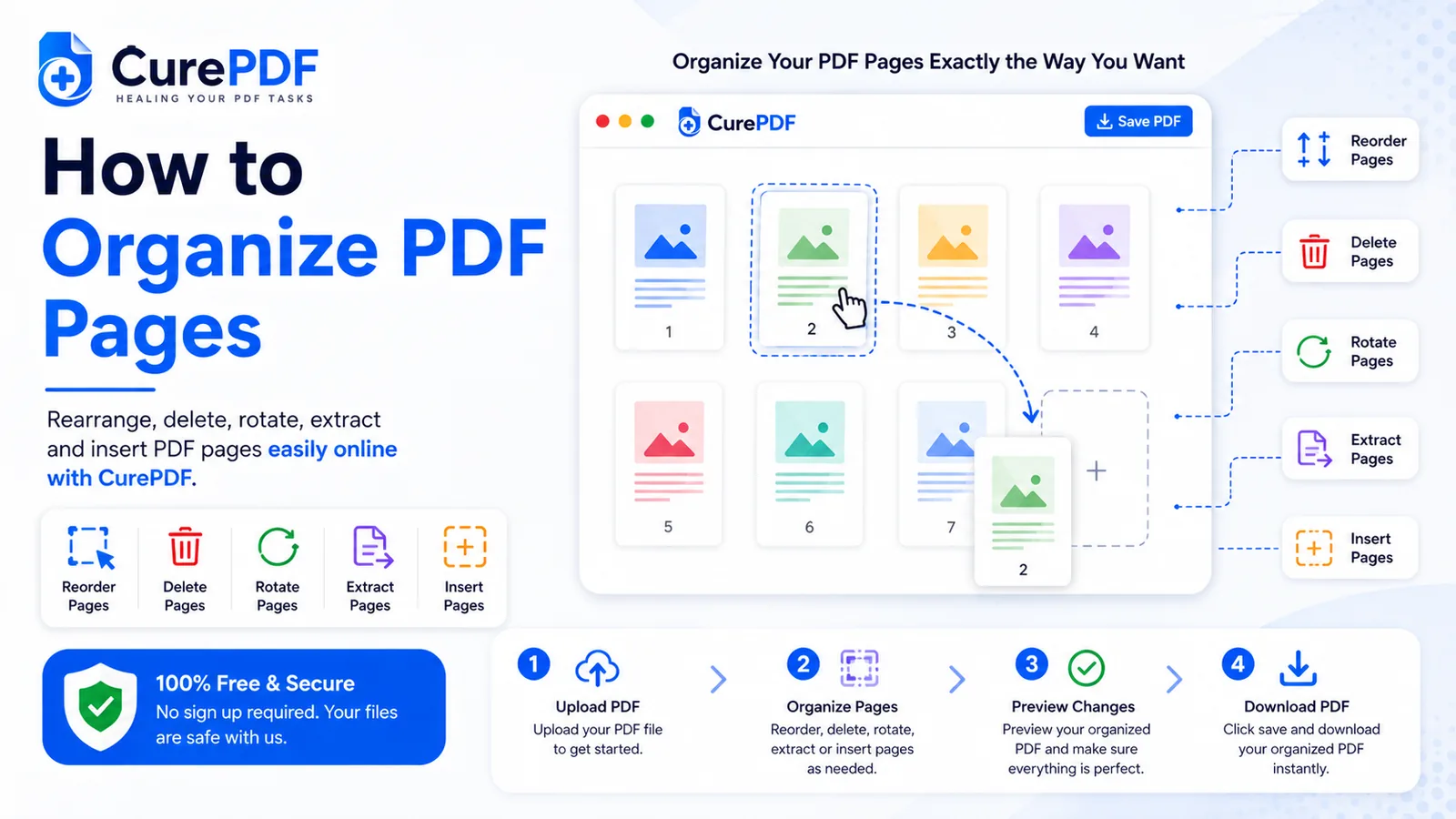
- CurePDFのOrganize PDFツールにアクセスし、ファイルをアップロードします。デバイスからPDFを選択するか、ページに直接ドラッグしてください。このツールは完全にブラウザ内で動作するため、インストールもアカウント作成も不要で、すぐに始められます。
- ページのサムネイルを確認します。PDFが読み込まれると、各ページのプレビューがビジュアルグリッドで表示されます。ここが並べ替え、回転、削除を行う作業スペースです。サムネイルをスクロールして文書全体を確認し、どのページを調整すべきか把握しましょう。
- ドラッグしてページを並べ替えます。ページの順序が間違っている場合は、各サムネイルをクリックして正しい位置までドラッグするだけです。ツールはページの位置をリアルタイムで更新するため、マウスを離す前にどこに配置されるかが正確にわかります。正しい順序さえ把握できれば、文書全体の並べ替えは数秒で終わります。
- 必要に応じて個々のページを回転させます。横向きや上下逆さまになったページは、それぞれ独立して回転できます。文書全体を回転させる必要はなく、修正が必要なページだけで構いません。CurePDFは各ページサムネイルに左回転・右回転ボタン(90度単位)を直接配置しているため、1ページを修正しても文書の他の部分には影響しません。
- 不要なページを削除します。空白ページや誤ってスキャンされたページが紛れ込んでいた場合は、オーガナイザーから直接削除してください。ページの削除はダウンロード後は取り消せなくなるため、文書を確定する前に正しいページを削除しているか確認しましょう。
- 整理し直したPDFをダウンロードします。順序、回転、ページ選択に満足したら、ダウンロードをクリックしてください。ツールは修正済みのPDFをまとめ、即座に提供します。整理し直した文書は、すぐに使用、共有、保存できる状態になります。
例:両面スキャンの修正
複合機で8ページの両面原稿をスキャンするとします。機器はまず奇数ページ(1、3、5、7)を処理し、次に用紙の束を裏返して反対側を給紙し、偶数ページを逆順(8、6、4、2)で出力します。PDFには今、1、3、5、7、8、6、4、2 という乱れた順序でページが表示されています。CurePDFのオーガナイザーを使うと、8枚すべてのサムネイルがその誤った順序で表示されます。そこでページ2を2番目の位置に、ページ4を4番目に、ページ6を6番目に、ページ8を8番目にドラッグし、ページ1、3、5、7 はそのままにしておきます。30秒もかからずに、乱雑なページ順を正しい1〜8の順序に変換できます。結果をダウンロードすれば、送付や保存にすぐ使える、正しく並んだ8ページのPDFが手に入ります。再スキャンも複雑な回避策も不要で、ドラッグして完了、そしてダウンロードするだけです。
避けるべきよくある間違い
- サムネイル表示が縮小されすぎていて回転したページを見逃す。 ページが小さいと、特にズームレベルが低い場合、横向きのページを一目で見つけるのは難しいことがあります。文書を確定する前に、サムネイルを拡大するか、読みやすいサイズでページをプレビューして、回転したページを見つけましょう。数秒余分に注意深く確認するだけで、予期しない90度回転のある文書を送ってしまう事態を防げます。
- 削除済みページのトレイを確認せずにダウンロードしてしまう。 CurePDFは削除したページを完全に消去するのではなく、トレイに一時的によけておきます。そのため間違ったページを削除してしまっても、保存してダウンロードするまでならワンクリックで復元できます。ただし、いったんファイルをダウンロードすると、その削除は確定です。ダウンロードする前にトレイをざっと確認し、本当に必要なものが誤って入っていないか確かめましょう。
- ダウンロード前の最終確認を省略してしまう。 ページを並べ替え、いくつか回転させたら、順序全体が理にかなっているか視覚的に確認しましたか?ダウンロードする前にもう一度ページ一覧をスクロールしてみましょう。最初のページが本当に冒頭になっているか、見落とした回転ページがないか、流れが自然かどうかを確認します。最後にわずか30秒確認するだけで、後で全体をやり直すことになりかねない問題を発見できます。
- 整理後もページの回転が確定していないと思い込んでしまう。 オーガナイザー内でのページの回転は編集可能です。ページを回転させ、気が変わったら、ダウンロードする前に元に戻すこともできます。最初から完璧にしようと気負う必要はありません。ツールを試し、間違えたら確定する前に修正しましょう。ダウンロードしたPDFは確定ですが、それまでの作業はすべて柔軟に変更できます。
よくある質問
文書全体ではなく個々のページを回転できますか?
はい—各ページは独立して回転できるため、向きが混在したスキャンも簡単に修正できます。5ページが正しく2ページが横向きの場合、その2ページだけを回転させればよく、残りは変更されません。調整が不要だったページに影響を与えることなく、統一された向きの文書に仕上げられます。
削除したページはどうなりますか?
結果のPDFから完全に削除されるため、ダウンロード前にページの順序を確認してください。ファイルをダウンロードした後は、その削除は確定であり、オーガナイザーから元に戻すことはできません。削除してダウンロードする前に、そのページが本当に不要であることを確認しておきましょう。
整理中に2つの異なるファイルのページを組み合わせられますか?
Organizeは、アップロードした1つのPDF内のページを対象に動作します。別々のファイルのページを組み合わせるには、まずそれらを結合し、その結果を整理してください。この2段階のアプローチ(先に結合、その後に整理)により、最終的な順序を最も細かく制御できます。
これを使うのに特別なソフトウェアは必要ですか?
いいえ—ブラウザ上でドラッグ&ドロップにより動作し、インストールは不要です。Windows、Mac、Linuxのいずれを使用していても、モダンなWebブラウザさえあれば、すぐにPDFを整理できます。ダウンロードすべきソフトウェアも、互換性の心配も、習得すべき手順もありません。アップロードして、ドラッグして、ダウンロードするだけです。
今すぐPDFを整理しましょう
ページの順序を修正したり、回転させたり、不要なページを削除したりする準備はできましたか?Organize PDFツールにアクセスするか、PDFを別々のファイルに分割する方法など他のPDFソリューション、または他に必要なものがあればツール一覧をご覧ください。 ページの順序に満足したら、共有前にファイルサイズが気になる場合は圧縮しておきましょう。