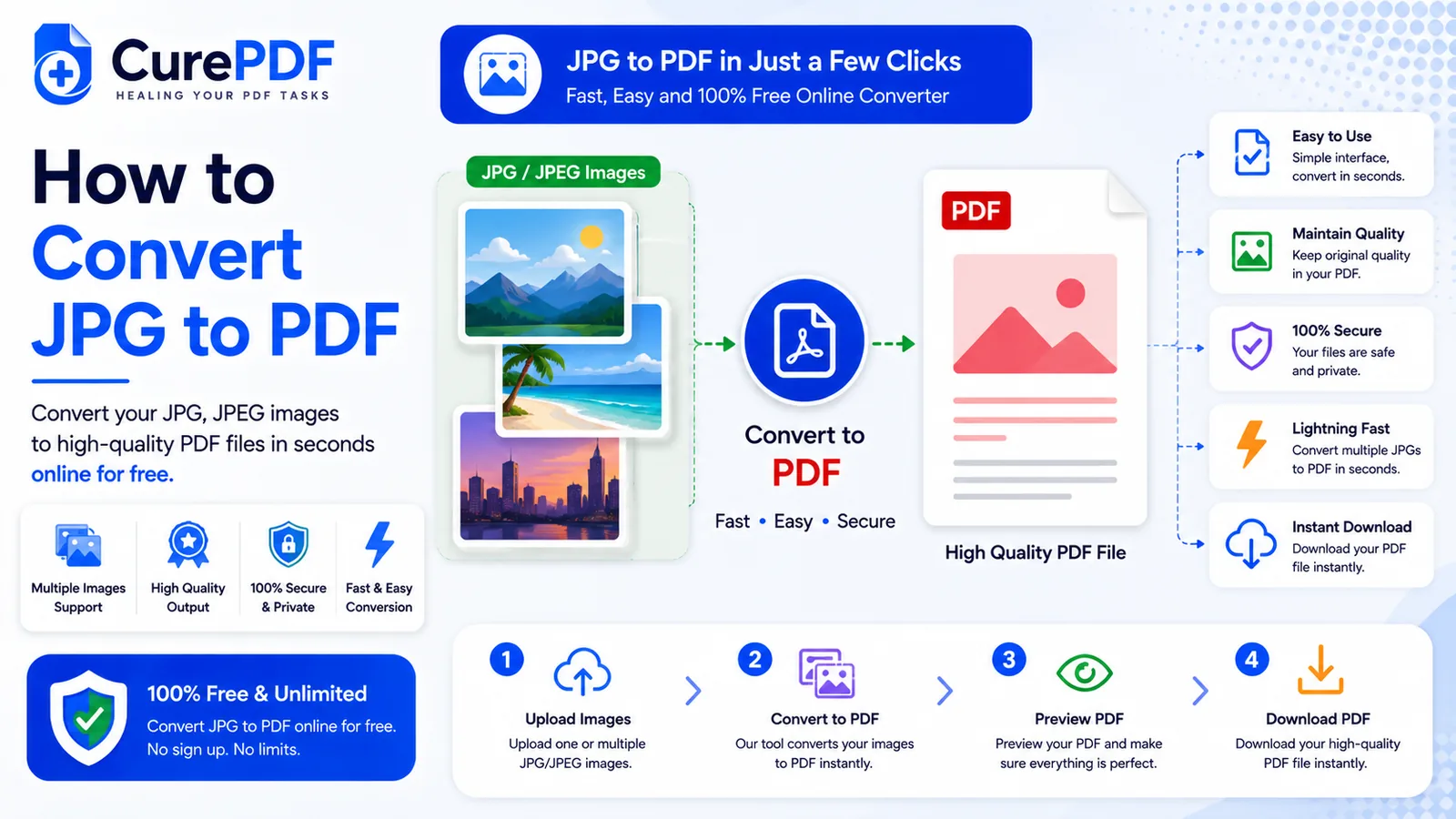
スマホに溜まった写真の束は、送る相手にとって「1つの書類」とはなかなか見なされません。署名済みの賃貸契約書を撮った4枚のスナップ写真、経費精算のための領収書の写真数枚、スキャンした身分証のページ数枚——ほとんどのポータルサイトや受信箱、フォームは1つのファイルを求めており、受け取った側が1枚ずつ開いて正しい順番になっているか確認しなければならない、バラバラのJPGの集まりを求めているわけではありません。それらの画像を1つのPDFにまとめれば、これを一度に解決できます。写真1枚1枚が、選んだ順番のとおりに1ページになり、説明なしに添付やアップロードができる1つのファイルにまとまります。
こんなときに必要になります
個々の写真をバラバラの添付ファイルではなく、1つの書類として送る必要があるときに、このニーズは発生します。出張中に撮った領収書の写真は、経費精算のため経理に提出する前に1つのPDFにまとめられ、何も紛失したり順番が狂ったまま開かれたりしないようにします。スマホでページごとに署名した契約書——各ページを撮影し、それらすべてを1つのファイルにまとめてメールで返送します。4枚の別々の画像を送って相手が正しく並べ直してくれることを期待するよりも確実です。本人確認を求めるポータルサイトは「PDFのみ」と指定していることが多く、実際に手元にあるのは運転免許証やパスポートの写真だけということもよくあります。まず画像を変換しておくことで、アップロード時に拒否されず受理されるようになります。
これは、本物のスキャナーではなくスマホのカメラで何かをスキャンした後の自然な次のステップでもあります。結局はJPGでいっぱいのフォルダができあがりますが、本当に必要なのは共有しやすい1つのファイルです。逆のパターン——すでにPDFがあり、そこから画像を取り出したい場合——は別の作業です。その方向についてはPDFのページをJPGに変換する方法をご覧ください。
JPG画像をPDFに変換する手順
- 最終的な書類に入れたいJPG写真を選びます。CurePDFのJPGからPDFへの変換ツールは一度に複数の画像を受け付けるので、領収書ひとまとめ分や契約書のページ写真一式を、1枚ずつ変換するのではなく、まとめてアップロードできます。
- 結合後に表示される順番に画像を並べ替えます。写真1枚1枚が、できあがるPDFの1ページになるため、ここで設定した順番が、そのまま受け取る側が見る読み順になります。1ページ目が本当に最初に見てほしい内容になるまで、ドラッグして並べ替えましょう。
- 変換を開始します。ツールは並べた画像一式を受け取り、確認した順番どおりに1ページに1枚の画像を配置して、1つのPDFを作成します。1ページに収めるために必要な範囲を超えて、写真をリサイズしたり再圧縮したりすることはありません。
- できあがったPDFをダウンロードします。4枚、6枚、あるいは十数枚のばらばらの画像ファイルの代わりに、1つの書類が手元に残ります。メールに添付したり、ポータルサイトにアップロードしたり、写真フォルダではなく1つのファイルが求められる場面ならどこにでも保存できます。
例:撮影した賃貸契約書を1つのファイルにまとめる
4ページの賃貸契約書に署名したばかりで、管理会社からメールで返送するよう求められているとします。スキャナーの代わりにスマホを使って各ページを撮影します——page1.jpgからpage4.jpgまで——しかし、4枚の別々の画像を添付して送るのは煩雑に感じますし、相手側で1枚が見落とされたり、順番がばらばらのまま開かれたりする現実的なリスクもあります。4枚の写真すべてをCurePDFのJPGからPDFへの変換ツールにアップロードし、page1からpage4の順に並んでいることを確認して変換します。数秒後には、撮影した各ページが正しい位置に収まった、1つの4ページの書類signed-lease.pdfができあがります。送るのは4通ではなく1通の添付ファイルだけになり、管理会社もファイルを1つ開くだけで、署名済みの契約書全体を正しい順番で確認できます。
避けるべきよくあるミス
- 写真を順番通りにせず、変換前に並び順を確認しない。 画像がいったんPDFのページになってしまうと、順番を直すには最初からやり直すか、結果を別のページ並べ替えツールに通す必要があります。変換前に並び順を確認しましょう——数秒の手間で済むことです。
- ぼやけた写真や照明が悪い写真を使う。 PDFへの変換は、何かをシャープにしたり照明の悪さを補正したりするものではありません。入力した時点の写真の見た目が、そのまま出力後のページの見た目になります。読みづらいカットがあれば、変換後ではなく変換前に撮り直しましょう。
- 横向きのスクリーンショットや編集済みの画像が自動でまっすぐになると思い込む。 スマホの写真にはEXIFの向き情報が含まれており、ツールはそれを自動的に読み取るため、横向きに撮影した写真も何もしなくてもページ上では正しい向きで出てきます。ただし、スクリーンショットやすでに編集・再保存された画像は、このEXIFデータが失われていることが多く、ファイル自体が保存されている向きのままページに配置される場合があります。ページが横向きになってしまった場合は、後からページ整理ツールで向きを直してください。
- 本当はすでにあるPDFを結合したかったのに、写真を結合してしまう。 写真ではなく、すでに存在する複数のPDFファイルを結合したい場合、このツールは適していません。代わりに、画像ではなく書類を結合するために作られたPDFファイルを結合する方法をご覧ください。
よくある質問
複数のJPGを1つのPDFにまとめられますか、それとも1枚ずつ別ファイルになりますか?
アップロードした画像はすべて、設定した順番で1ページに1枚ずつ、1つのPDFにまとめられます。
PDFに変換すると、ぼやけた写真や暗い写真は補正されますか?
いいえ——変換は画像をPDFのページに配置するだけです。必要であれば、まず写真そのもので照明やぼやけの問題を修正してください。
写真が横向きだった場合はどうなりますか?
ツールはスマホが各写真とともに保存するEXIFの向き情報を読み取り、自動的に回転させるため、ほとんどの横向きのスマホ写真は何もしなくても正しい向きで出てきます。それでもページが横向きのまま出てくる場合——スクリーンショットやEXIFデータを失った画像で起こり得ます——は、その後CurePDFのページ整理ツールを使って向きを修正してください。
JPGとPNGなど他の画像形式を混在させられますか?
はい——PNG、WEBP、BMPファイルは、事前に変換する必要なく、同じバッチ内でJPGと一緒にそのまま受け付けられます。PNGやWEBPの背景が透明な場合、その透明度は引き継がれず、できあがるPDFのページでは白で塗りつぶされます。
今すぐJPGをPDFに変換
写真のセットを1つの書類にまとめる準備はできましたか?JPGからPDFへの変換ツールにアクセスするか、他に必要なものがあればPDFツール一覧をご覧ください。 複数の写真から作ったPDFはサイズが大きくなりがちなので、メールやアップロード用に小さくしたい場合はその後圧縮しましょう。